剪映专业版素材箱设置误区:你以为的整理其实没保存
很多人把素材拖进素材箱、重命名后,下次打开项目发现全乱了,或者根本找不到素材箱入口。这通常是因为没搞清素材箱是项目级还是全局级,以及导入方式不同导致素材归属混乱。下面按实际操作顺序拆解素材箱的正确设置逻辑,避开几个最常见的理解偏差。
操作步骤
先分清素材箱层级
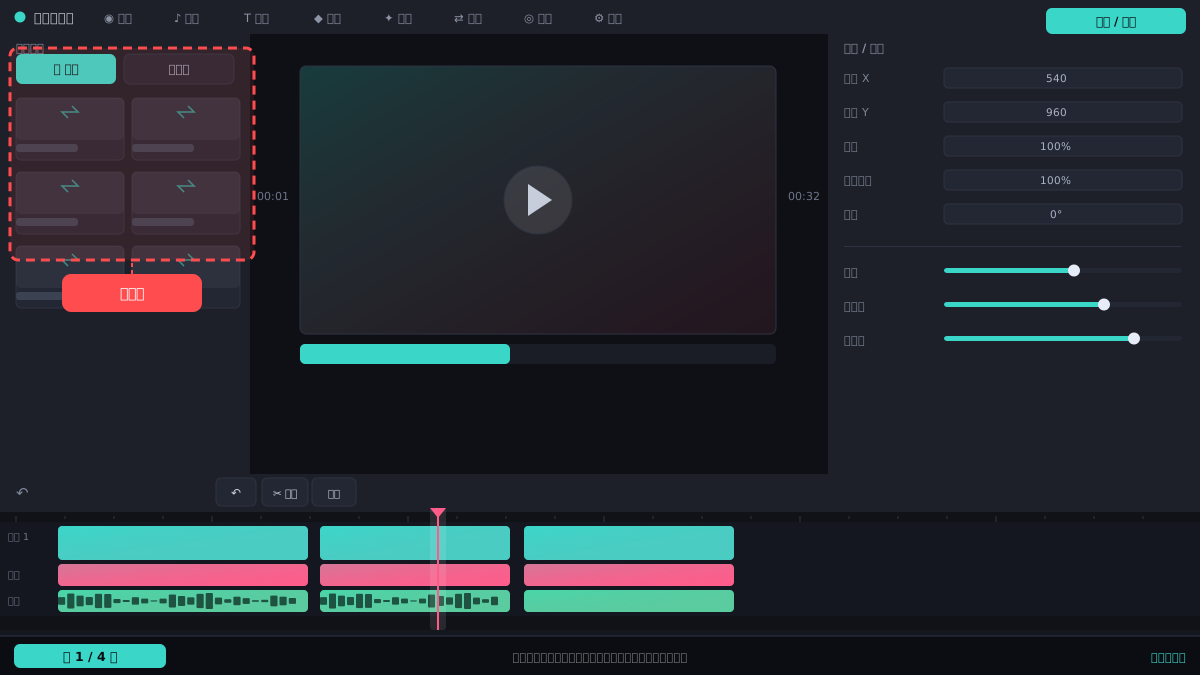
打开剪映专业版,点顶部「媒体」菜单下的「素材库」,左侧栏会显示「我的素材」和项目内素材箱。项目内素材箱只属于当前草稿,关闭项目后不会出现在其他项目里;「我的素材」是账号级,跨项目可见。设置前先想清楚素材要跟着项目走还是跨项目复用。
新建素材箱并命名
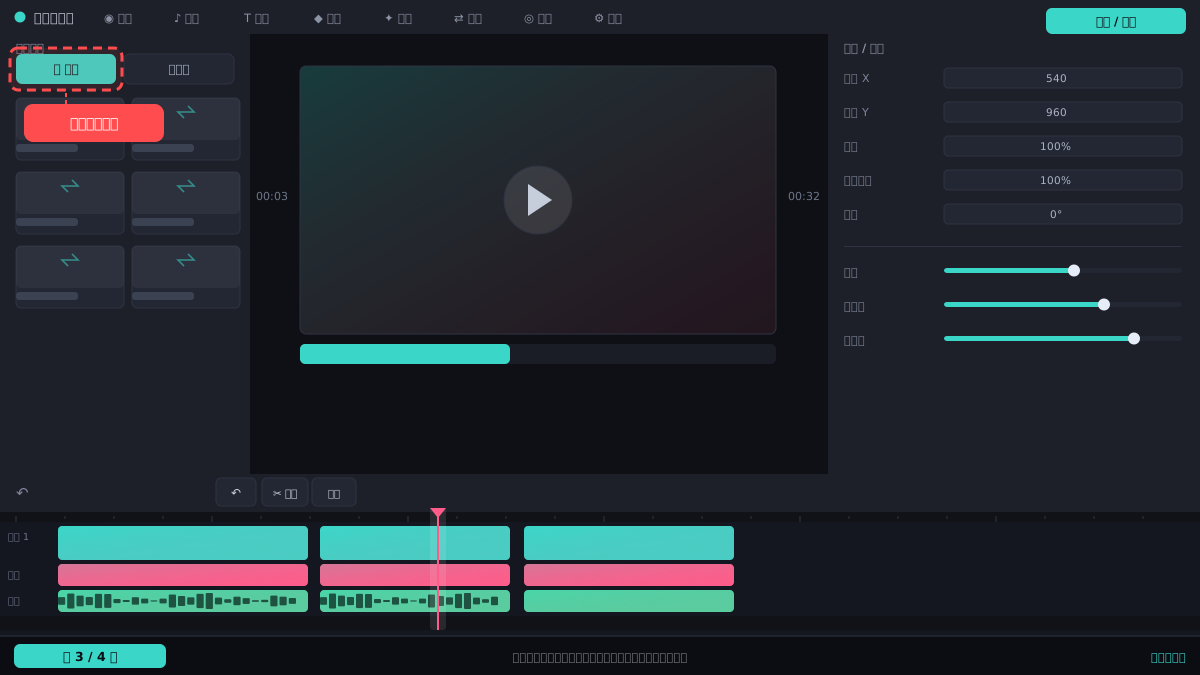
在「媒体」面板左侧的素材箱区域,点「+」号或右键选「新建素材箱」,输入名称后回车。建议按拍摄日期或场景命名,比如「0715外景」。新建后素材箱会出现在当前项目素材列表顶部,拖拽素材到箱名上即可归入。
用导入方式控制归属
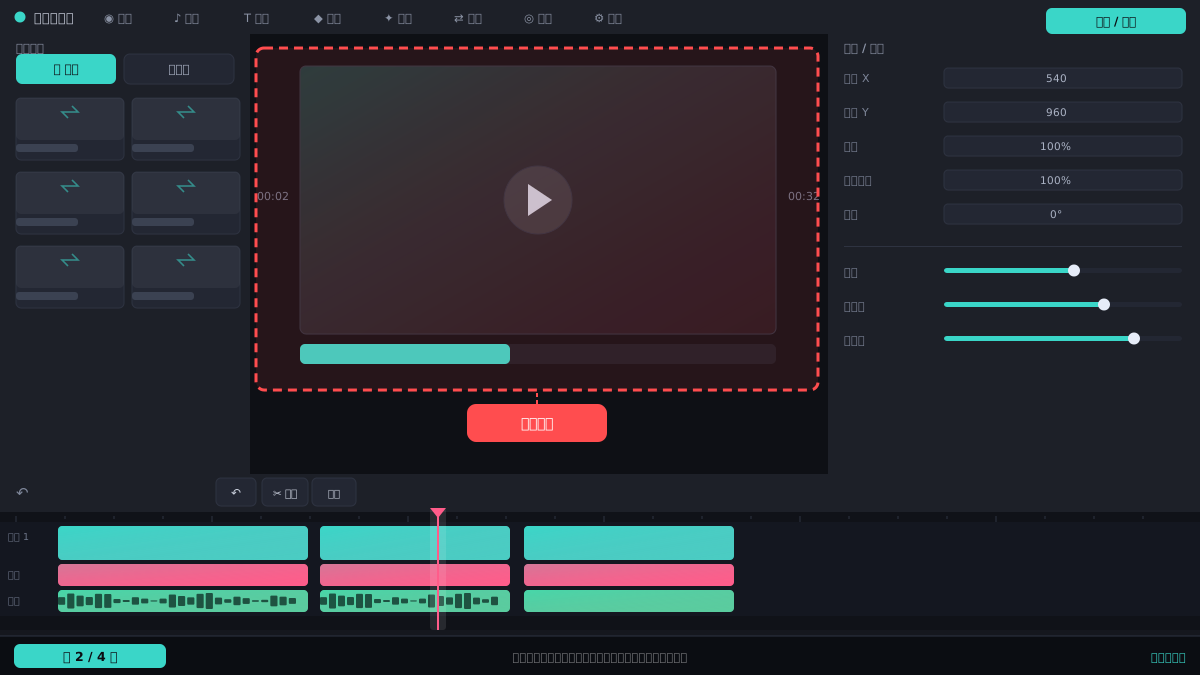
点「导入」按钮选文件时,如果当前选中了某个素材箱,导入的素材会直接进入该箱;如果没选中任何箱,素材会落在项目根目录。想批量归类,可以先点选目标素材箱再导入,比导入后逐个拖拽更省事。
移动和删除素材箱
在素材箱上右键可选择「重命名」「删除」;删除素材箱不会删除箱内素材,素材会退回项目根目录。要移动素材到其他箱,直接拖拽素材到目标箱名上松手。素材箱本身不支持拖动排序,顺序按创建时间排列。
检查素材箱是否保存
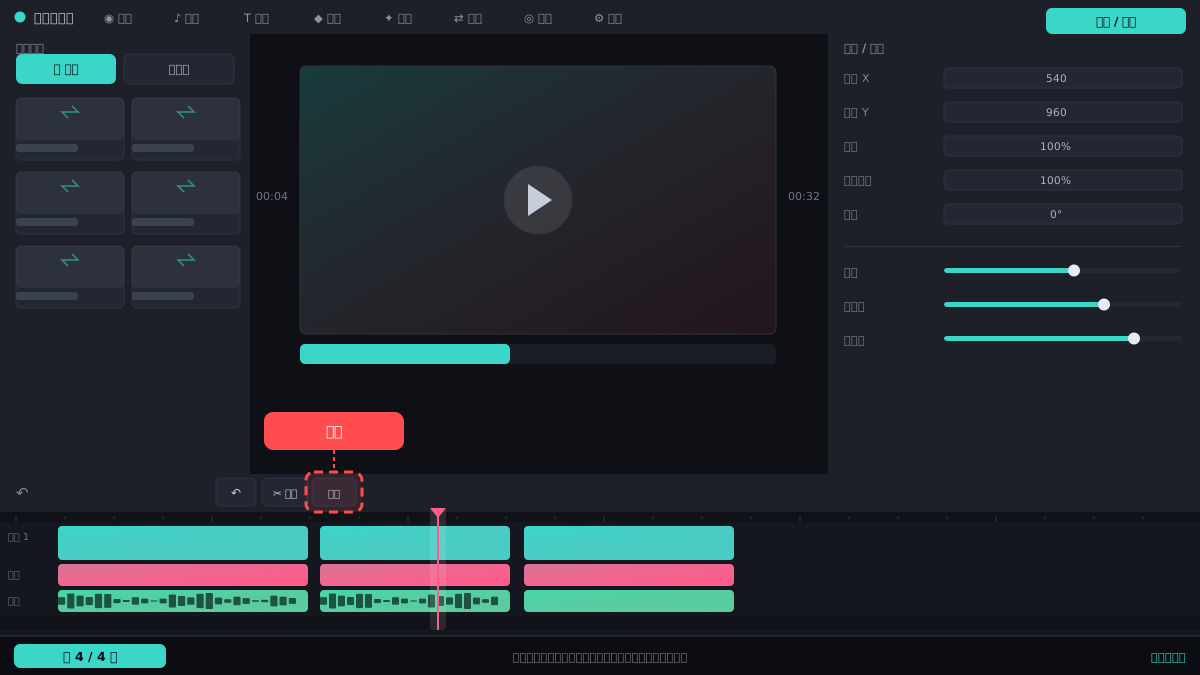
设置完素材箱后,点左上角「文件」-「保存」或按 Ctrl+S,再关闭项目重新打开,确认素材箱结构和素材归属还在。如果重开后素材箱消失,说明操作的是临时缓存或未触发保存,需要重新在项目内建立。
常见问题
素材箱里的素材删除后,原文件会没吗?
不会。素材箱删除只是移除剪映内的引用,电脑里的原视频文件不受影响。但时间线上已使用的片段会显示离线,需要重新链接。
为什么我的素材箱不能拖动排序?
剪映专业版的素材箱目前不支持手动排序,默认按创建时间排列。想调整顺序只能重命名加数字前缀,或删除后按 desired 顺序重建。
素材箱能导出给其他人用吗?
不能直接导出素材箱。素材箱是项目内组织结构,不包含原文件。要分享需连同原素材文件夹一起打包,或使用「导出草稿」功能。