必剪多机位剪辑:直接找菜单还是先建复合片段?两种做法对比
很多人在必剪里想剪多机位,翻遍顶部菜单和右键菜单都找不到“多机位”三个字,于是以为必剪不支持。其实必剪没有独立的“多机位剪辑”入口,而是靠“复合片段”来实现。本文对比两种常见做法:直接找多机位按钮,还是先用复合片段再切机位,并给出可操作步骤。
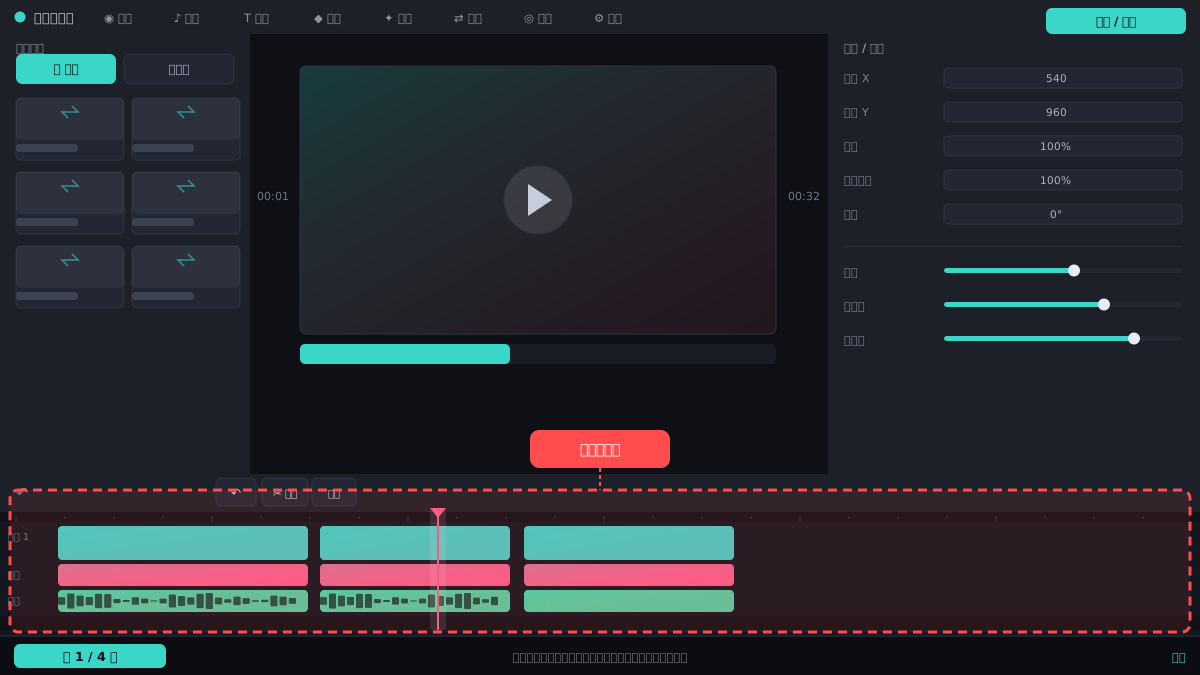
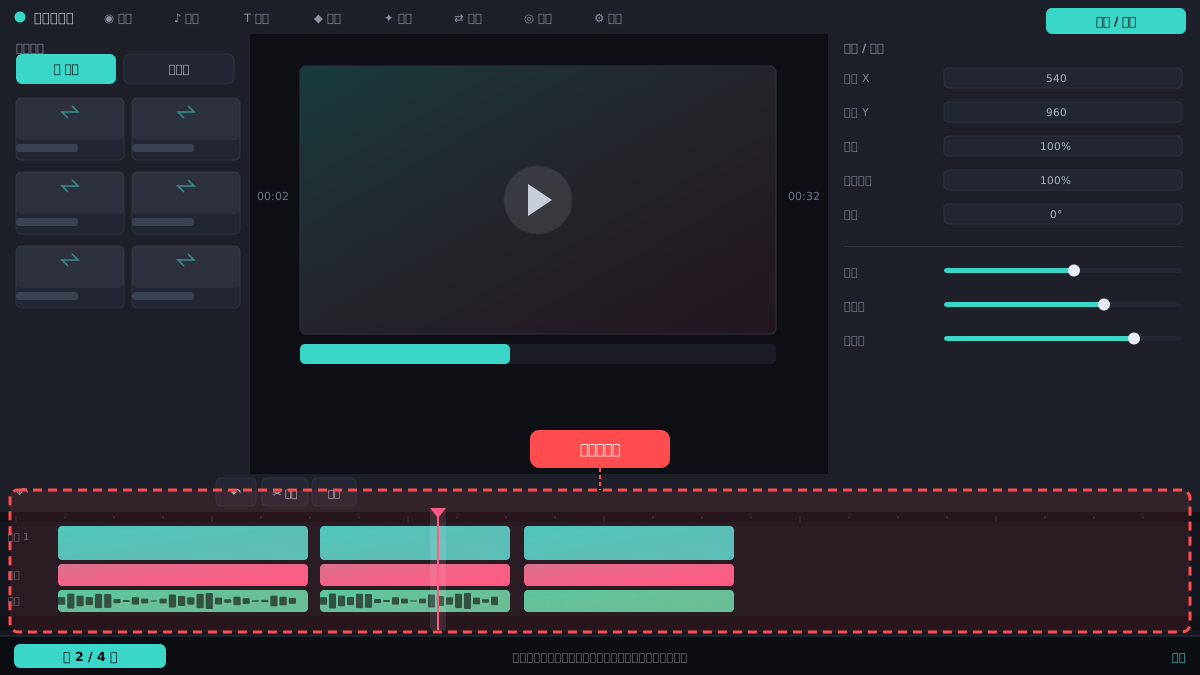
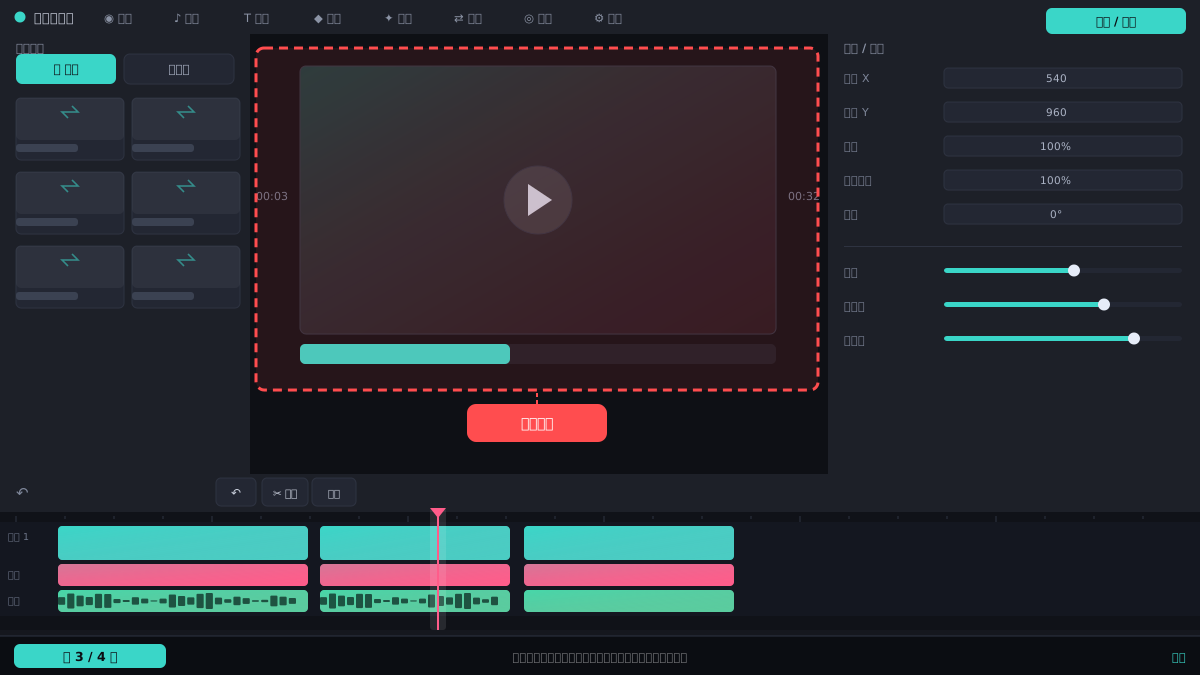
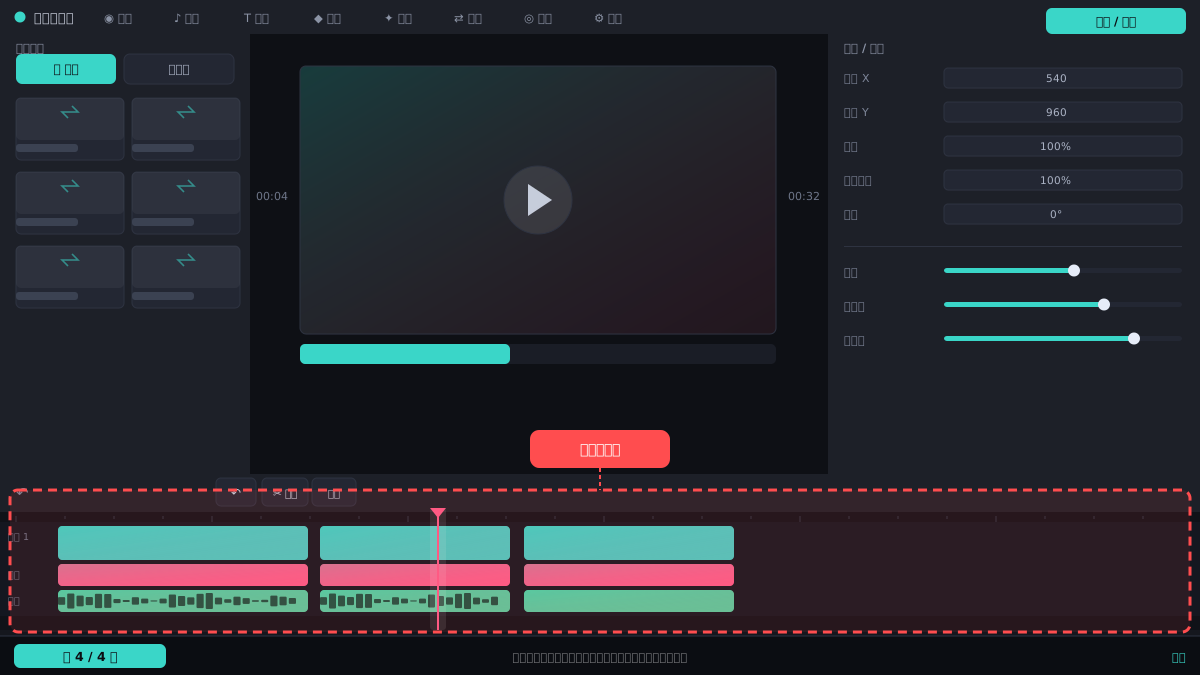
操作步骤
导入多机位素材到时间线
打开必剪,点击“开始创作”,把同一场景不同机位的视频全部拖入时间线。注意先不要做任何裁剪,保持每条素材完整,方便后续对齐。
⚠ 素材太多时先按机位命名,避免时间线上分不清哪条对应哪个角度。
对齐多机位素材的音频波形
选中所有机位素材,右键选择“复合片段”前先手动对齐:播放第一条的音频,观察波形,把其他机位拖到声音同步的位置。必剪时间线放大后能看到音频波形,以拍手或说话声为参照。
⚠ 不要只靠画面对齐,现场收音有延迟,以波形为准更可靠。
全选素材创建复合片段
框选或按住 Ctrl 逐条选中所有已对齐的机位素材,右键点击,在菜单中选择“复合片段”或“新建复合片段”。必剪会把多条素材打包成一个可展开的嵌套片段。
⚠ 如果右键菜单里没有复合片段,检查是否选中了音频或字幕等非视频轨道。
在复合片段内切换机位画面
双击复合片段进入内部编辑,此时所有机位叠在时间线上。用“刀片”工具在需要切机位的位置切开,然后选中某一段,在右侧属性面板把“可见性”或轨道开关切换到目标机位,隐藏其他机位。
⚠ 切完机位后不要直接删除其他轨道,保留隐藏状态,方便后期改回。
返回主时间线检查并微调
点击时间线左上角的返回箭头退出复合片段,在主时间线预览效果。如果某段机位切早了或切晚了,再次双击复合片段进去调整切点位置。
⚠ 复合片段内的时间码是相对时间,不要拿主时间线的时间去对切点。
常见问题
必剪有没有像 PR 那样的多机位同步功能?
目前必剪没有自动多机位同步按钮,需要手动对齐音频波形后再创建复合片段,这是目前最接近多机位剪辑的做法。
复合片段创建后还能改里面的素材吗?
可以。双击复合片段进入内部编辑,增删素材或调整切点都行,退出后主时间线会自动更新。
为什么我的右键菜单里没有“复合片段”?
通常是因为只选中了一条素材,或者选中的轨道里混有音频、字幕。全选纯视频轨道后再右键即可看到。
相关搜索