必剪字幕导出:直接导出视频对比单独提取字幕,哪种更省事
很多人剪完视频想单独保存字幕文件,在必剪里翻遍菜单也找不到“导出字幕”按钮,最后只能截图或手打。其实必剪的字幕导出逻辑和剪辑软件不同,它默认不提供独立字幕文件导出。本文对比两种可行做法:直接导出带字幕的视频,以及用变通方式提取字幕文本,帮你选最省事的那条路。
操作步骤
确认必剪是否支持字幕文件导出
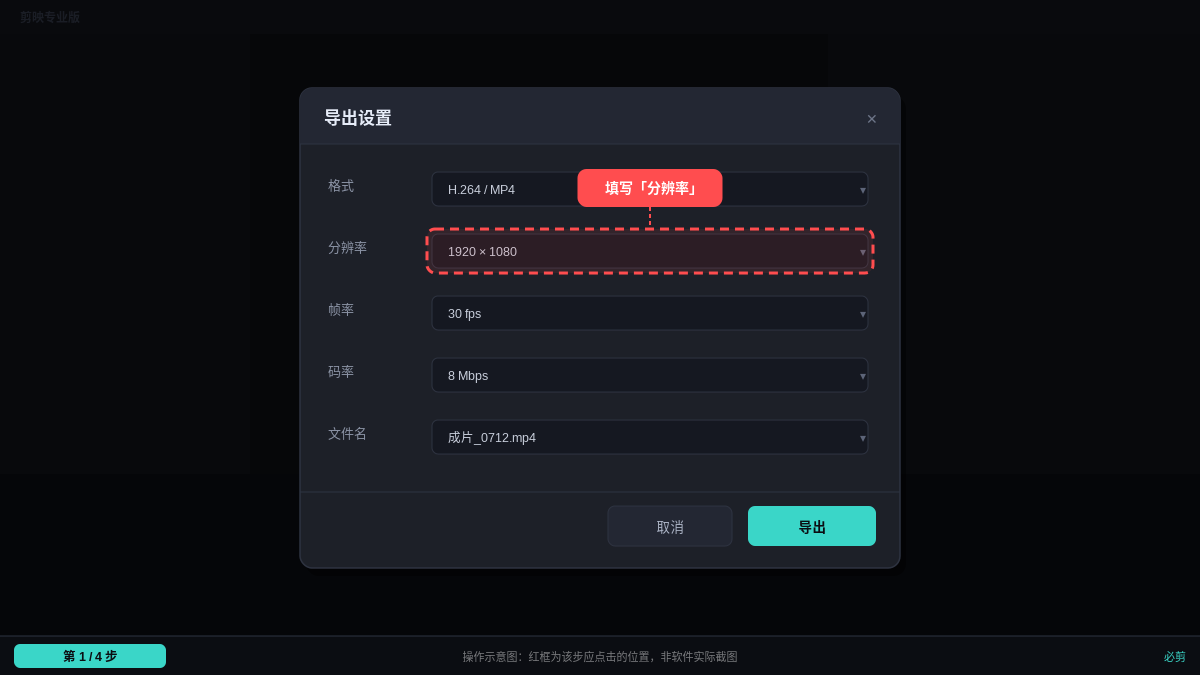
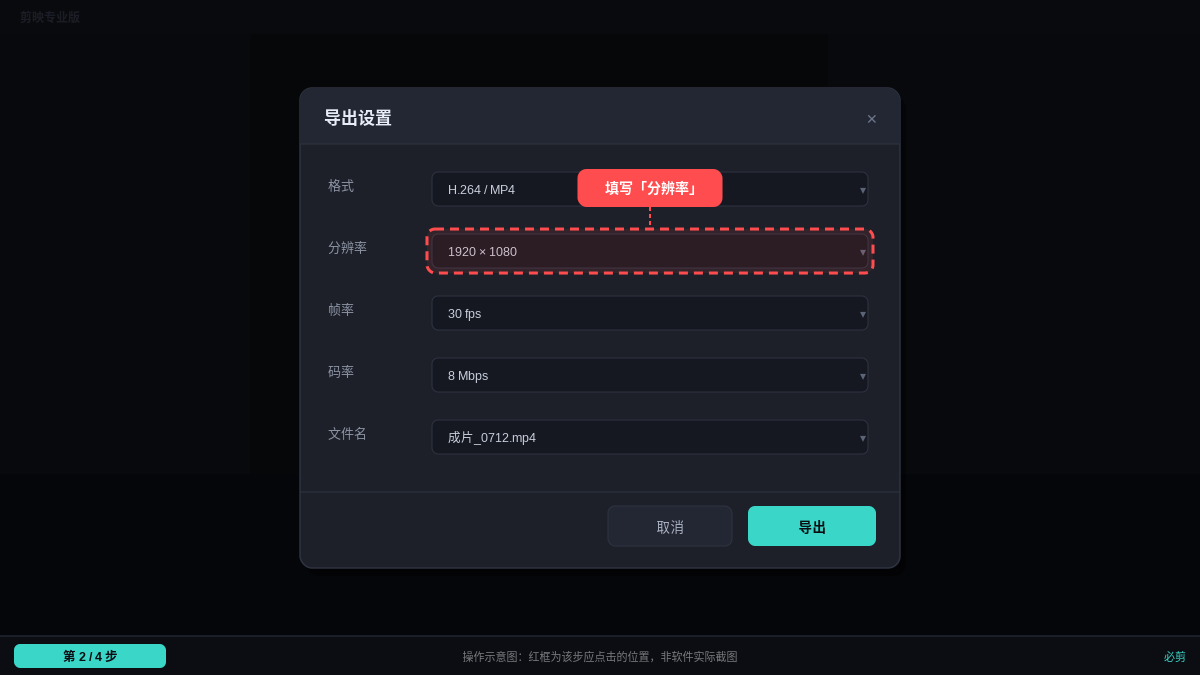
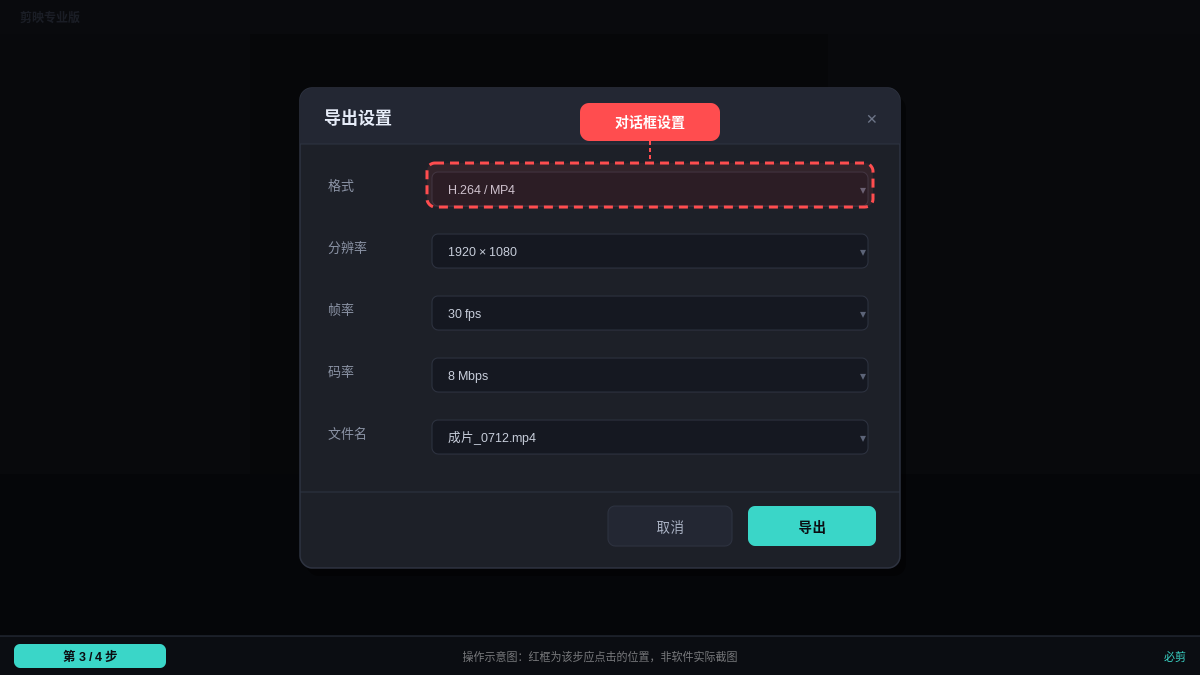
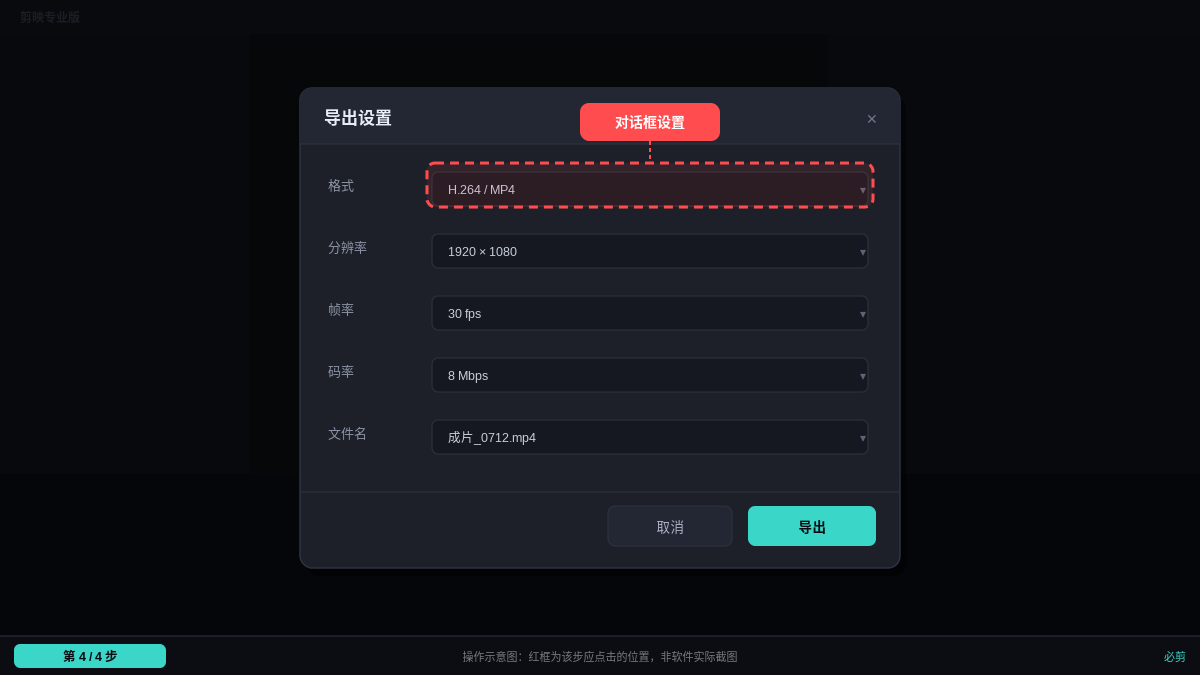
打开必剪,进入任意草稿,点击右上角“导出”按钮。在导出设置面板里逐项查看,只有分辨率、帧率、格式等选项,没有字幕文件或srt相关开关。这说明必剪当前版本不提供独立字幕文件导出功能,字幕只能烧录在视频画面里。
⚠ 别在“文本”面板里找导出按钮,那里只有字幕样式和动画设置,没有文件导出入口。
导出带字幕的视频备用
如果只是要保留字幕效果,直接在导出面板选好分辨率和格式,点击“导出”即可。字幕会以硬字幕形式烧录进视频画面,播放时始终显示。导出完成后在草稿列表或本地文件夹里能找到成片。
⚠ 硬字幕导出后无法关闭,如果以后想改字幕内容,需要回到草稿重新编辑再导出。
用识别工具反向提取字幕文本
如果只需要字幕文字,先把带字幕的视频导出,再用剪映或必剪自带的“识别字幕”功能重新识别一遍,生成可编辑的字幕轨道,然后逐条复制文本。也可以使用第三方语音转文字工具对视频音频进行识别,得到srt或txt文件。
⚠ 重新识别会有错别字,需要人工校对;原字幕位置和样式不会保留,只得到文字内容。
手动复制字幕文本最稳妥
在必剪编辑界面选中字幕轨道,双击字幕条进入编辑状态,全选文字后复制,粘贴到记事本或文档里。逐条操作虽然慢,但文字准确、格式可控,适合字幕条数不多的情况。
⚠ 复制时注意不要漏掉标点,粘贴到文档后按时间顺序整理,方便后续导入其他软件。
常见问题
必剪以后会加字幕文件导出功能吗?
目前官方没有相关公告,建议关注必剪更新日志。如果急需srt文件,可以先用剪映导出字幕再转格式。
导出的视频字幕能隐藏吗?
硬字幕无法在播放时隐藏。如果希望字幕可开关,需要导出无字幕视频,再在播放器里加载外挂字幕文件。
用剪映识别必剪视频的字幕准确吗?
准确率取决于音频清晰度,安静环境下识别率较高,但有背景音乐或口音时容易出错,需要逐条校对。
相关搜索