做片尾滚动字幕或人员名单时,必剪怎么设置滚动字幕
片尾想加滚动名单,或者视频里需要字幕从下往上走,很多人找不到必剪的滚动字幕开关,以为要手动打关键帧。其实在文本功能里就有现成的滚动字幕模板。下面按实际界面顺序,说清怎么调出滚动字幕、改速度、调方向,以及导出后字幕不动该怎么排查。
操作步骤
新建文本并输入内容
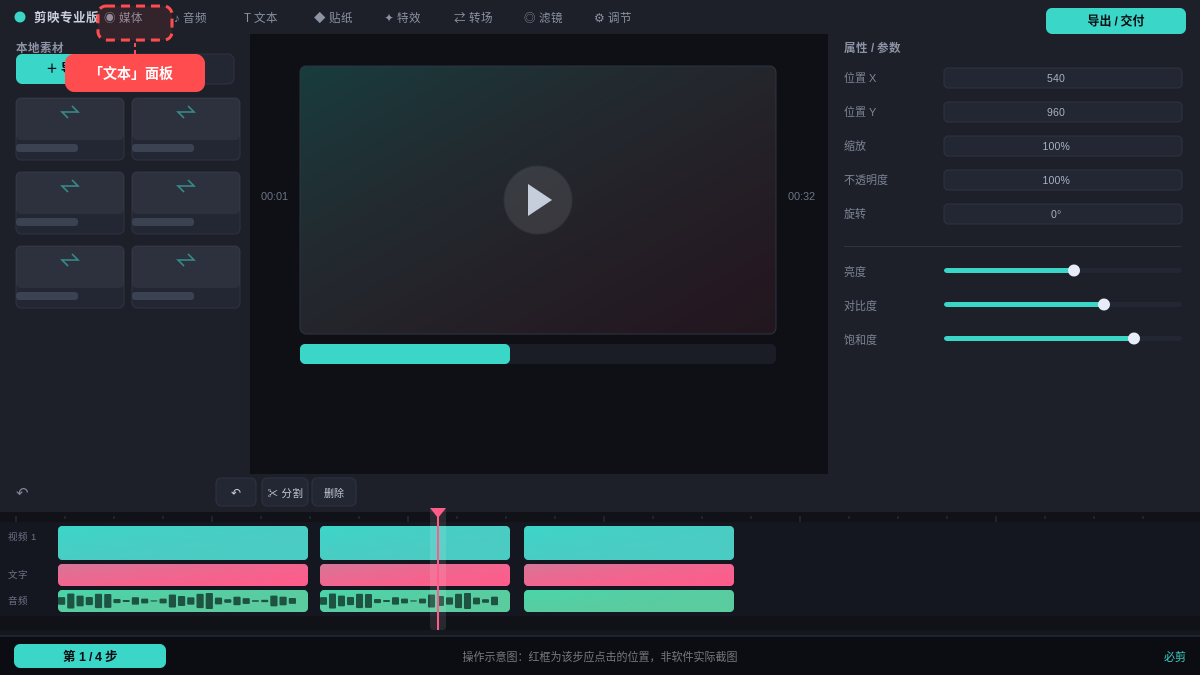
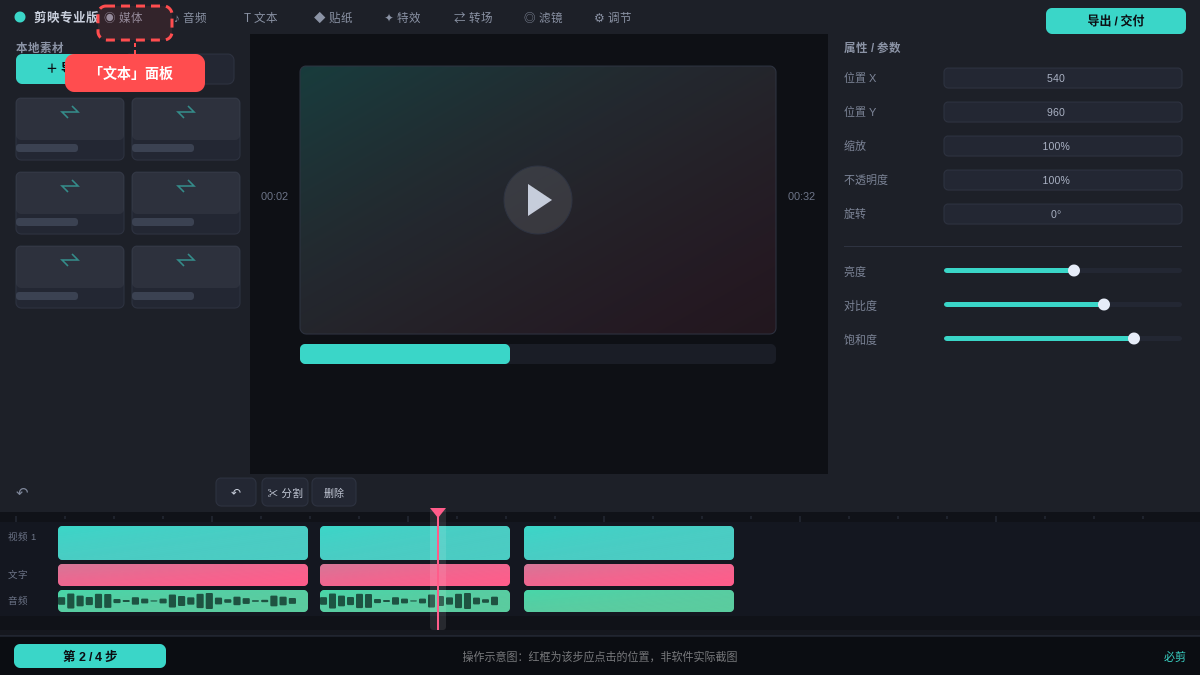
在必剪剪辑界面,点底部工具栏的“文本”,选“新建文本”,在输入框里把要滚动的字幕内容打进去,比如片尾人员名单。每行一条,用回车换行,不要用空格凑行。输完点对勾确认,文字会出现在预览画面里。
⚠ 内容多时先在记事本里排好再粘贴,避免在手机小键盘上反复改行。
在文本设置里找滚动字幕
选中刚建好的文本轨道,点底部“样式”或“动画”标签,在分类里找“滚动字幕”或“字幕滚动”选项。必剪通常把它放在文本动画的“入场/出场”附近,点进去能看到“向上滚动”“向左滚动”等预设,选一个应用到当前文本。
⚠ 如果只看到“打字机”“淡入”等动画,说明当前文本类型不支持滚动,退回新建文本重选。
调整滚动方向和速度
应用滚动字幕后,预览区下方或文本设置里会出现速度滑块和方向按钮。速度往右拉滚动越快,往左越慢;方向按片尾习惯选从下往上。调完拖时间轴预览一遍,确保字幕在视频结束前完整走完。
⚠ 速度太快会看不清,片尾名单建议用中慢速,并让文本轨道长度覆盖整段片尾。
拉长文本轨道匹配时长
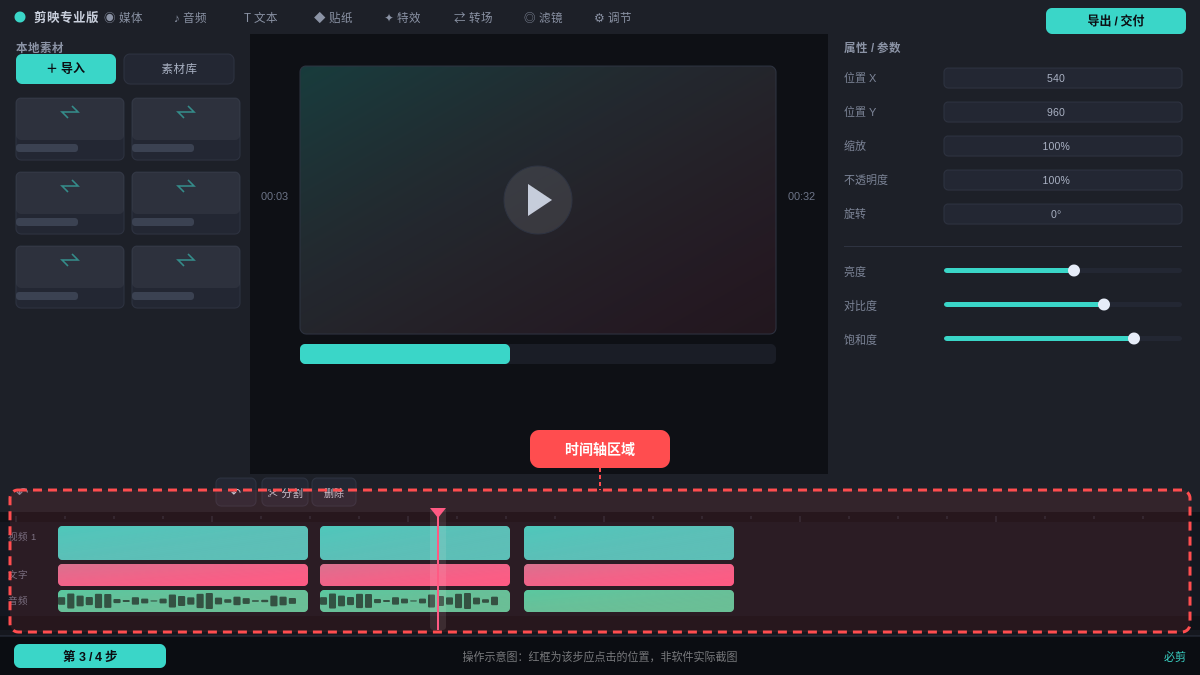
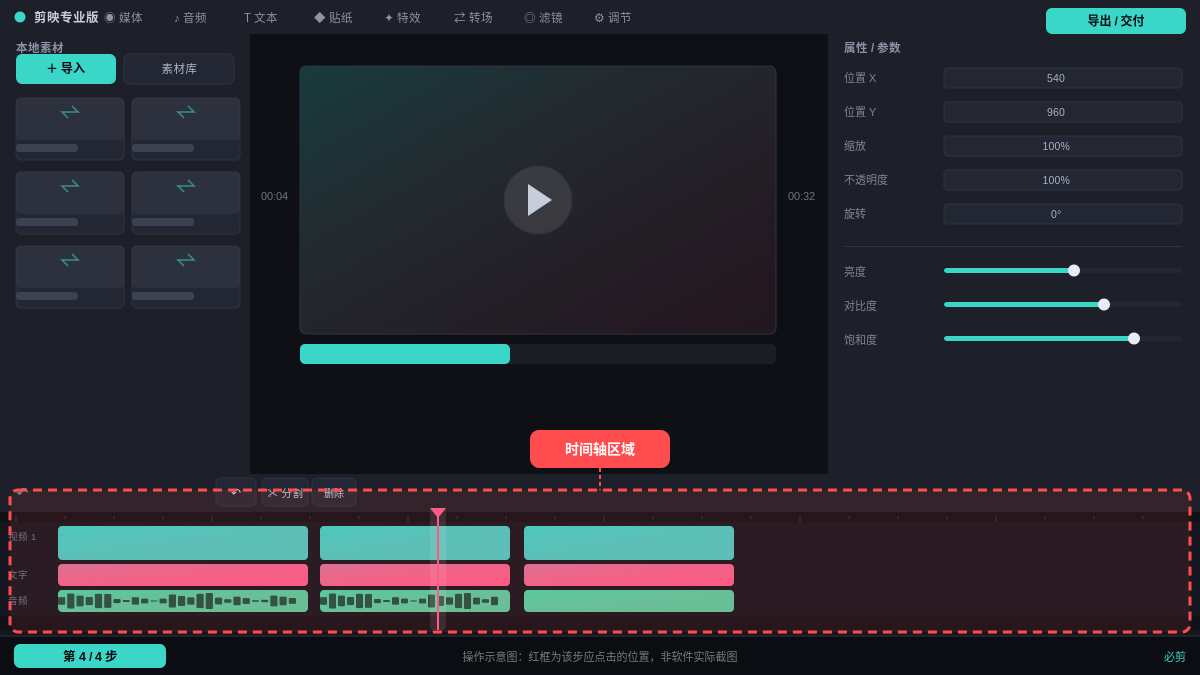
回到时间轴,按住文本轨道右边缘往右拖,让文本时长和片尾画面一样长。滚动动画默认按文本轨道长度循环或走完一次,轨道太短字幕会中途消失。拖好后再次预览,确认首尾完整。
⚠ 别只拉视频轨道不拉文本轨道,两者长度不一致是字幕提前消失的常见原因。
导出前检查预览效果
点右上角“导出”,在导出设置里先别急着确认,回到预览从头播一遍片尾段,看滚动字幕是否正常从下往上走、有没有被画面裁掉。确认无误再选分辨率和帧率导出。
⚠ 预览卡顿时可先导出低分辨率小样检查,避免正式导出后才发现字幕不动。
常见问题
必剪滚动字幕导出后不动是怎么回事?
多半是文本轨道太短,滚动动画没走完就结束了。把文本轨道拉长到和片尾画面一致,再重新导出即可。
滚动字幕能改字体和颜色吗?
可以。选中文本后进“样式”,先调字体、颜色、描边,再应用滚动字幕,顺序不影响最终效果。
手机必剪和电脑必剪设置位置一样吗?
入口都在文本的样式或动画里,但按钮位置有差异。手机在底部工具栏,电脑在右侧属性面板,按“滚动”关键词找即可。
相关搜索