剪辑时素材箱堆满找不到文件?先搞清楚必剪素材箱怎么设置
剪辑时间一长,素材箱里堆了几十个视频片段,想找某个镜头得翻半天,或者导入的素材莫名其妙重复出现在不同文件夹里。其实这是素材箱没设置好。下面按实际操作讲清楚必剪素材箱的文件夹创建、排序和筛选设置,让素材管理不再乱。
操作步骤
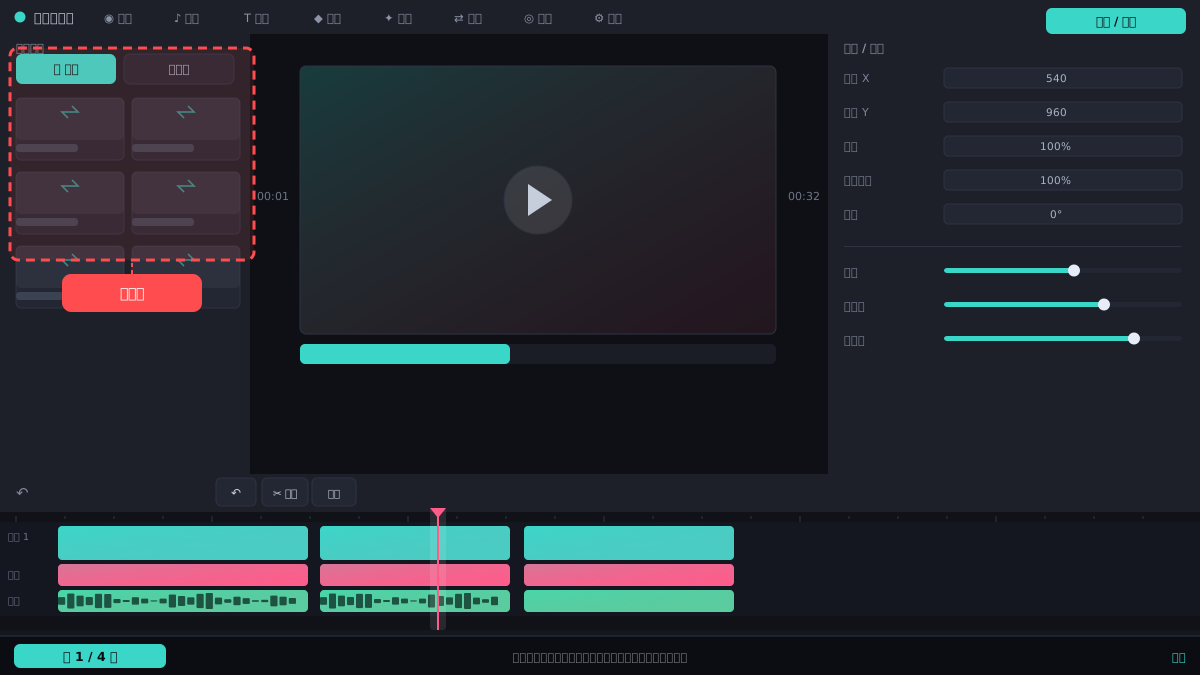
打开素材箱面板
在必剪剪辑界面左侧,找到竖排的「素材」标签,点击后展开素材箱面板。如果面板被收起,点面板右上角的展开箭头。确保当前处于「本地素材」选项卡,而不是「素材库」或「特效」选项卡。
⚠ 别把「素材库」当成素材箱,素材库是必剪自带的在线素材,素材箱才是你导入的本地文件。
新建文件夹分类
在素材箱面板顶部,点击「新建文件夹」按钮(图标是一个带加号的文件夹),输入名称如「空镜」「采访」后回车。之后可以把素材拖拽到对应文件夹,或选中素材后右键选择「移动到」。
⚠ 文件夹最多支持两级,别试图建三级子文件夹,否则拖拽会失效。
调整素材排序方式
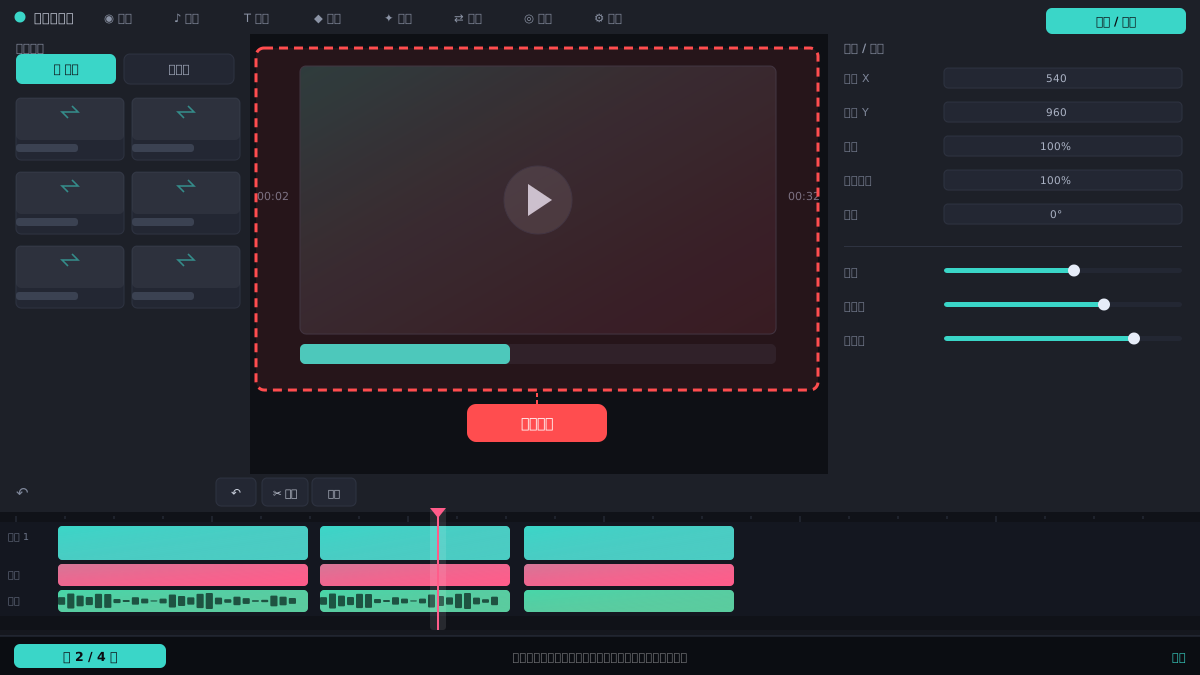
在素材箱面板右上角,点击「排序」下拉菜单,可选「按名称」「按添加时间」「按时长」等。选择后素材列表会立即重新排列,方便按拍摄顺序或时长找片段。
⚠ 排序只影响当前文件夹的显示顺序,不会改变素材在时间线上的位置。
使用筛选和搜索
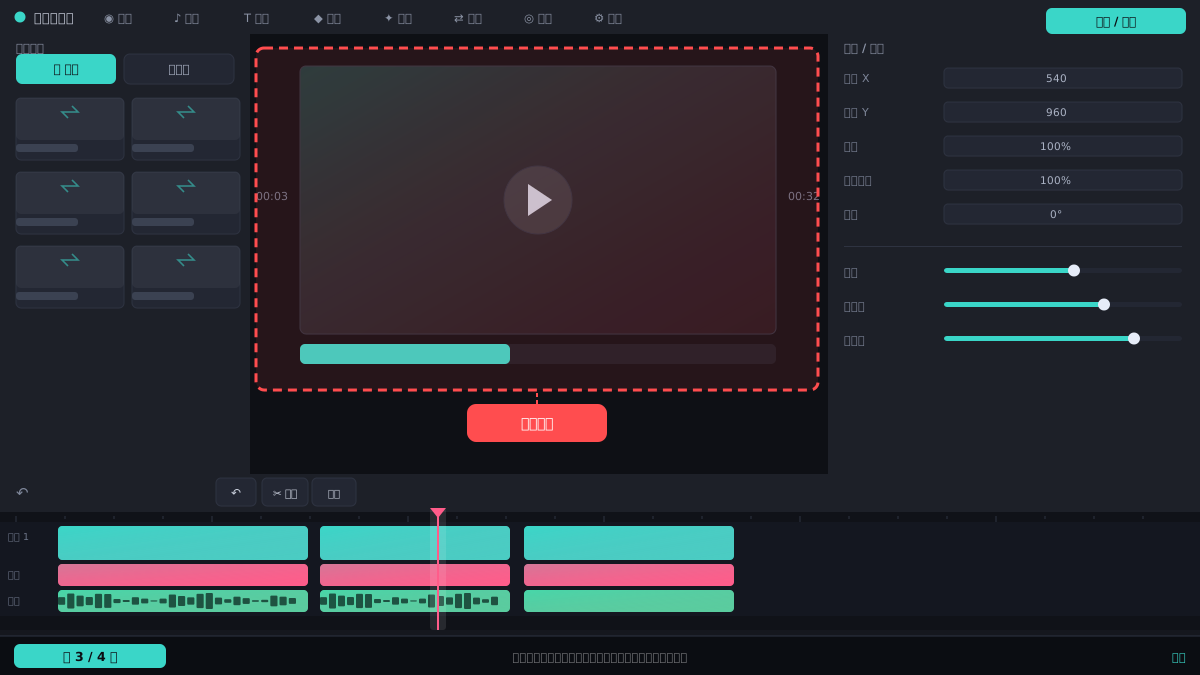
素材箱面板上方有搜索框,输入文件名关键词可快速过滤。右侧还有「筛选」按钮,可按「视频」「音频」「图片」类型筛选,勾选后只显示对应类型素材。
⚠ 搜索只匹配文件名,不匹配素材内容,所以导入时最好保留有意义的文件名。
设置默认素材箱位置
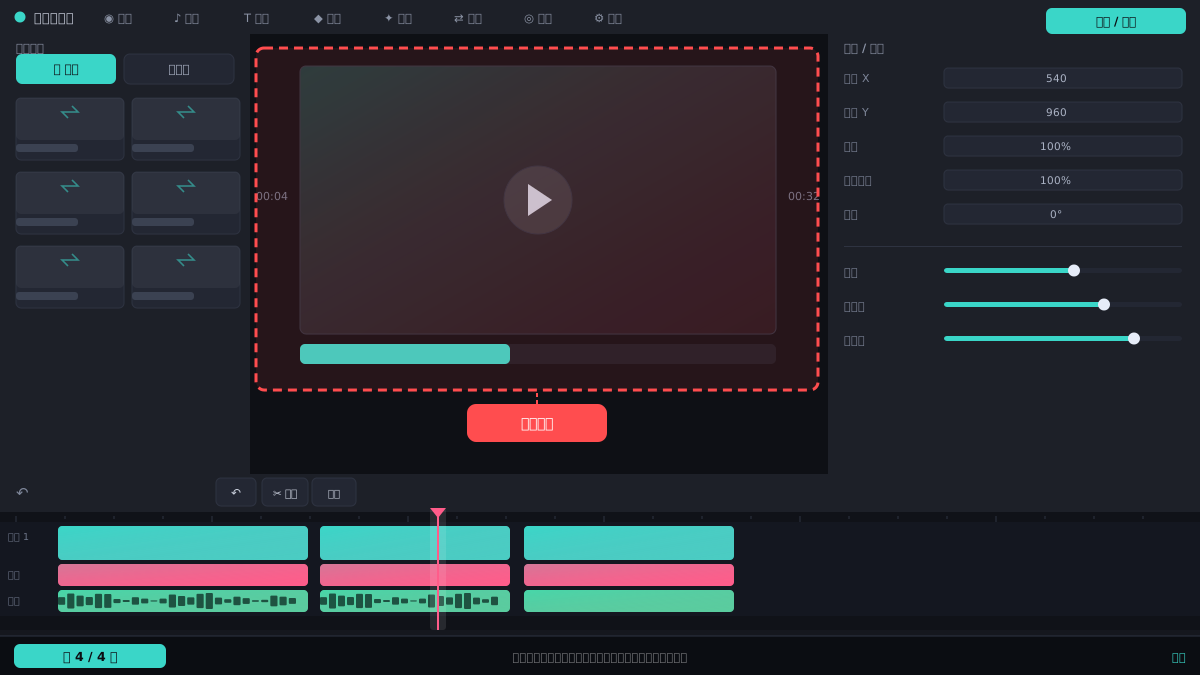
点击必剪右上角「设置」图标(齿轮形状),进入「设置」窗口,选择「素材」选项卡,在「素材箱默认保存位置」处点击「更改」,选择空间充足的磁盘文件夹。
⚠ 更改位置后,已有素材不会自动迁移,需要手动复制过去,否则旧素材仍占用原位置空间。
常见问题
素材箱里的文件夹能重命名或删除吗?
可以。右键点击文件夹,选择「重命名」或「删除」。删除文件夹不会删除里面的素材文件,素材会回到素材箱根目录。
为什么拖拽素材到文件夹没反应?
检查是否拖到了文件夹图标之外,或者文件夹已满两级。另外,部分版本需要按住素材稍等片刻再拖动,直接快速拖拽可能不识别。
素材箱设置会随项目保存吗?
文件夹结构和排序方式会随项目文件保存,但默认保存位置是全局设置,对所有项目生效。
相关搜索