快剪辑字幕阴影设置,多数人第一步就理解错了
很多人给字幕加阴影时,发现要么没效果,要么阴影糊成一团,甚至导出后阴影消失。问题往往出在把“文字阴影”和“描边”混为一谈,或者调了参数却没点应用。下面按快剪辑的实际界面,拆解字幕阴影的正确设置路径,并指出每个环节容易误解的地方。
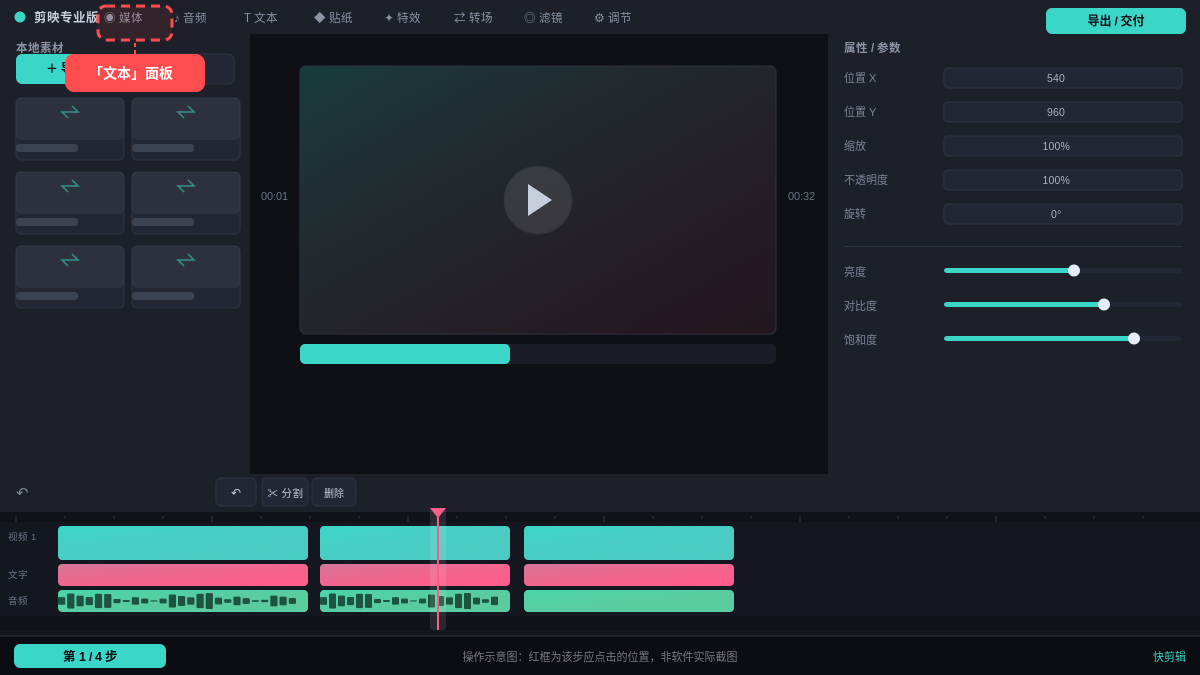
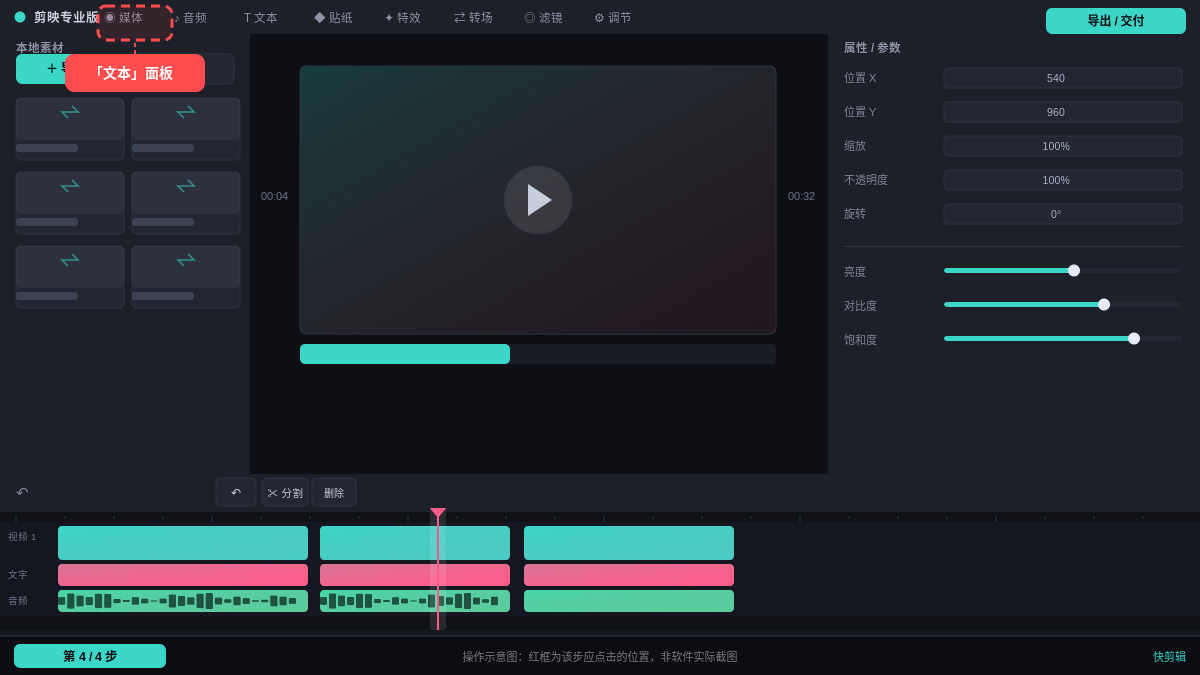
操作步骤
选中字幕并打开编辑面板
在时间轴点击字幕片段,使其高亮选中,然后看右上角属性区,点击“文字”或“字幕”标签,展开文字设置面板。阴影选项通常在这个面板的底部,不在“特效”或“滤镜”里。
⚠ 不要直接双击预览窗口里的字幕,那样可能只进入文本编辑模式,看不到阴影参数。
找到阴影开关并启用
在文字设置面板里找到“阴影”一栏,前面有一个复选框或开关按钮,先勾选或打开它。打开后下方才会出现颜色、偏移、模糊等具体参数,默认可能已经给了一个黑色阴影。
⚠ 如果只调参数不打开开关,所有调整都不会生效,这是最常见的“调了没反应”原因。
调整阴影颜色与不透明度
点击阴影颜色色块,选一个比字幕颜色深的颜色,通常黑色或深灰。然后拖动不透明度滑块,建议先设在40%到60%之间,让阴影半透明,不要盖过文字本身。
⚠ 不透明度拉到100%会让阴影又黑又硬,看起来像重影,而不是自然阴影。
设置偏移距离和模糊度
偏移距离控制阴影与文字的距离,一般设2到5像素;模糊度控制阴影边缘的柔和程度,设3到8像素比较自然。两个参数配合调,边看预览边微调。
⚠ 偏移太大阴影会脱离文字,模糊太大阴影会散开成雾状,建议先小后大逐步加。
预览并确认应用
调整时看预览窗口的实时效果,满意后点击面板外的空白处或“应用”按钮确认。有些版本需要点一下对勾,否则切换片段后参数会还原。
⚠ 调完直接关面板可能不保存,一定要看到参数被确认或预览画面稳定后再继续。
常见问题
为什么我设置了阴影,导出后却看不见?
可能是阴影不透明度太低或颜色与背景太接近。把不透明度提到50%以上,并换深色阴影,再导出测试。
阴影和描边可以同时用吗?
可以,但两者都开容易让文字边缘显脏。建议只开一种,或者描边很细、阴影很淡,保持主次。
手机版快剪辑的阴影在哪里?
选中字幕后在底部工具栏找到“样式”或“文字”,进入后同样有阴影开关,参数项比电脑版少,但逻辑一致。
相关搜索