快剪辑项目设置总调错?多数人第一步就理解反了
很多人打开快剪辑就急着拖素材,结果导出时发现画幅不对、卡顿严重,回头改项目设置又找不到入口。其实项目设置不是新建时一锤定音,而是随时可以调整的。本文按实际界面位置,告诉你项目设置该在哪改、改哪几项、以及为什么你之前改的地方可能根本没生效。
操作步骤
找到项目设置入口
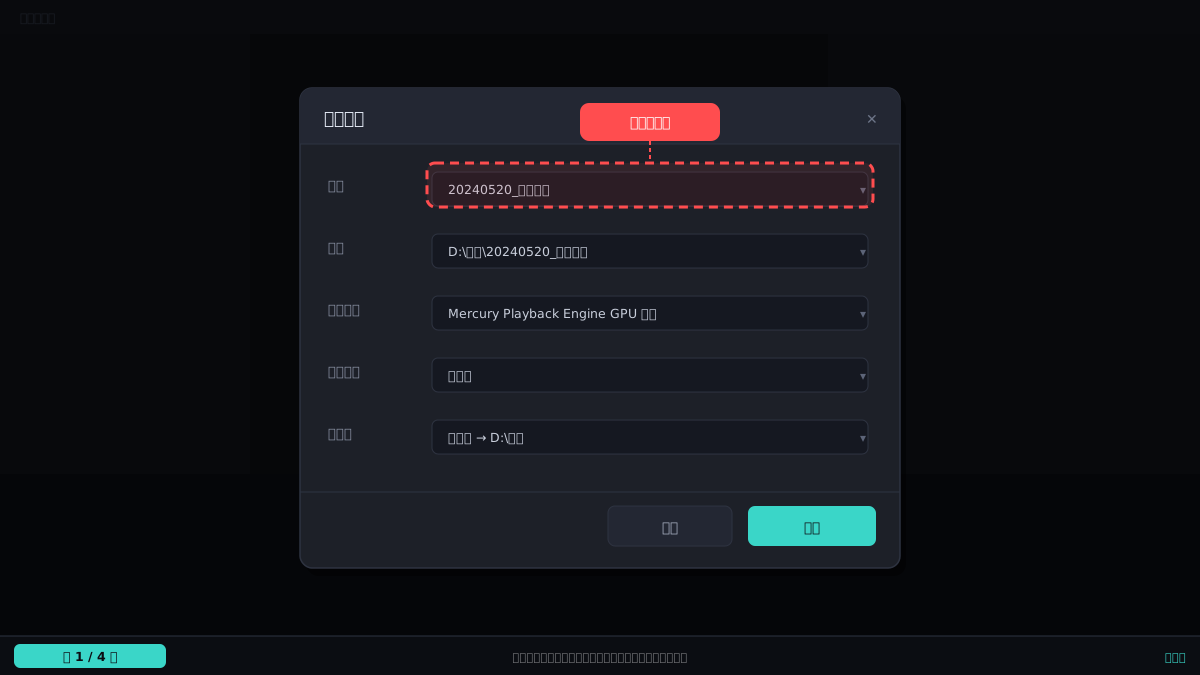
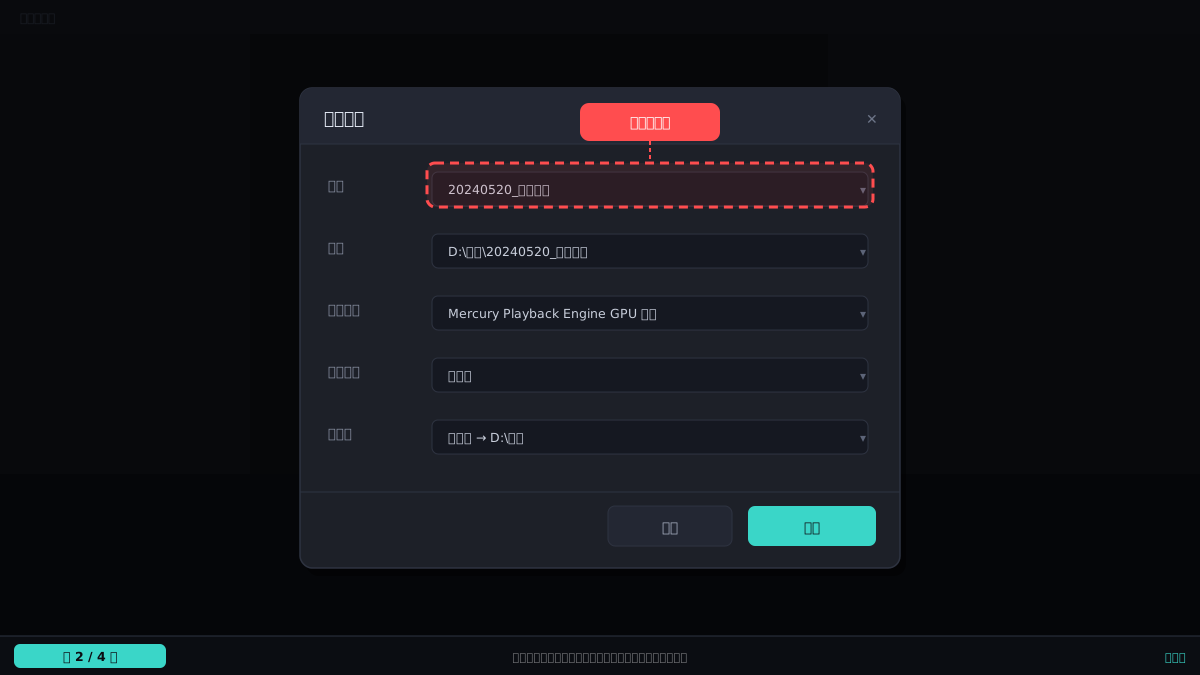
在快剪辑主界面,点击顶部菜单栏的「文件」,下拉里选「项目设置」;如果用的是新版首页,也可以点右上角齿轮图标进入设置面板,再切到「项目」标签页。不要在主界面底部的时间线区域找,那里没有全局设置。
确认画幅与分辨率
在项目设置面板里,先看「视频模式」或「画幅比例」,横屏选16:9,竖屏选9:16。分辨率建议跟最终发布平台一致,比如抖音选1080×1920,B站选1920×1080。改完后点「应用」或「确定」,不要直接关窗口。
设置帧率与背景
同一面板里找到「帧率」选项,普通口播或日常剪辑选30fps,有快速运动画面再选60fps。下方「背景」可设画布填充色,竖屏项目建议设为黑色或模糊,避免导出后两侧留白难看。
检查音频采样设置
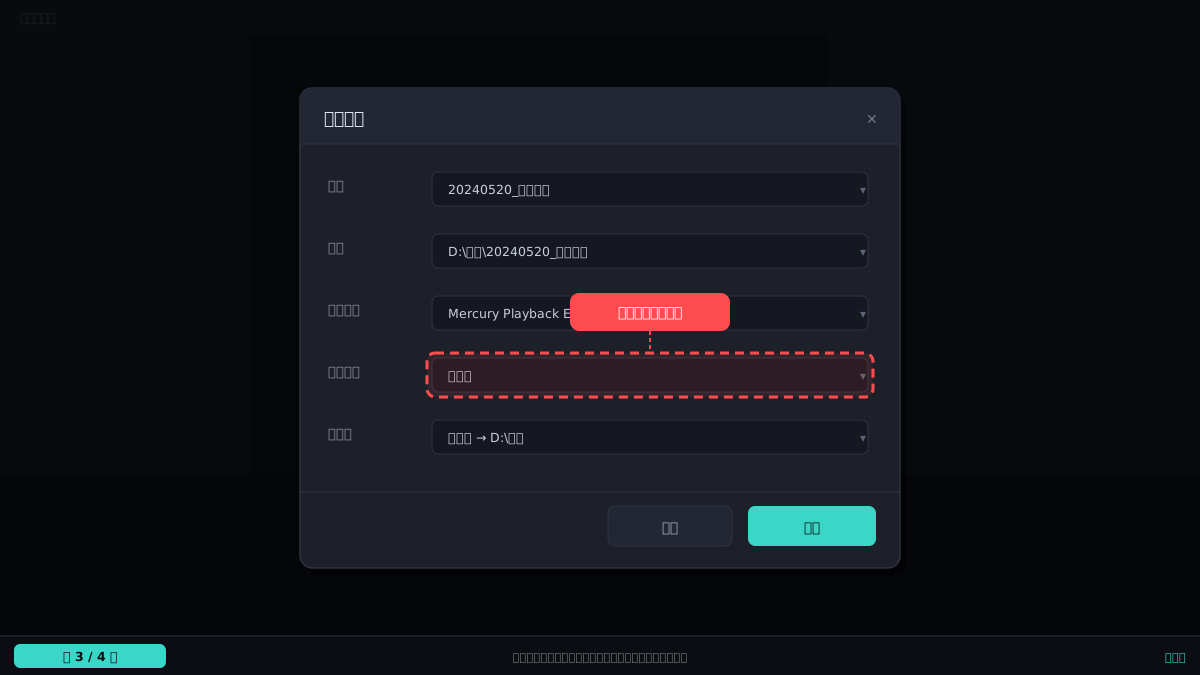
切到「音频」标签页,采样率保持默认48000Hz即可,声道选立体声。如果只是录屏或口播,单声道也能用,但导出后部分平台会提示音频异常,所以统一选立体声更稳妥。
保存并验证生效
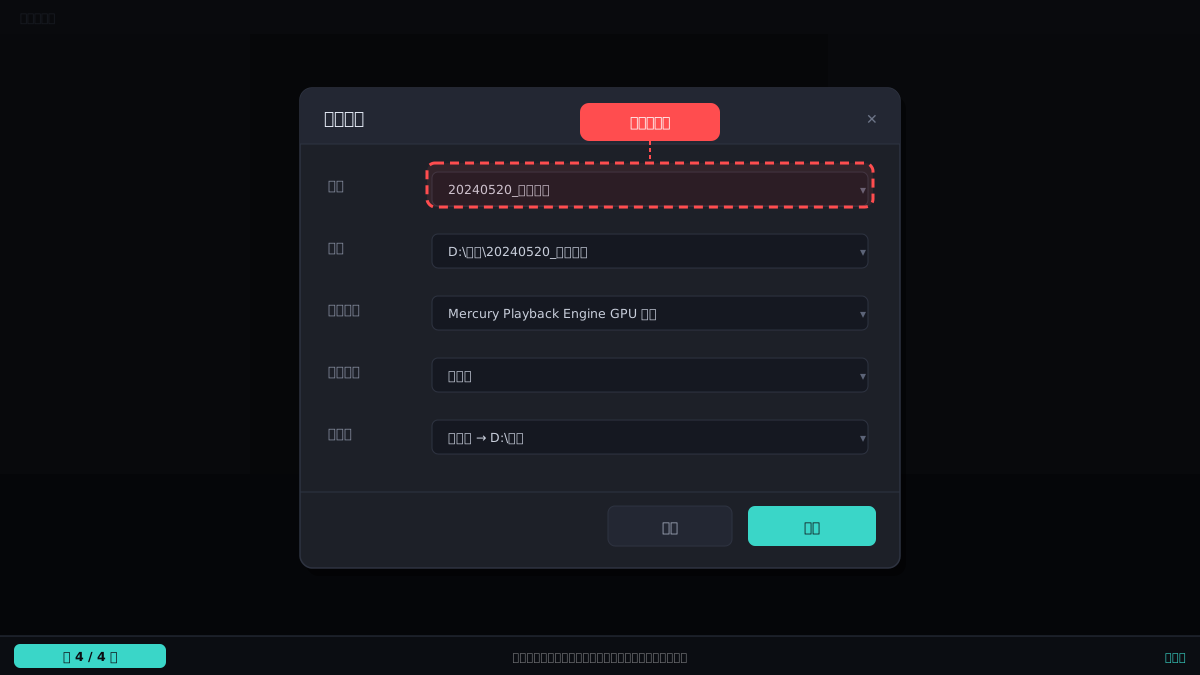
所有项改完后点「确定」退出面板,回到时间线随便拖一段素材看预览窗口比例是否变化。如果没变,说明你改的是「导出设置」而不是「项目设置」,需要重新进「文件」菜单确认。
常见问题
项目设置改了,为什么导出还是原来的画幅?
导出时还有一个独立的「导出设置」窗口,里面的分辨率默认跟随项目,但如果你之前手动改过导出参数,它会覆盖项目设置。导出前点一下「重置」或手动对齐项目参数。
新建项目时没设对,做到一半还能改吗?
可以。快剪辑的项目设置随时能进「文件」菜单修改,但改画幅后已有素材不会自动适配,需要逐段调整位置和大小,所以尽量在拖素材前设好。
帧率选30还是60,对普通剪辑影响大吗?
普通口播、vlog选30fps足够,文件小、剪辑流畅。只有游戏录屏或高速运动画面才需要60fps,而且源素材本身得是60fps才有意义。