找不到快影时间轴缩放?乱拉进度条可能让剪辑白费劲
很多人在快影里想放大时间轴精细剪辑,却找不到缩放按钮,要么乱拖进度条,要么以为软件没这功能。结果要么剪不准,要么反复重做,白费时间。其实时间轴缩放藏在双指手势和轨道区,本文告诉你准确位置和操作,避免踩坑。
操作步骤
双指捏合缩放时间轴
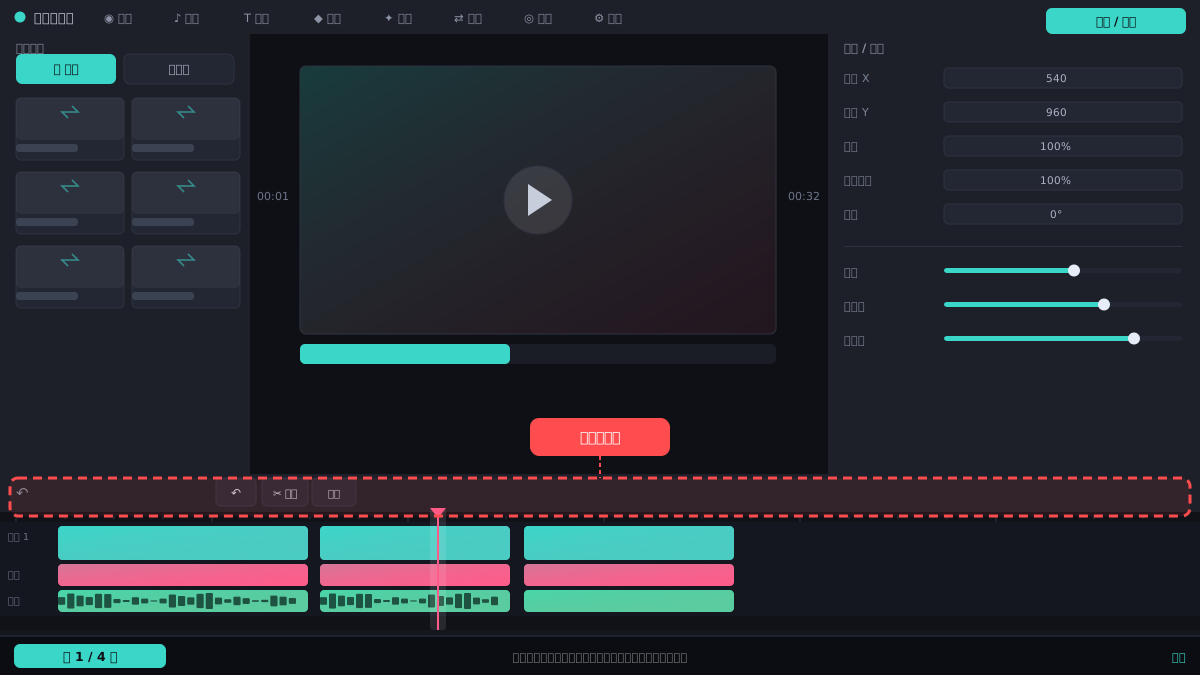
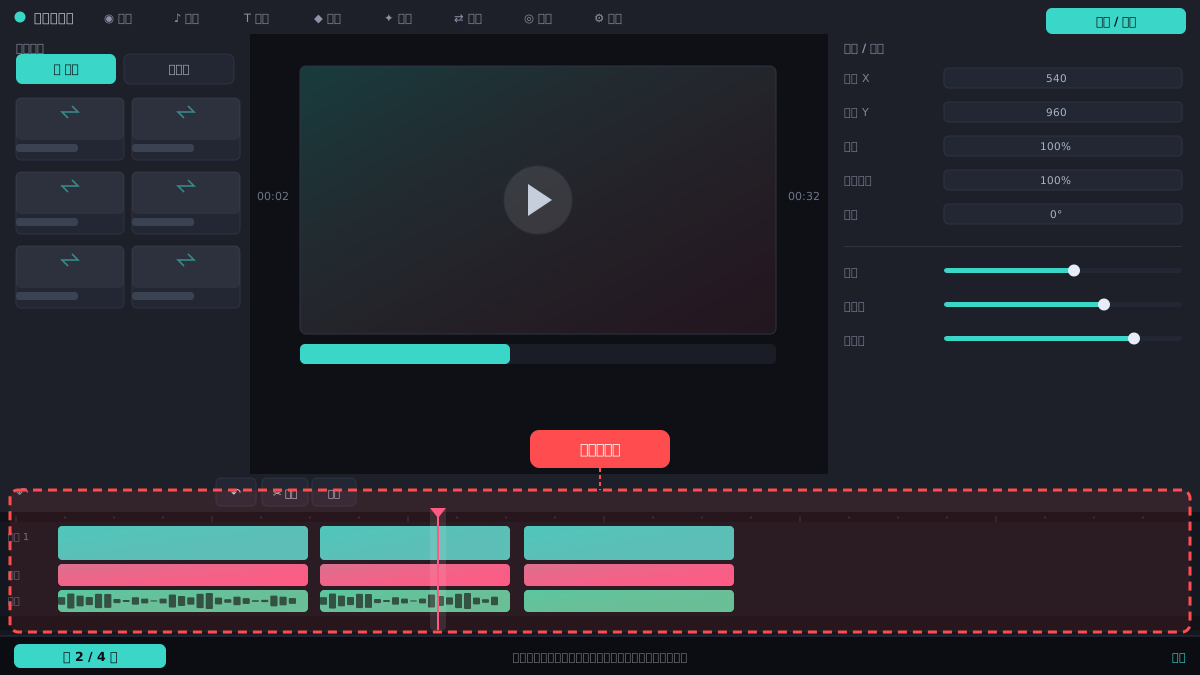
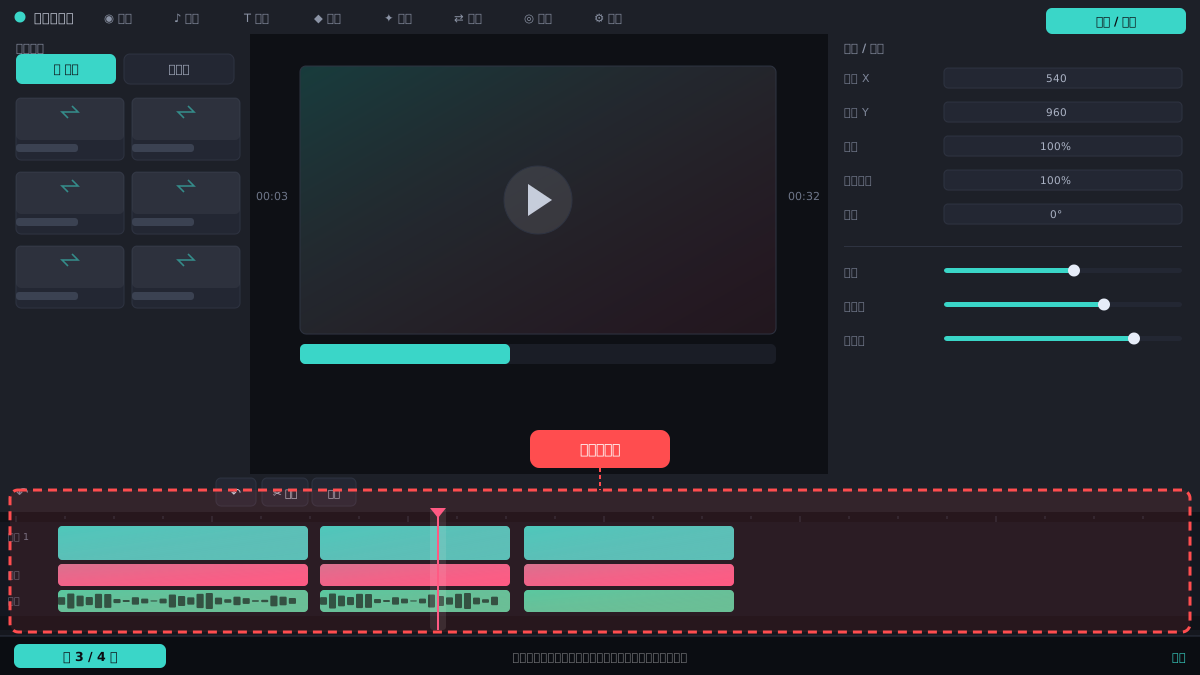
进入快影剪辑界面,在时间轴轨道区域(显示视频条、音频条的地方),用两根手指做捏合或张开的手势,时间轴就会缩小或放大。这是最直接的方法,和手机看图片缩放一样。
⚠ 手势必须在轨道区,在预览画面捏合是缩放画面,别搞混。
拖动时间轴上的滑块
时间轴上方通常有一个横向的缩放滑块(有的版本显示为小圆点或加减号),按住滑块左右拖动,可以快速调整时间轴显示比例。滑块在轨道上方靠右的位置。
⚠ 滑块拖到最左或最右可能无法再缩放,别硬拉,以免误触其他按钮。
用缩放按钮调整
部分快影版本在时间轴右侧有“+”和“-”按钮,点击“+”放大时间轴,点击“-”缩小。按钮通常在轨道区域的右下角或右上角,图标是放大镜或加减号。
⚠ 如果没看到按钮,可能是版本不同,优先用双指手势。
调整后检查轨道显示
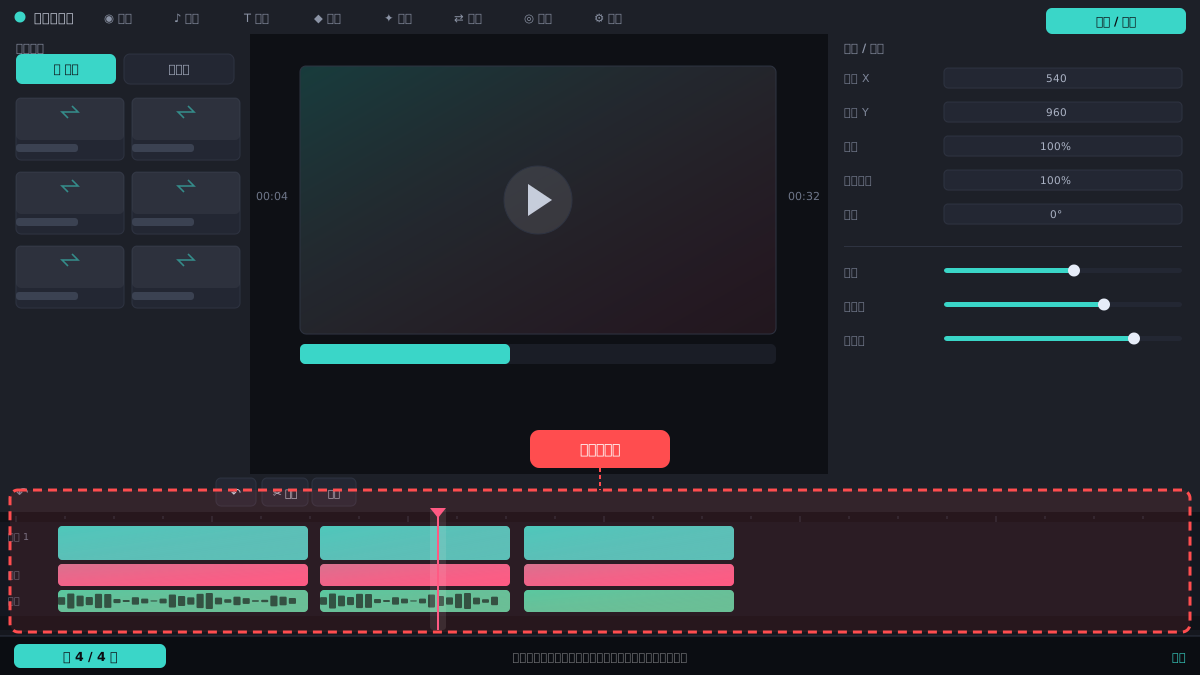
缩放后,时间轴上的刻度会变化,放大后每格代表更短时间,方便精细剪辑;缩小后能看到更长片段。确认轨道上的视频条和音频条对齐,避免误操作。
⚠ 缩放后不要误拖片段,否则可能打乱顺序,建议先缩放再剪辑。
常见问题
为什么双指缩放没反应?
可能手指放在了预览画面或菜单栏,需要放在时间轴轨道区域。另外检查是否开启了固定缩放,可重启快影再试。
时间轴缩放后片段位置会变吗?
缩放只改变显示比例,不会移动片段位置。但如果你在缩放时误拖了片段,就会改变顺序,可以撤销操作。
快影所有版本都支持时间轴缩放吗?
主流版本都支持双指手势缩放,部分旧版可能没有缩放按钮,建议更新到最新版。
相关搜索