快影滚动字幕怎么设置:先查这四步再动手
很多人想在快影里做滚动字幕,结果要么找不到入口,要么字幕一动不动,要么滚到一半就没了。这通常不是软件坏了,而是设置顺序上漏了环节。下面按排查顺序走一遍,从字幕类型、动画参数到预览导出,一步步确认哪里没对上。
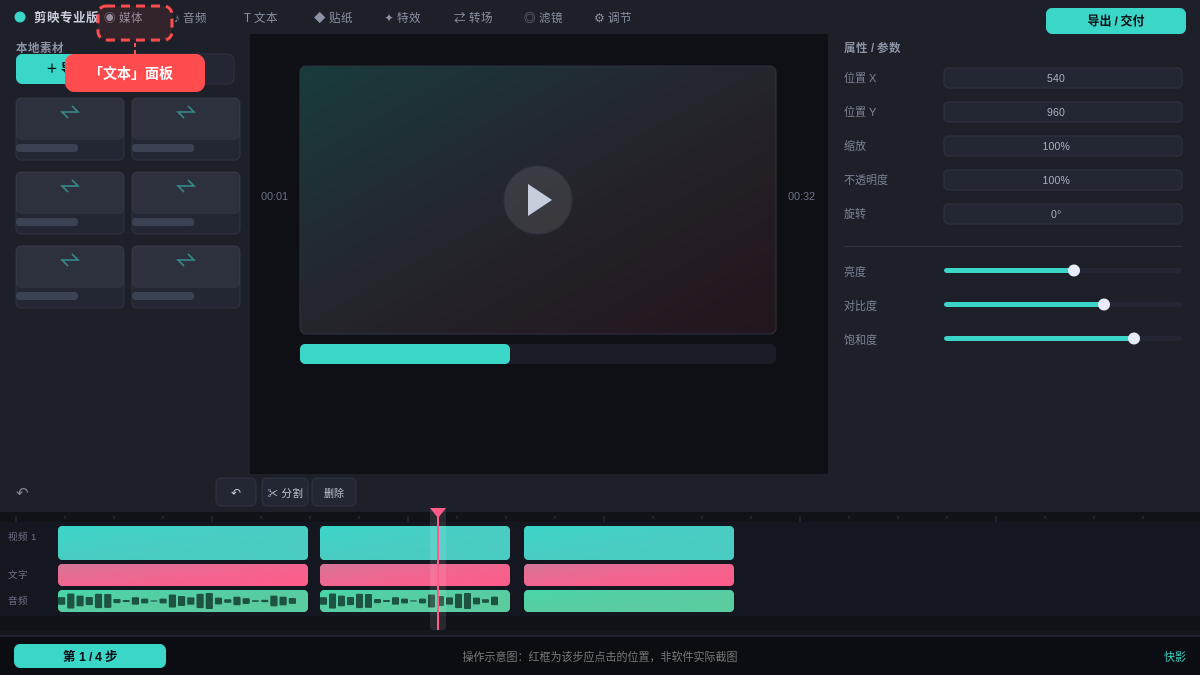
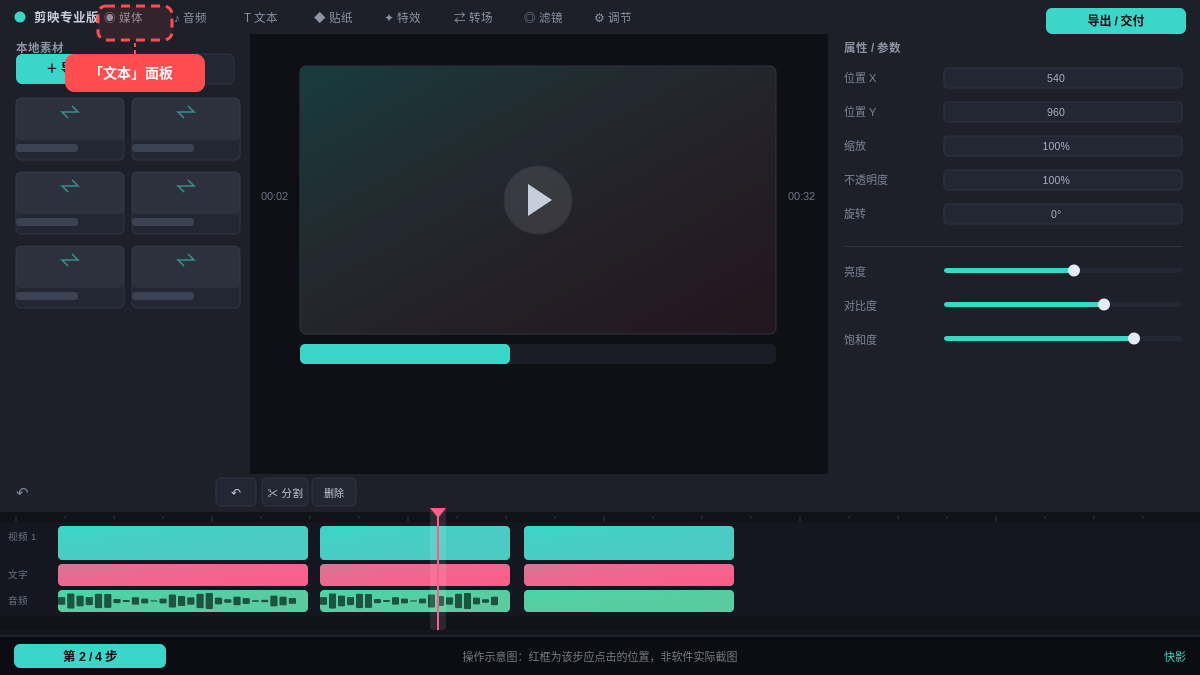
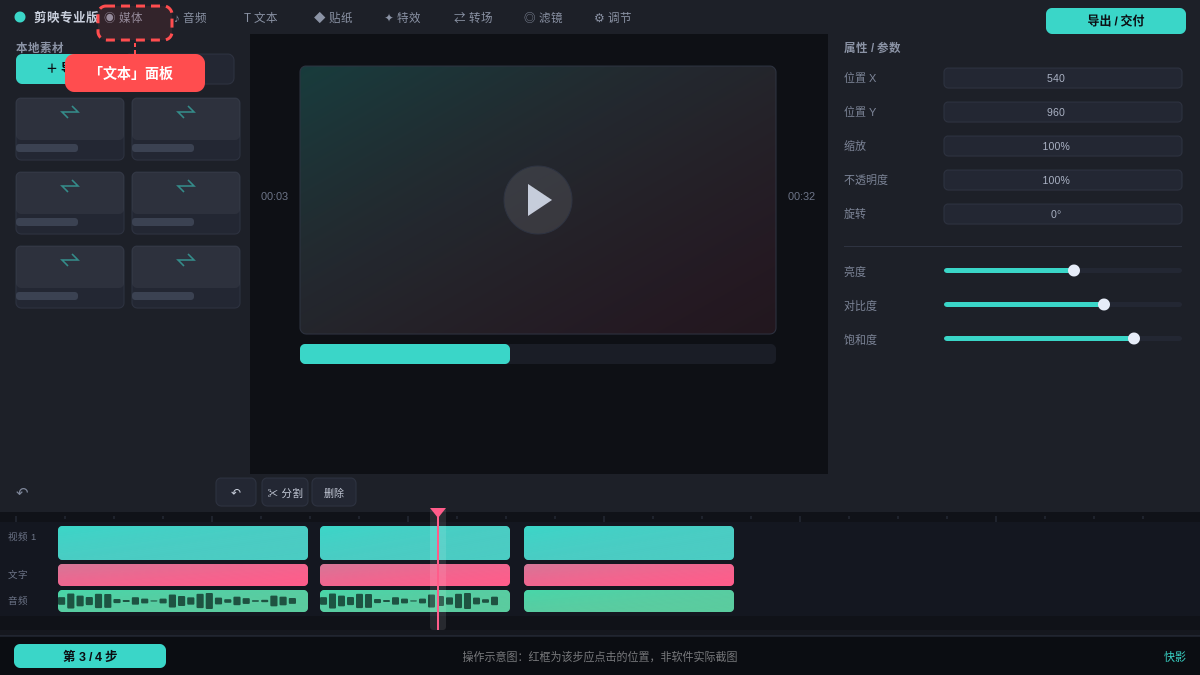
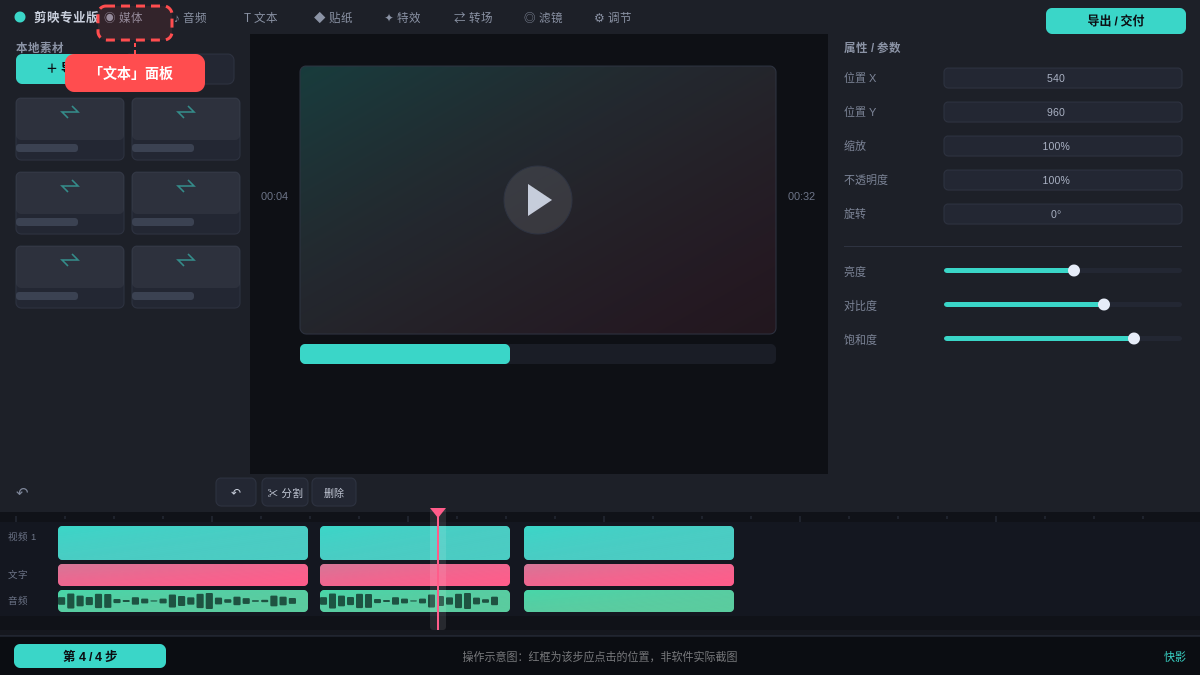
操作步骤
确认字幕类型选对
打开快影导入视频后,点底部「字幕」再点「新建字幕」,输入文字后不要直接打勾。在字幕编辑面板里找到「样式」或「动画」标签,滚动字幕属于动画效果,不在普通文字样式里。如果只改了字体颜色,字幕当然不会动。
⚠ 别在「贴纸」里找滚动字幕,那是两套功能,入口不对后面全白费。
进入动画设置选滚动
在字幕编辑面板点「动画」,会看到入场、出场、循环几类。滚动字幕通常放在「循环动画」或「字幕动画」分类下,图标一般带左右箭头。点选后字幕会按默认速度横向移动,先别急着调参数,确认能动了再继续。
⚠ 部分版本把滚动字幕放在「特效」里的字幕特效,如果动画里没有,去特效分类翻一下。
调整滚动方向与速度
选中滚动效果后,面板下方会出现方向、速度、持续时长等滑块。方向一般分从左到右、从右到左,速度调太快字会糊,调太慢像卡住。建议先把速度拉到中间值,再根据字幕长度微调,长句适当放慢。
⚠ 速度别拉满,导出后高速滚动在手机上看着会头晕,也容易糊成一片。
拉长字幕时长匹配视频
滚动字幕默认只持续几秒,如果视频比字幕长,后面就不滚了。在时间轴上选中字幕条,拖动右侧边缘拉长,让它覆盖需要滚动的整段画面。拉长后滚动速度会相对变慢,需要回动画面板再微调一次。
⚠ 字幕条太短是「滚一半停了」最常见的原因,先拉时长再调速度。
预览确认后导出
设置完点播放按钮全屏预览,重点看字幕起点是否在画面外、终点是否完全滚出。如果起点突然出现,把字幕条在时间轴上往前挪一点。确认无误后点右上角导出,导出分辨率选 1080P 即可。
⚠ 预览时别只看中间段,开头和结尾各看两秒,确认没有突然跳字。
常见问题
滚动字幕为什么只有一半在动?
多半是字幕条时长不够,滚动动画没走完就结束了。选中字幕条把右侧边缘拉长,覆盖整段视频后再调速度。
滚动字幕可以加背景条吗?
可以。在字幕「样式」里打开背景或底框,选颜色和透明度,滚动时背景会跟着文字一起移动,适合放在复杂画面上。
导出后滚动字幕变模糊怎么办?
先检查导出分辨率是否选了 1080P,再回看滚动速度是否过快。速度过快时帧间位移大,压缩后容易糊,适当放慢即可。
相关搜索