手机剪映字幕描边这样设置,文字立刻清晰不模糊
在手机剪映里给字幕加描边,很多人找不到入口,或者加了描边却没效果、文字边缘发虚。其实描边开关在文本样式面板的第二栏,点开就能调粗细和颜色。下面按实际操作顺序说清楚每一步点哪里、选什么,并标出容易踩坑的地方。
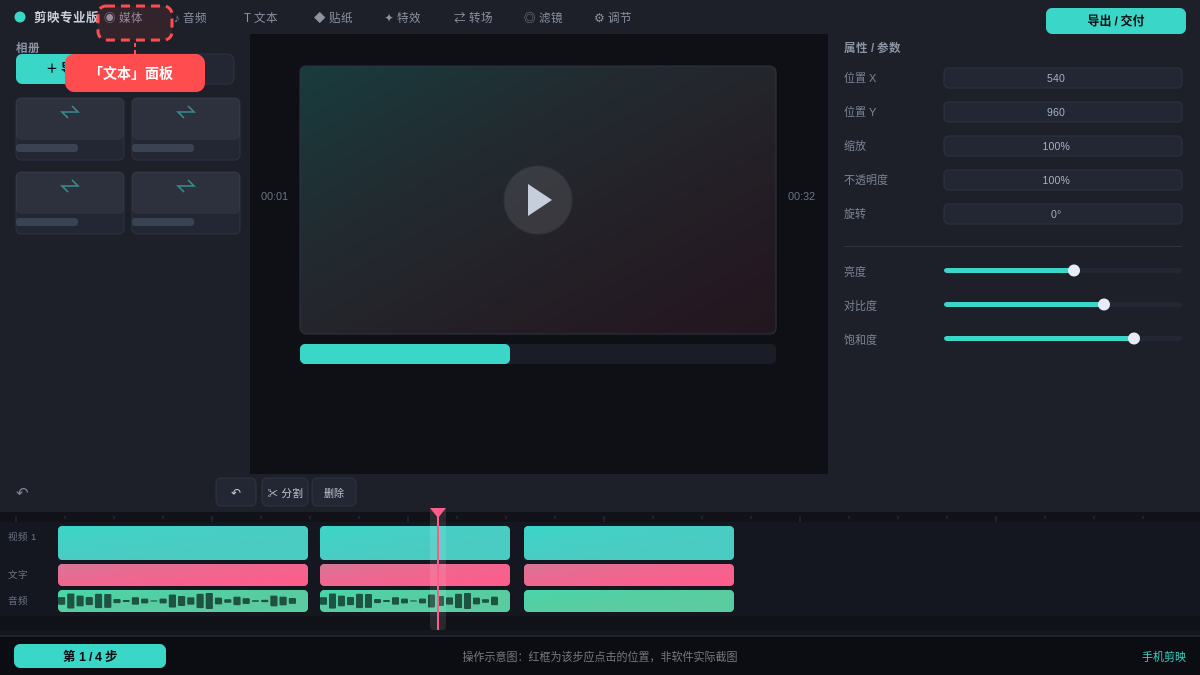
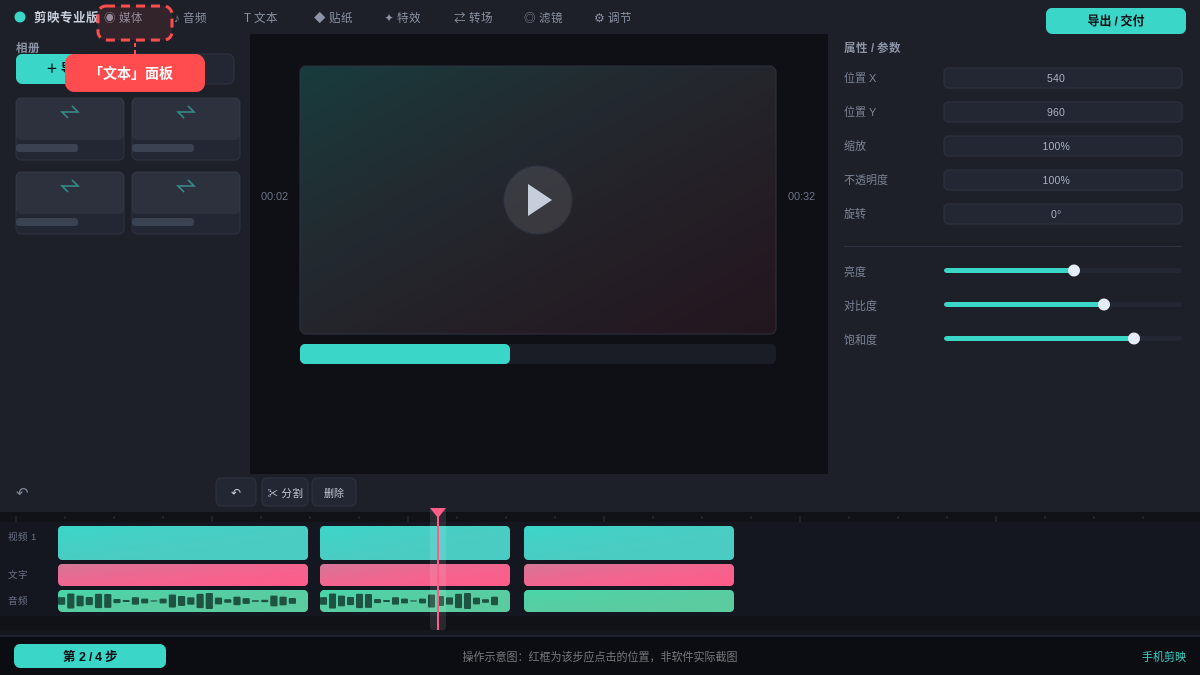
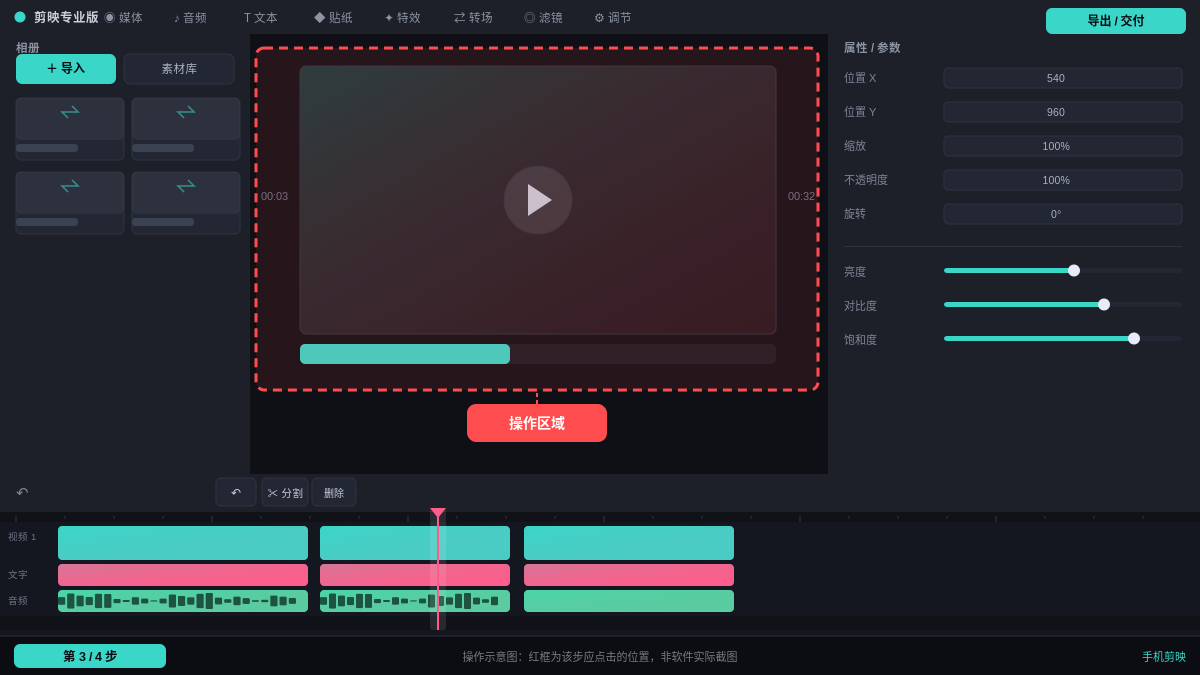
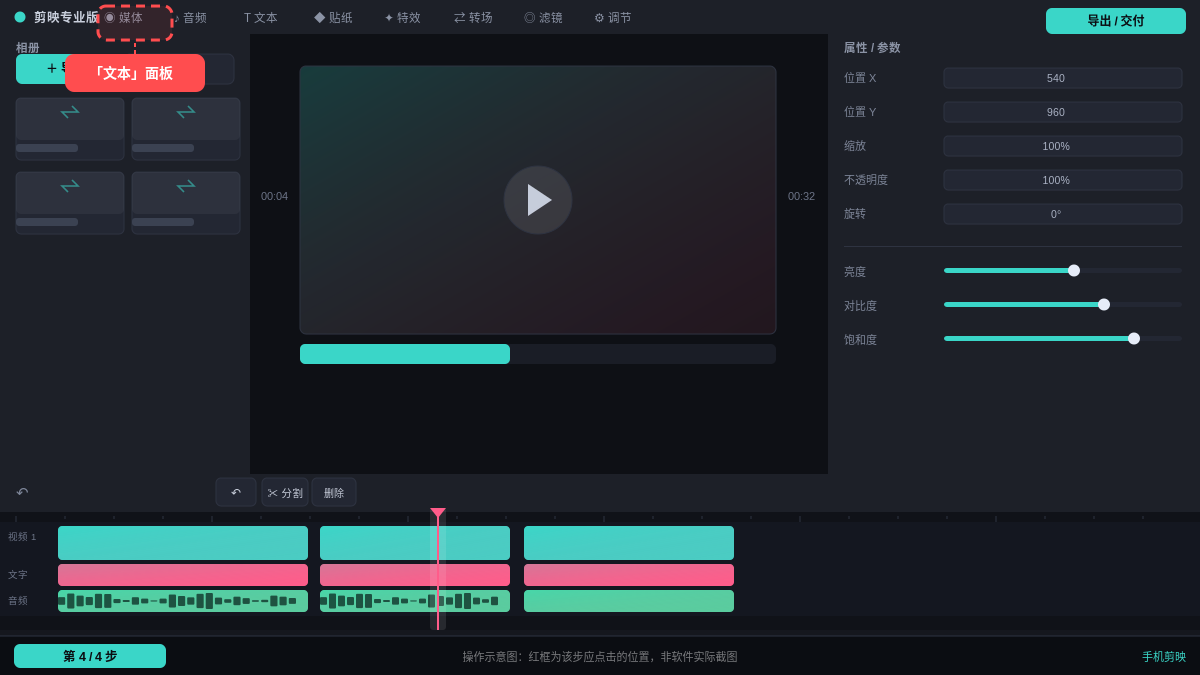
操作步骤
选中字幕并进入样式面板
在剪映时间线里点一下要加描边的字幕条,让字幕进入选中状态。然后看屏幕底部工具栏,找到并点击「样式」按钮,会弹出文本样式设置面板。面板顶部有「文本」「样式」「花字」「动画」几个标签,确保当前停在「样式」标签页。
⚠ 必须先选中字幕条再点样式,直接点屏幕预览区的文字有时不会弹出样式面板。
找到描边开关并打开
在「样式」标签页里往下滑,能看到「描边」这一项,默认是关闭状态。点一下描边右侧的开关按钮把它打开,字幕立刻会出现默认的黑色描边效果。打开后下方会展开颜色、粗细等调节选项。
⚠ 描边开关和「阴影」开关挨得很近,别点错;如果点了没反应,检查是不是选中的是贴纸或花字而不是普通文本。
调节描边粗细和颜色
打开描边后,点「颜色」可以选描边色,常用黑色或白色;点「粗细」滑块左右拖动,数值越大描边越粗。建议先调颜色再调粗细,因为颜色变化时粗细的视觉感受会跟着变,顺序反过来容易反复调。
⚠ 粗细不要拉太大,超过 20 左右文字笔画会糊在一起,小字号字幕尤其明显。
检查预览并应用到其他字幕
调完后点面板右上角的对勾或点空白处收起面板,在预览区看实际效果。如果同一视频有多条字幕想统一描边,可以点已设置好的字幕条,在底部工具栏找「复制样式」或长按字幕选择「复制」,再粘贴到其他字幕上。
⚠ 复制样式只对文本生效,贴纸和花字不能套用;批量改之前先确认每条字幕都是普通文本类型。
常见问题
为什么我的剪映样式面板里没有描边选项?
先确认选中的是普通文本字幕,不是花字或贴纸。花字自带固定样式,不显示描边开关。另外部分旧版本入口位置不同,建议在应用商店更新到当前版本。
描边颜色选白色还是黑色好?
看背景。背景亮或杂乱时用黑色描边,背景暗时用白色描边。想让文字更突出,描边色和字幕填充色反差越大越好,但别用和背景相近的颜色。
描边调了但导出后看不清怎么办?
可能是字幕字号太小或描边太细。先把字号调大一点,再把描边粗细加到 8 到 15 之间。导出前在预览区全屏看一遍,不要只看小窗预览。
相关搜索