手机剪映嵌套序列:主轨道直接剪辑与新建复合片段两种做法哪种更合适
很多人想在手机剪映里做嵌套序列,把一段做好的剪辑打包成一个片段再放进主时间线,结果翻遍菜单也找不到“嵌套序列”这个选项。其实剪映手机版没有叫这个名字的功能,但等效操作是有的。下面用两种常见做法做对比,说清各自怎么操作、适合什么情况,以及容易踩的坑。
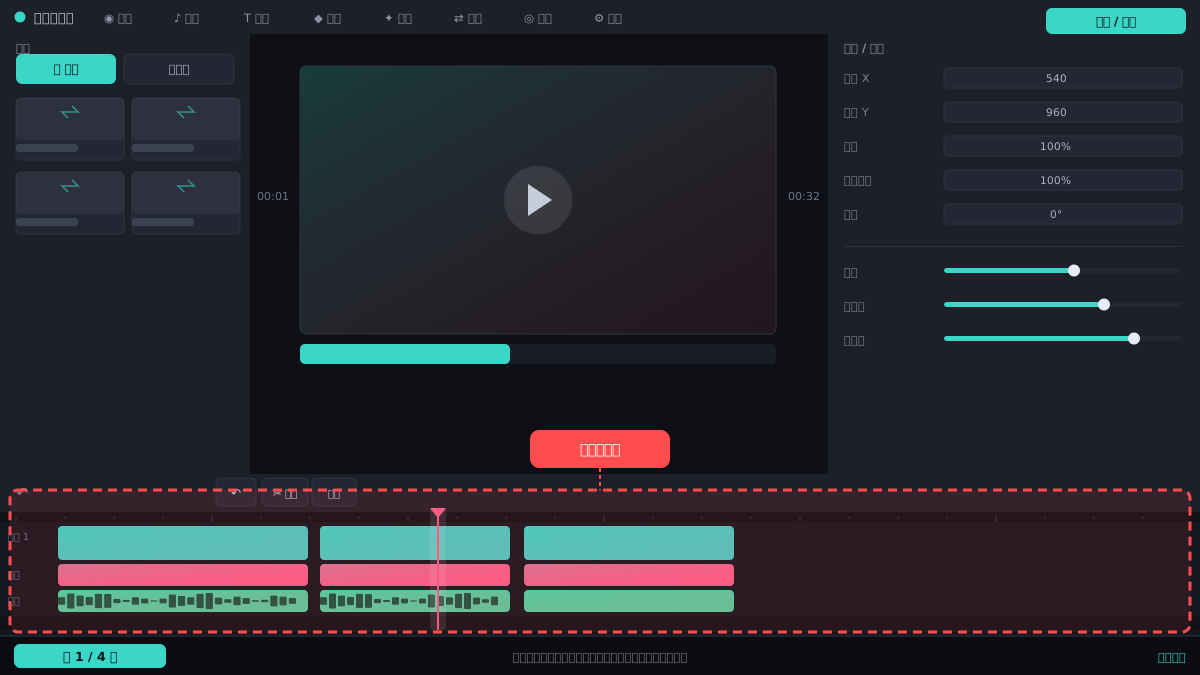
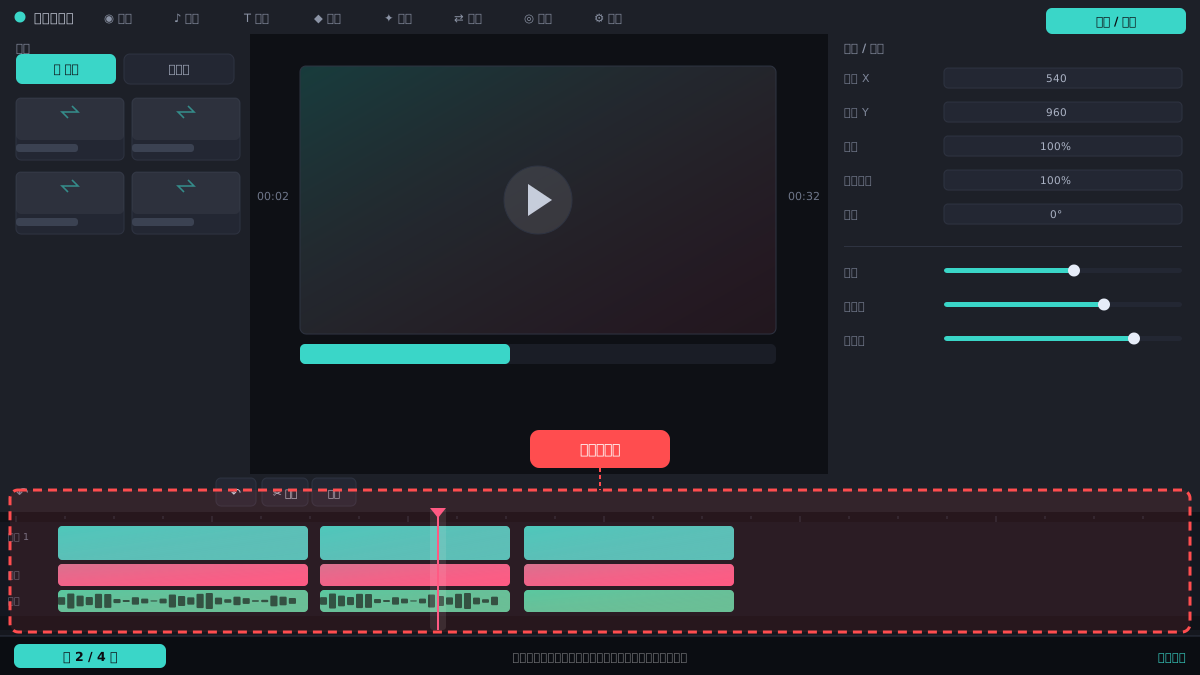
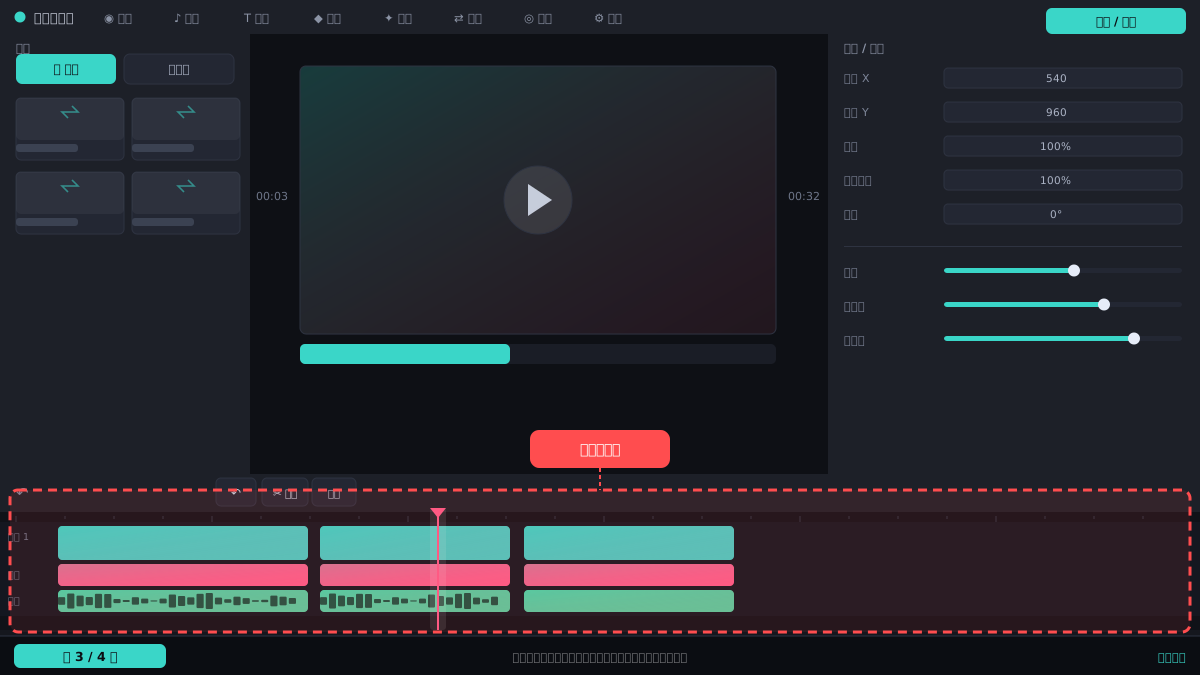
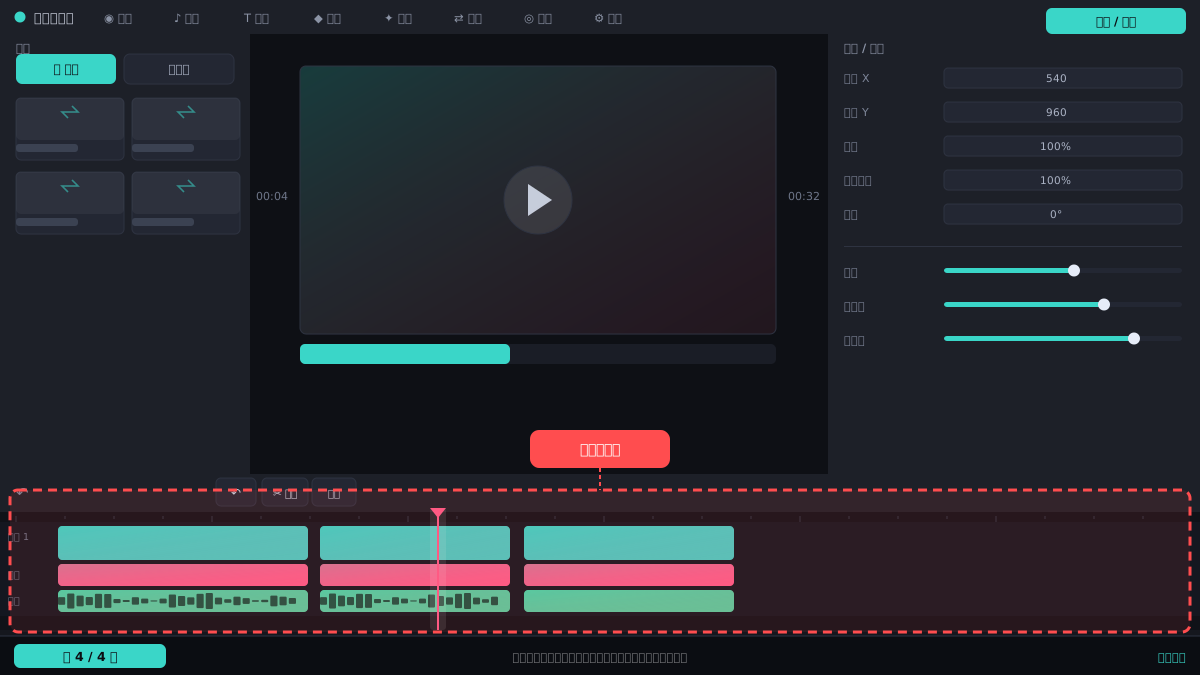
操作步骤
先确认没有嵌套序列菜单
打开剪映手机版,进入一个草稿,点底部“剪辑”进入时间线。点主轨道上的视频片段,底部工具栏左右滑动,看“分割”“删除”“替换”等按钮附近,没有“嵌套”或“序列”选项。再点右上角或片段间的“+”号,菜单里也只有素材、照片、音频等,没有嵌套序列入口。
做法一:主轨道直接剪
不打包,直接把所有素材按顺序铺在主轨道上,用“分割”切点、用“转场”连接、用“调节”统一调色。需要调整某一段时,双指放大时间线,点中那一段单独修改。适合素材少、结构简单、不需要反复复用的项目。
做法二:新建复合片段
先选中主轨道上要打包的多个片段(长按一个片段进入多选,或点片段后选“多选”),底部工具栏会出现“新建复合片段”按钮,点击后这些片段合并成一个复合片段,出现在主轨道上。双击复合片段可进入内部继续修改,改完点左上角返回主时间线。
对比两种做法怎么选
如果项目只有一条主线、不需要把某段剪辑反复用到不同位置,主轨道直接剪更省事,不用来回进出复合片段。如果一段片头、片尾或固定模块要在多个草稿里复用,或者时间线片段太多想先打包再整体移动,就用新建复合片段,它最接近嵌套序列的效果。
复合片段的导出与复用
复合片段做好后,可以点主轨道上的复合片段,底部选“导出”只导出这一段,得到单独视频文件;也可以在另一个草稿里点“导入”直接选这个视频文件当素材用。如果只是同一草稿内复用,直接复制复合片段粘贴到其他位置即可。
常见问题
手机剪映到底有没有“嵌套序列”这个功能?
没有叫这个名字的菜单。手机剪映用“新建复合片段”实现类似效果,把多个片段打包成一个片段,双击可进入内部编辑。
新建复合片段按钮找不到怎么办?
先确认已选中主轨道上的片段,并且是多选状态或选中单个片段后底部工具栏出现该按钮。部分旧版本可能没有,建议更新到较新版本再试。
复合片段和直接导出再导入有什么区别?
复合片段保留内部可编辑性,双击就能改;导出再导入得到的是普通视频文件,不能再改内部内容,但可以跨草稿使用。
复合片段能再嵌套复合片段吗?
可以,在复合片段内部继续选中多个片段再新建复合片段即可,但层数太多容易混乱,建议控制在一到两层。