拍活动或访谈有多机位素材时,秒剪的多机位剪辑功能藏在哪里
很多人拍完活动或访谈,手里有几段不同角度的素材,想用秒剪做多机位剪辑,却翻遍界面找不到入口。其实秒剪并没有独立的“多机位”按钮,它的多机位能力藏在“画中画”和“分割”的组合操作里。下面按实际界面告诉你具体位置和操作路径。
操作步骤
导入全部机位素材
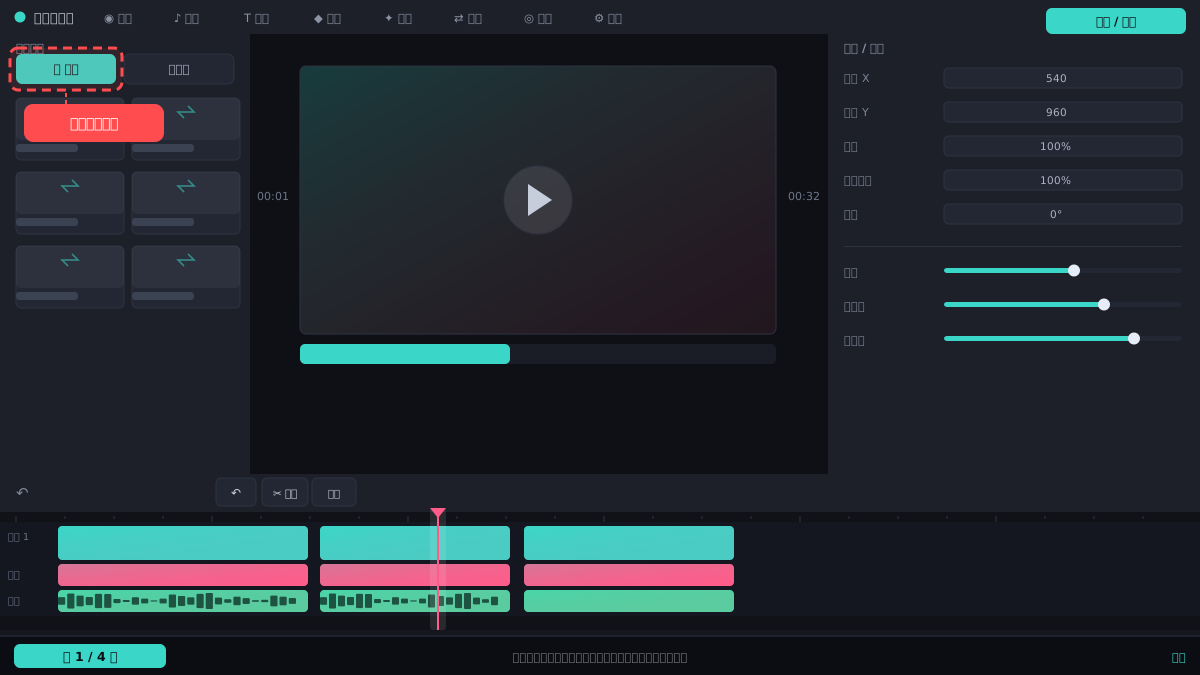
打开秒剪,点击底部“剪辑”进入项目,再点“导入”从相册选好所有机位的视频。导入后素材会按顺序排在时间轴轨道上,先不用管顺序。
⚠ 一次选齐所有机位,避免后续反复导入打乱时间轴。
用画中画叠加多机位
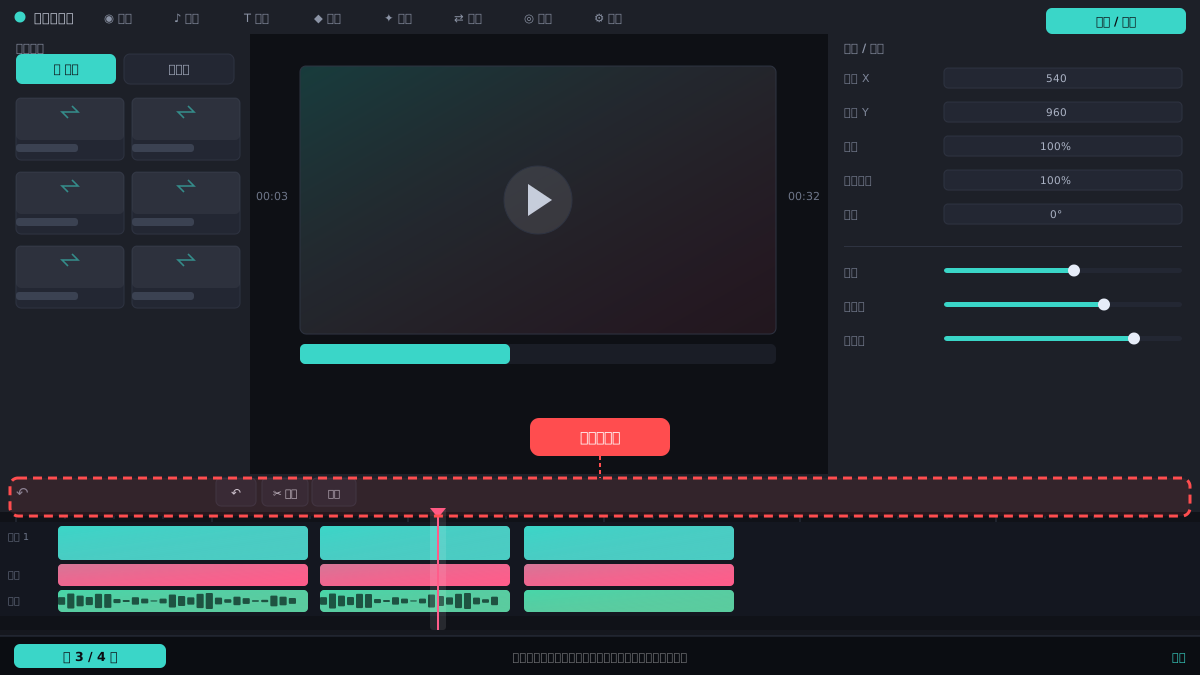
选中时间轴上的第一段主视频,点底部工具栏的“画中画”,再点“新增画中画”,从相册选第二机位视频。此时第二段会以小窗口叠在主视频上方,可拖动调整位置和大小。
⚠ 画中画窗口默认居中,先拖到角落,避免挡住主画面人脸。
对齐多机位时间点
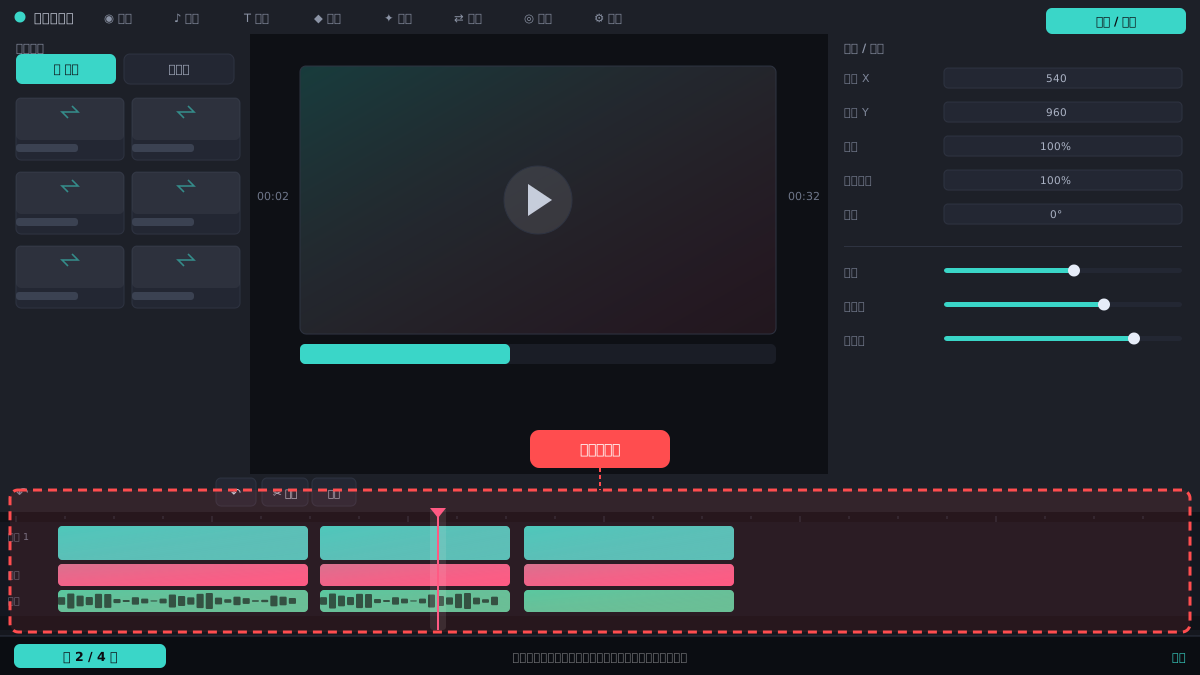
双指缩放时间轴,让画中画轨道和主轨道都展开。拖动画中画片段左右移动,让两个机位的同一动作(如拍手、说话口型)在时间轴上对齐。
⚠ 对齐时看口型或动作节点,不要只看时间码,手机拍摄常有偏移。
分割切换机位画面
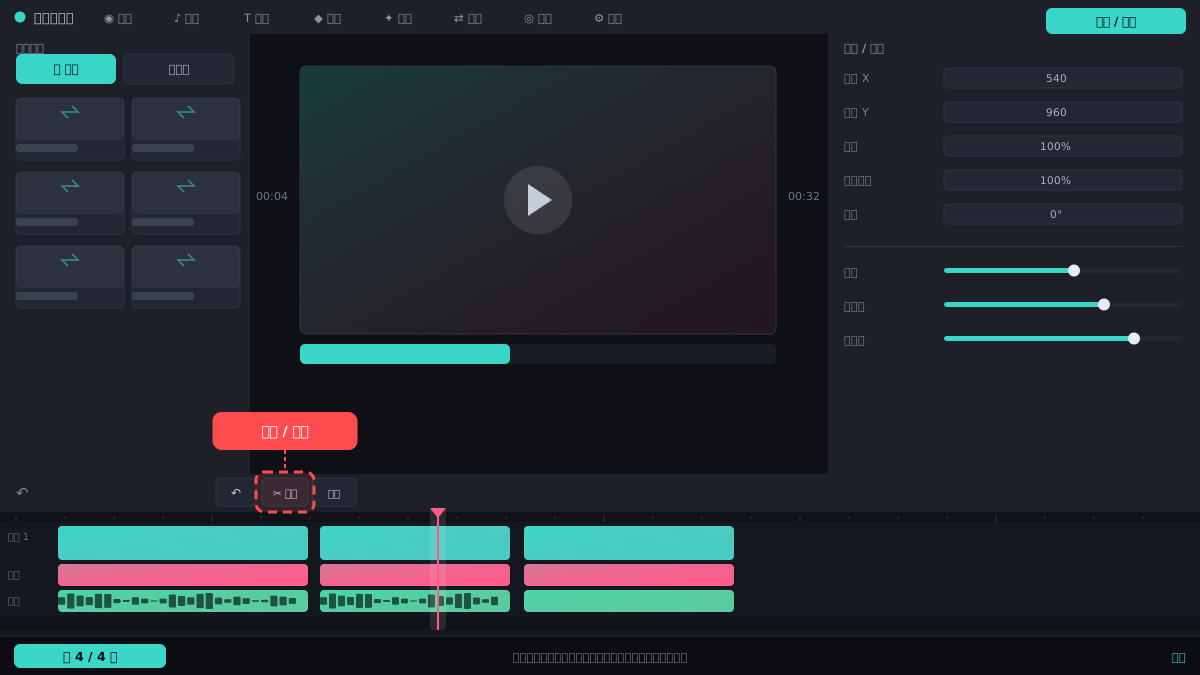
把播放头移到要切换机位的位置,选中主轨道视频点“分割”,再选中画中画轨道点“分割”。然后删除不需要的片段,保留想展示的机位画面。
⚠ 分割前先确定切换点,避免切完发现口型对不上又要重来。
调整画中画铺满全屏
如果想让某个机位全屏显示,选中该画中画片段,在底部工具栏点“编辑”再点“裁剪”,选择“适应屏幕”或手动拉满画面,然后调整音量避免双声道重叠。
⚠ 画中画全屏后原主轨声音还在,记得把画中画音量调低或静音。
常见问题
秒剪有没有专门的多机位剪辑模式?
目前秒剪没有独立的“多机位”模式按钮,多机位效果是通过画中画叠加再分割切换实现的,操作路径就是上面几步。
画中画最多能加几个机位?
秒剪支持多层画中画,但手机屏幕和时间轴空间有限,建议不超过3层,否则拖动对齐会很困难。
对齐机位时总是对不准怎么办?
先把时间轴双指放大到最大,找到拍手、关门等明显动作帧,再微调画中画位置,不要依赖自动吸附。
相关搜索