剪长视频时时间轴挤成一团,秒剪的时间轴缩放到底藏哪了
在秒剪里剪稍长一点的视频,时间轴上的片段会挤成细细一条,想拖动或裁剪都点不准。很多人第一反应是找“缩放”按钮,但在主界面翻遍了也看不到。其实秒剪把时间轴缩放做成了手势操作,没有显眼的按钮。下面按实际界面位置说明怎么调出缩放效果,以及操作时要注意的地方。
操作步骤
进入剪辑时间轴界面
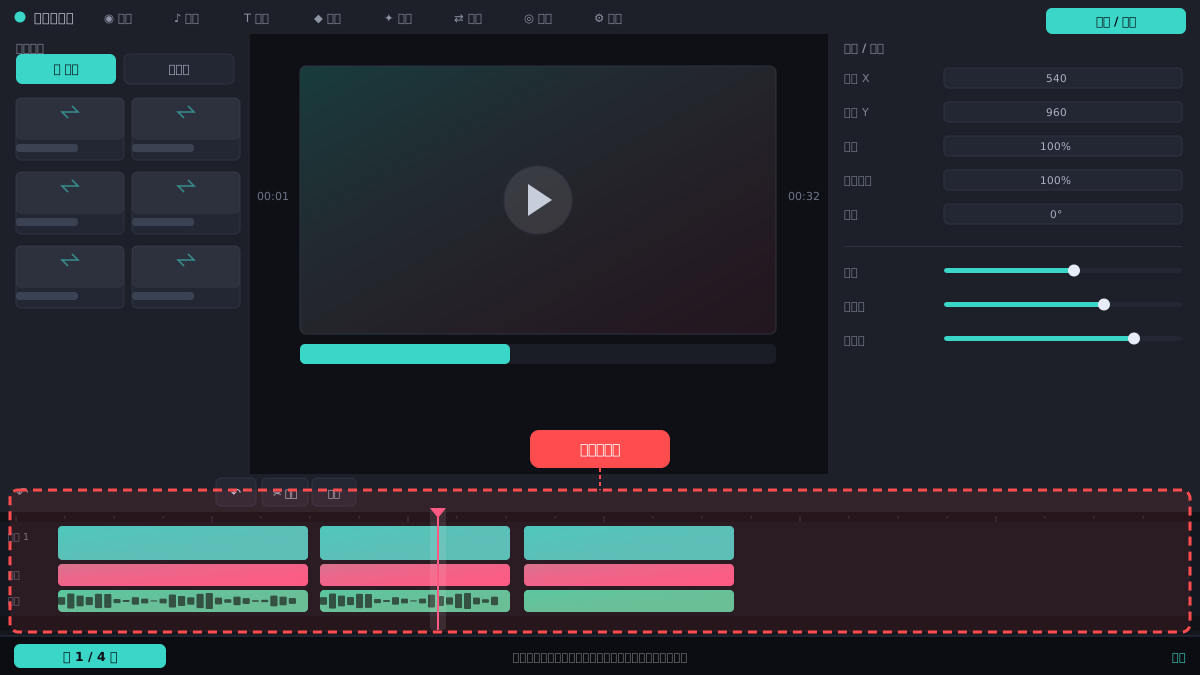
打开秒剪,点底部“剪辑”标签,导入视频后进入编辑页。屏幕下方那条横向排列的胶片条就是时间轴。如果刚导入视频,时间轴默认按整段时长铺满,此时不会出现缩放控件,需要先点一下时间轴区域让操作条激活。
⚠ 不要在首页或模板页找缩放,必须进入具体项目的编辑页才有时间轴。
双指捏合缩放时间轴
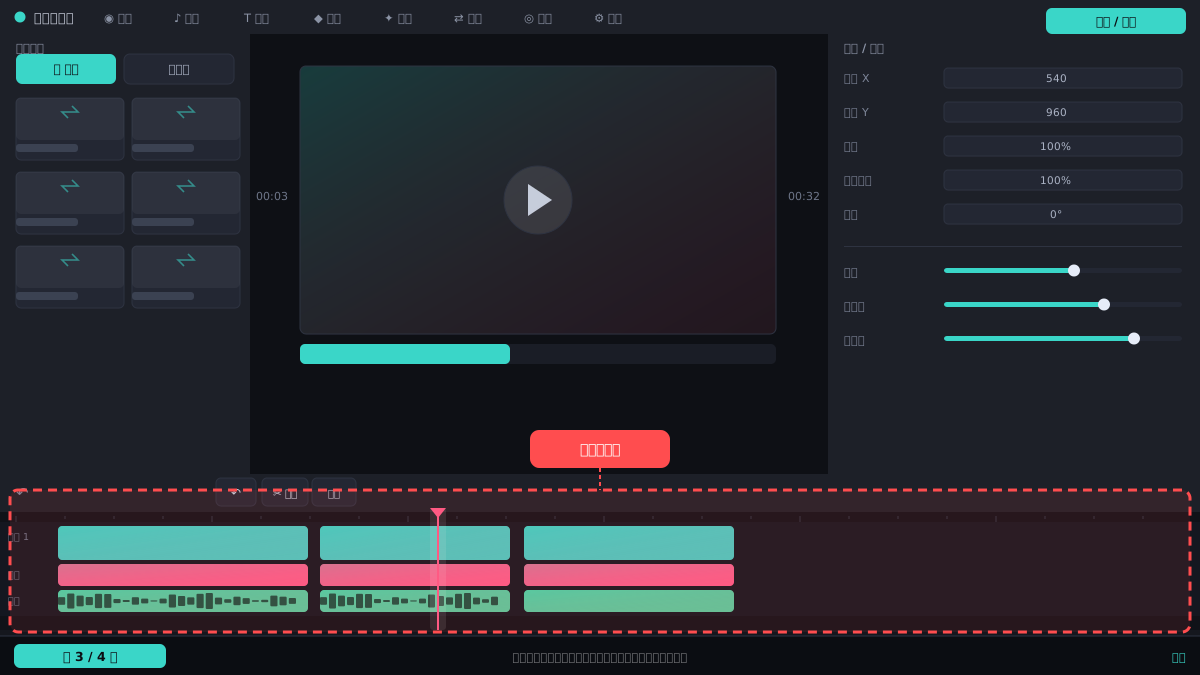
在时间轴区域用两根手指做捏合或张开的手势:双指靠拢是缩小时间轴比例,能看到更长的时间范围;双指张开会放大时间轴,片段变宽,方便精确裁剪和拖动。缩放时时间轴上方的时间刻度会同步变化,以刻度变化为准。
⚠ 手势要落在时间轴区域内,落在预览画面上会触发画面缩放而不是时间轴缩放。
拖动时间轴下方滑块微调
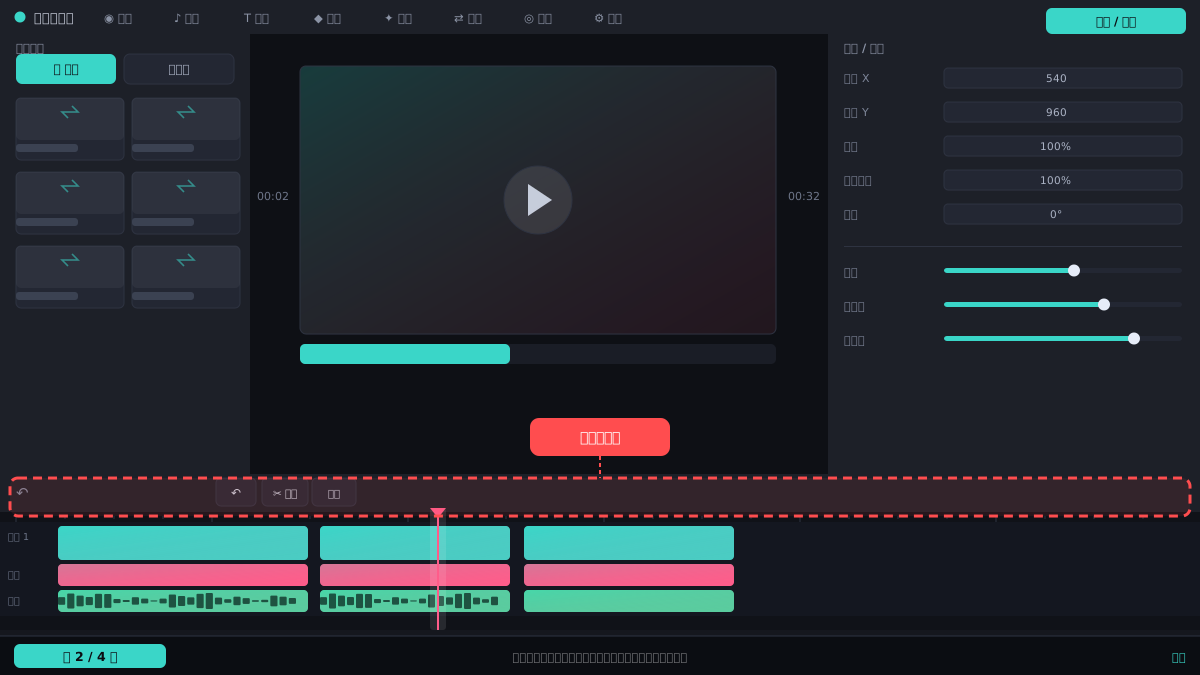
时间轴放大后,底部会出现一条横向滚动条或可拖动的进度滑块。按住滑块左右拖动,可以快速移动到视频的某一段。配合双指缩放,先缩小找到大致位置,再放大做精细调整,是剪长视频时最常用的组合操作。
⚠ 滑块拖太快容易滑过头,放大时间轴后再拖,定位会更准。
用播放头对齐裁剪点
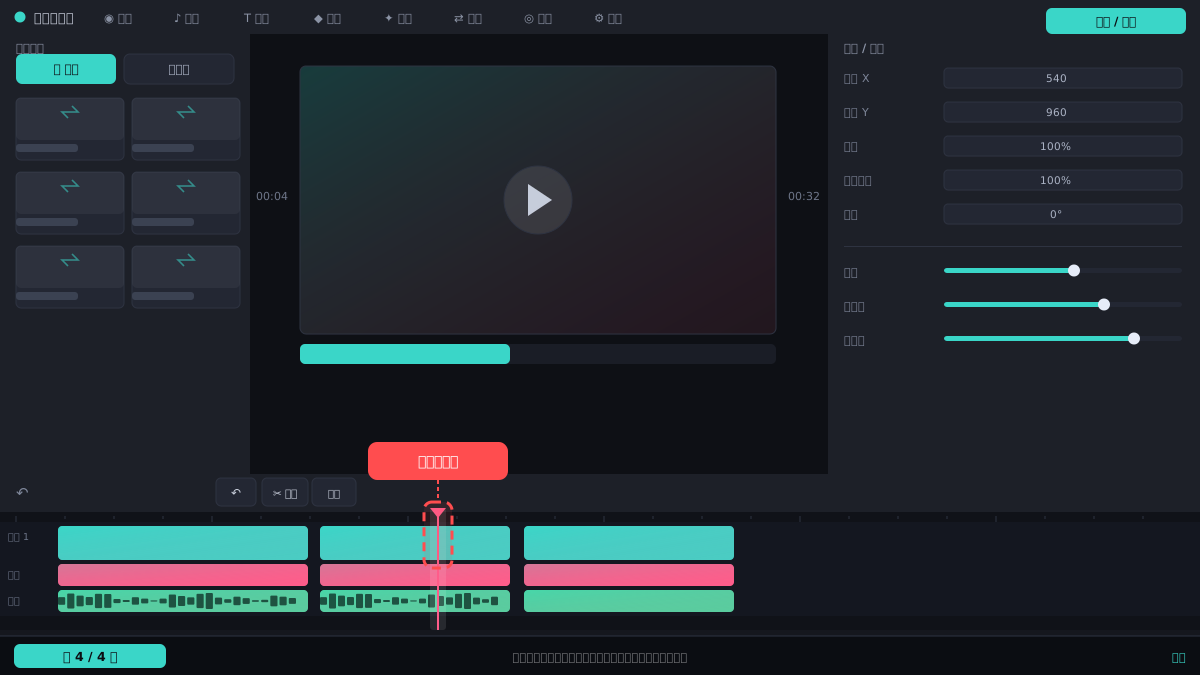
时间轴缩放后,中间那条竖线是播放头。把播放头拖到要裁剪的位置,再点片段两端出现的白色手柄进行分割或删除。放大时间轴后,播放头移动的步长会变细,能卡到更精确的帧位置。
⚠ 裁剪前先暂停播放,播放状态下拖播放头容易对不准。
常见问题
为什么我的秒剪时间轴不能双指缩放?
先确认手指落在时间轴区域而不是预览画面;另外片段太短或项目刚创建时缩放幅度不明显,导入稍长的视频再试。
时间轴缩放后会影响导出画质吗?
不会。时间轴缩放只是编辑界面的显示比例,不改变视频分辨率和码率,导出结果与缩放操作无关。
秒剪有没有一键让时间轴适应屏幕的按钮?
目前没有独立的“适应屏幕”按钮,可以用双指捏合缩小时间轴,直到整段视频都显示在时间轴范围内。
相关搜索