字幕时间轴总对不上?先检查这个设置你改过没
用秒剪自动识别字幕后,字幕出现的时间总比人声慢半拍,或者字幕和画面对不上,拖时间轴也调不准。这往往不是识别不准,而是字幕时间轴的整体偏移量没设对。下面从时间轴设置入口讲到手动微调,帮你把字幕卡到正确位置。
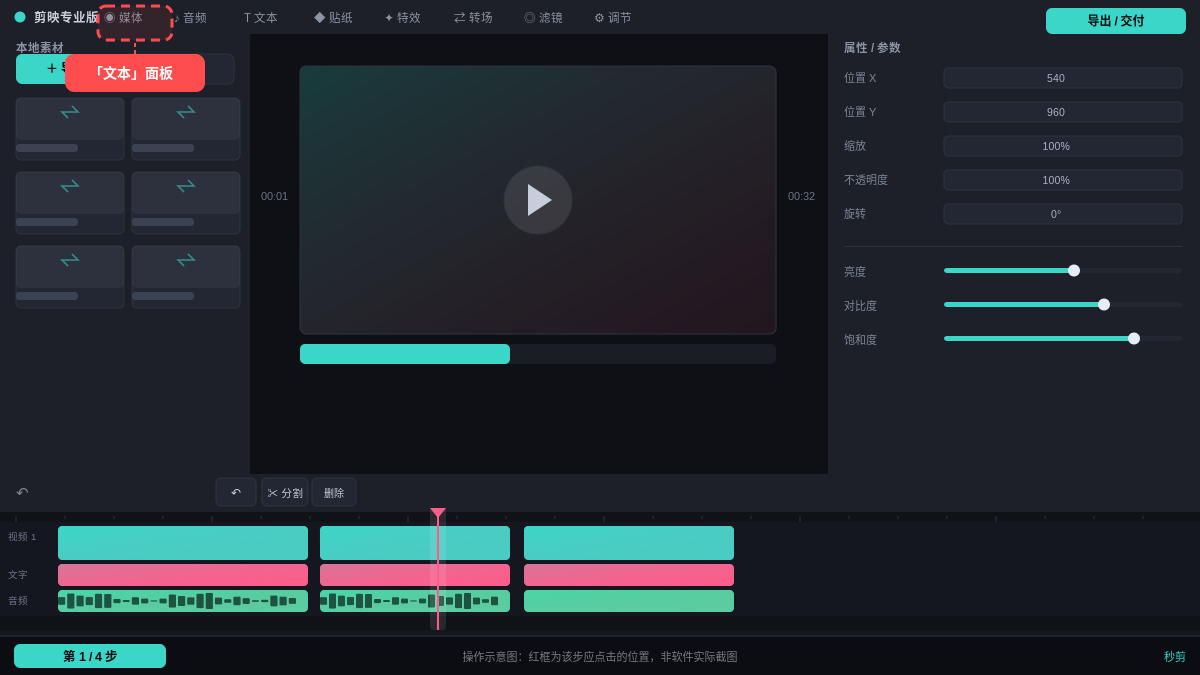
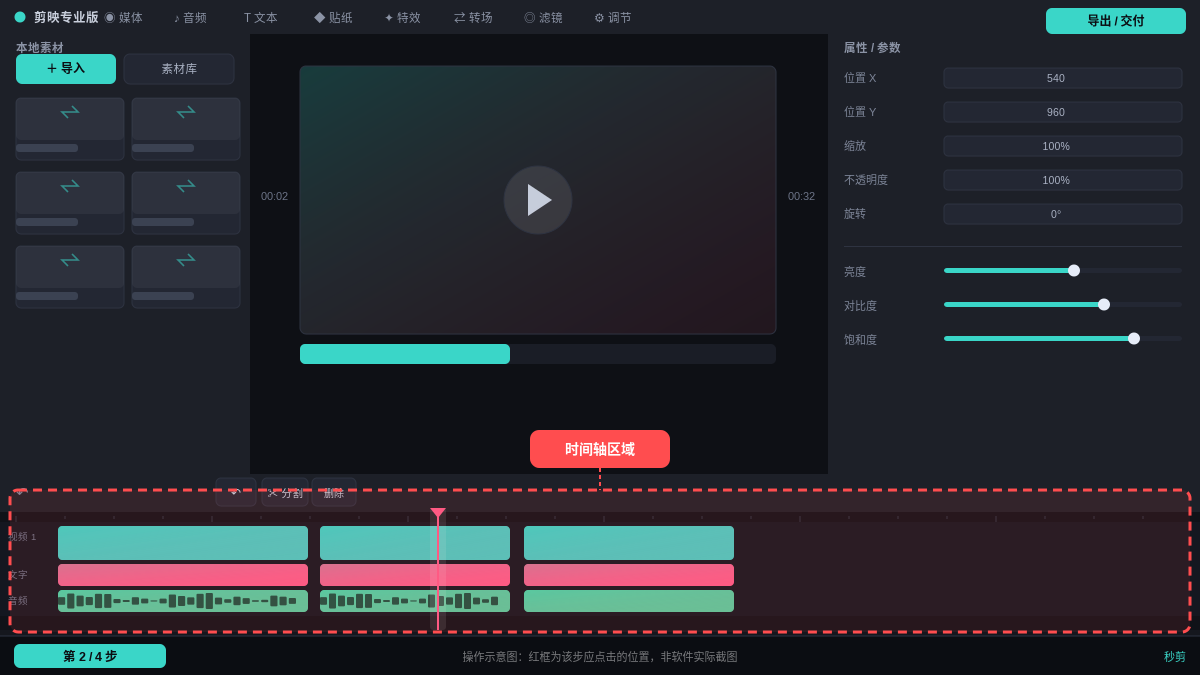
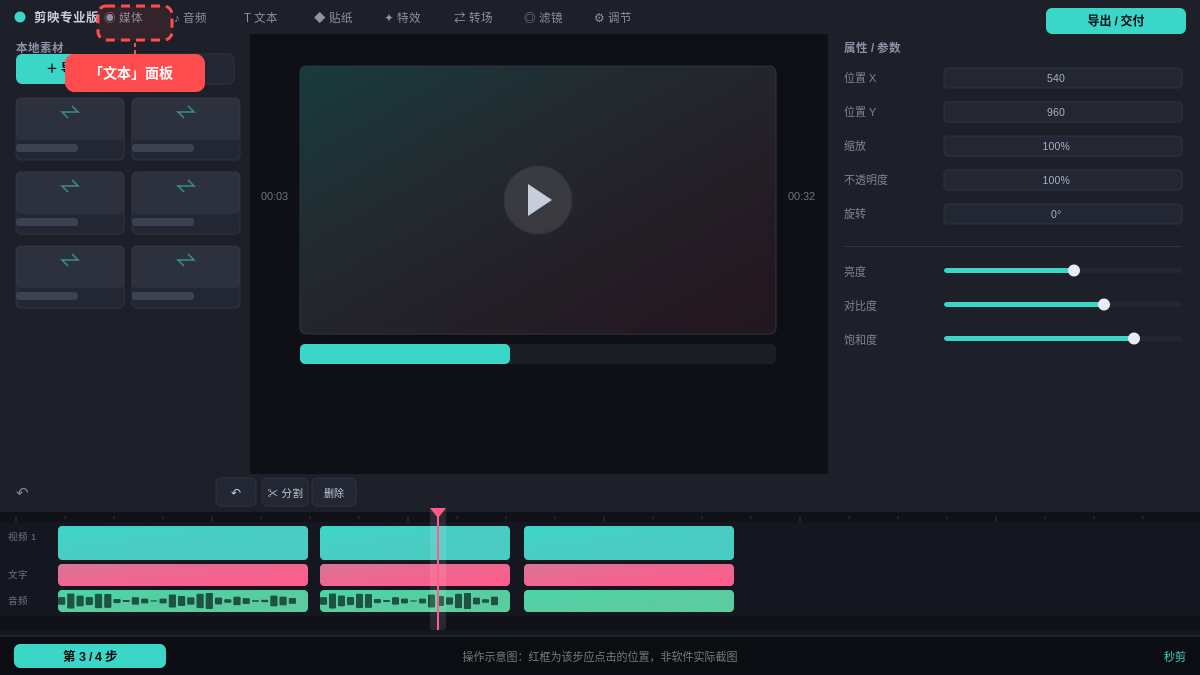
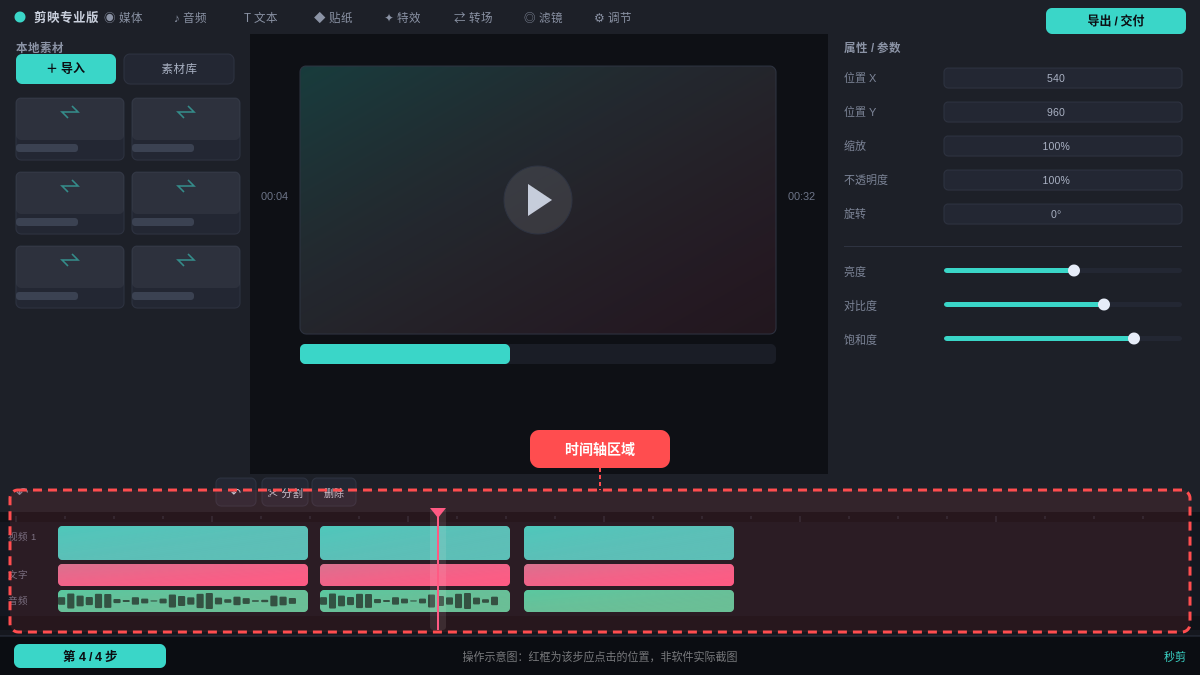
操作步骤
进入字幕编辑面板
在秒剪编辑界面底部工具栏点「文字」,再点「字幕」标签,选中已生成的字幕轨道。点轨道上任意一条字幕,下方出现字幕编辑面板,面板顶部有「时间轴」或「调整时间」的入口,点进去就能看到整段字幕的时间设置。
⚠ 如果没生成字幕,先点「自动识别字幕」;识别完再调时间轴,否则面板里没有可调内容。
设置整体偏移量
在字幕时间轴设置里找到「整体偏移」或「同步调整」滑块,左右拖动可以让所有字幕统一提前或延后。人声先出字幕后出,就往左拖让字幕提前;字幕先出人声后出,就往右拖让字幕延后。拖的时候看预览画面,对齐一句就停。
⚠ 偏移量是全局生效的,调完所有字幕一起动,别指望只调一句就解决全部问题。
单条字幕微调起止
整体偏移调完后,如果个别句子还是不准,就单独点那条字幕,在时间轴面板里拖动字幕条左右两端,调整这条字幕的开始和结束时间。也可以直接按住字幕条在时间轴上左右移动,位置会实时显示。
⚠ 单条调整不会影响其他字幕,但调太多条容易乱,建议先整体偏移再逐条修。
关闭自动吸附再精调
手动拖字幕条时,如果总是被吸到附近的时间点,就在时间轴面板右上角找到「吸附」开关,把它关掉。关掉后字幕条可以停在任意帧位置,适合需要精确对齐口型的场景。调完再打开吸附,方便后续操作。
⚠ 吸附开着时拖动会有顿挫感,不是卡顿,关掉就能丝滑微调,别误以为软件坏了。
常见问题
整体偏移调了,但字幕还是一句快一句慢怎么办?
整体偏移只能统一移动,句子之间节奏不一致需要逐条拖字幕条两端微调,或者重新识别字幕再调偏移。
字幕时间轴设置里没有「整体偏移」选项?
不同版本入口名称可能不同,找「同步调整」「时间偏移」这类字眼,或者在字幕轨道上双指缩放时间轴后长按字幕条调出。
调好的时间轴导出后对不上?
检查导出时是否开启了「智能补帧」或变速,这些会改变时间轴;导出前关掉变速,用原速导出再对比。
相关搜索