滚动字幕设了却没滚动?先检查这个关键前提
在秒剪里给视频添加了滚动字幕,预览时文字却一动不动,或者只显示了一部分,导出后效果和预期完全不一样。这通常不是软件出错,而是添加字幕时选错了类型,或者没有正确设置滚动方向与时长。下面从添加字幕这一步开始,把滚动字幕的完整设置流程和容易忽略的细节讲清楚,照着操作就能让字幕正常滚动起来。
操作步骤
添加文字并选滚动类型
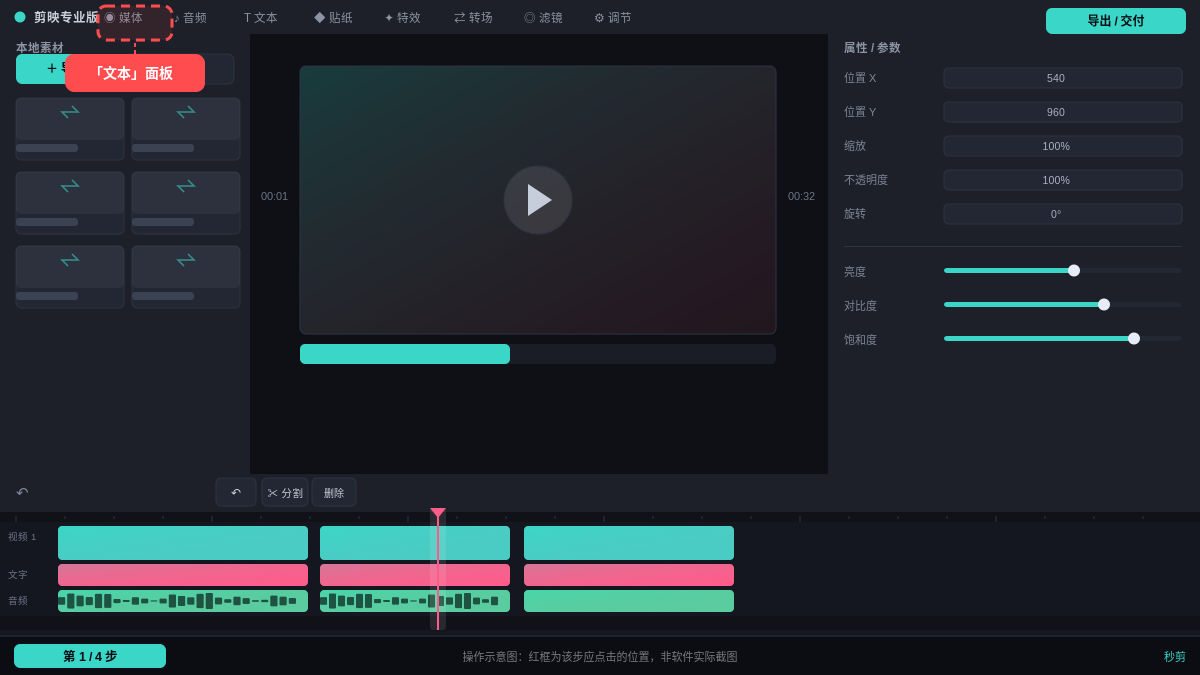
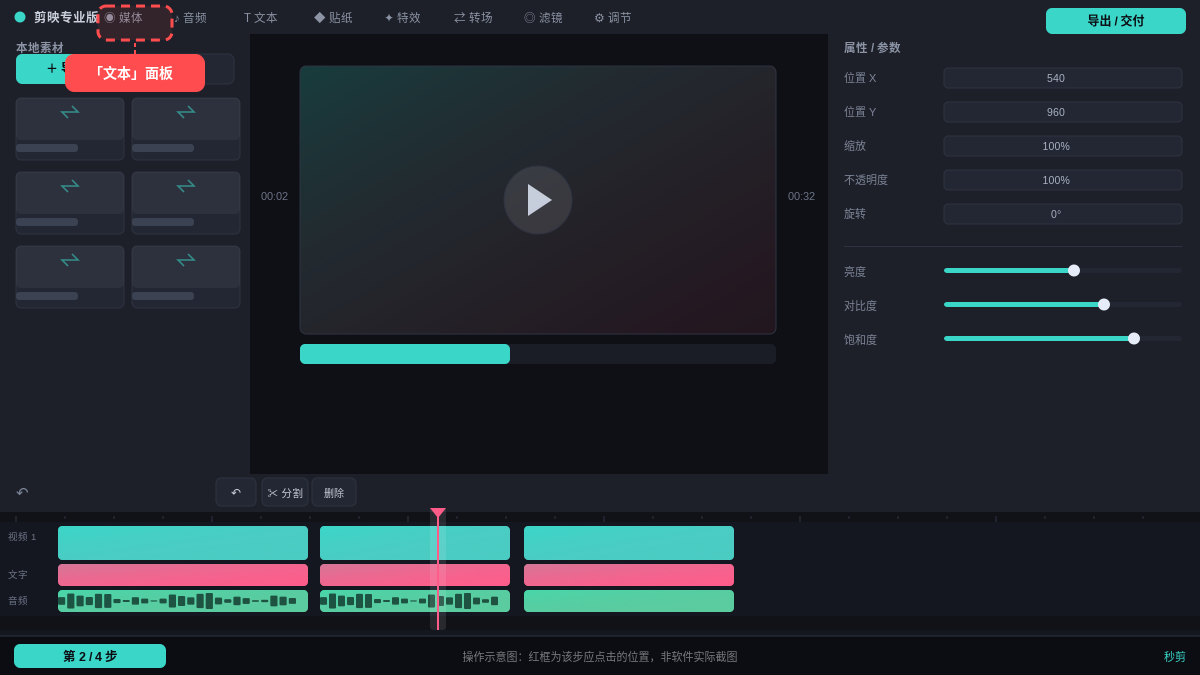
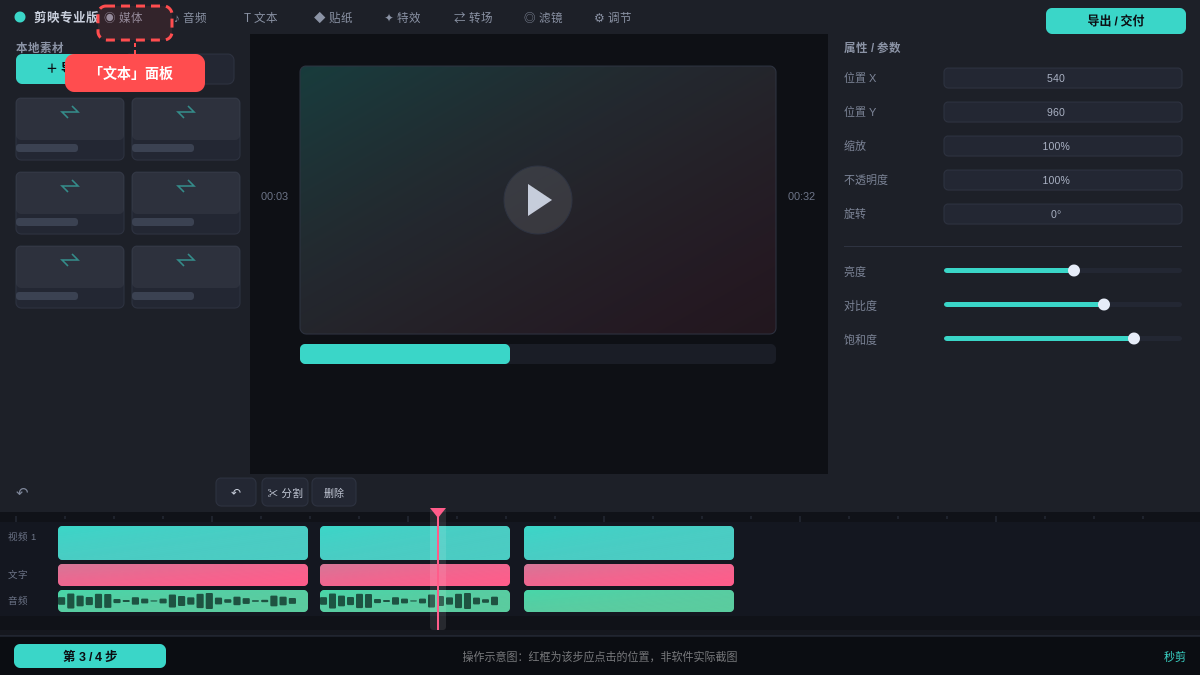
打开秒剪,进入视频编辑界面,点底部工具栏的「文字」,再点「添加文字」,输入字幕内容。输入完成后,在文字编辑面板下方找到「动画」或「样式」区域,左右滑动选项,找到「滚动字幕」并点击选中。此时预览窗口里的文字应该开始横向或纵向移动。
设置滚动方向与速度
选中滚动字幕后,面板里会出现「方向」和「速度」两个调节项。方向一般有从左到右、从右到左、从下到上等选项,根据字幕用途选择,比如片尾名单常用从下到上。速度滑块向左调慢、向右调快,建议先调到中间值,预览后再微调。
调整字幕持续时长
在时间轴上选中这段文字,左右拖动两端的白色手柄,延长文字在视频中显示的时间。滚动字幕需要足够的时长才能完整走完一遍,如果时长太短,文字可能只滚动到一半就消失。拖动时观察预览窗口,确保文字从进入画面到完全离开画面的过程完整。
预览并微调位置
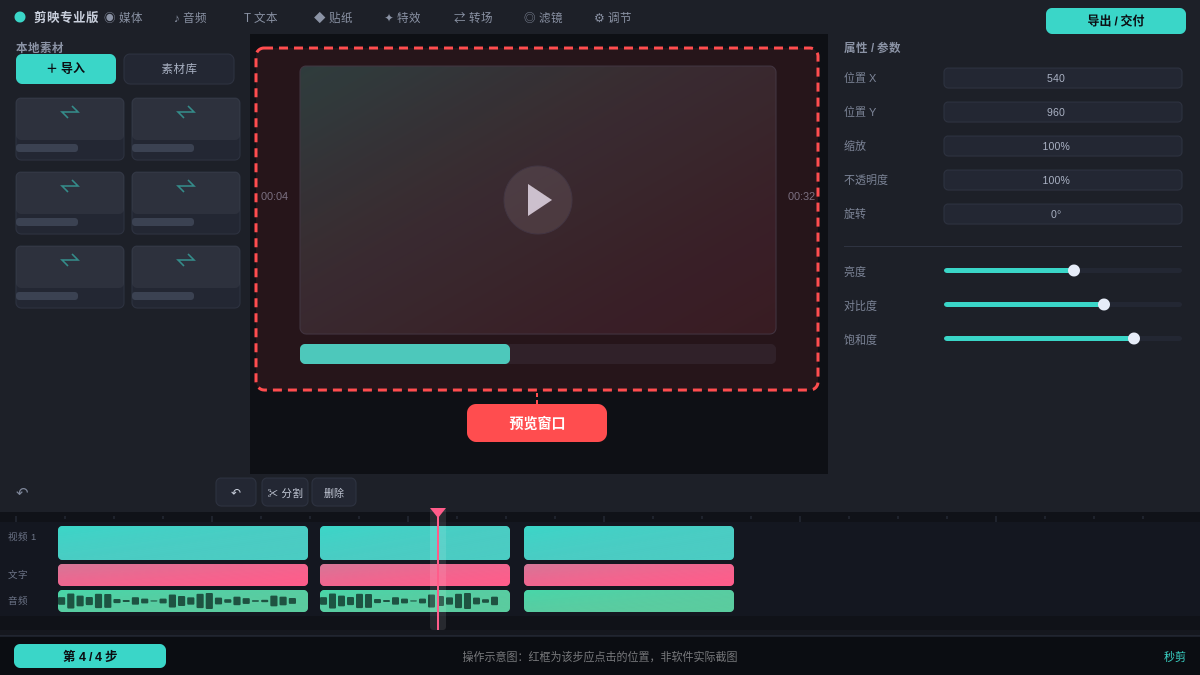
点击预览播放按钮,完整看一遍滚动效果。如果文字位置偏上或偏下,在预览窗口直接拖动文字调整位置。滚动字幕通常放在画面底部或顶部,避免遮挡主体内容。调整后再播放一次,确认文字进出画面的时机自然。
常见问题
为什么添加了滚动字幕但预览时文字不动?
最常见原因是添加文字后没有在动画选项里选中「滚动字幕」,只是输入了静态文字。另外检查文字时长是否过短,时长太短时滚动效果可能来不及呈现。
滚动字幕的速度可以单独调节吗?
可以。选中滚动字幕后,在文字编辑面板的速度滑块上左右拖动即可调节,向左变慢、向右变快。速度与文字时长共同决定滚动效果,建议两者配合调整。
滚动字幕能用在片尾名单上吗?
可以。选择从下到上的滚动方向,把文字时长拉长到覆盖片尾画面,速度调慢一些,就能做出类似电影片尾的滚动名单效果。