时间轴缩放没调好,剪辑效率直接减半,蜜蜂剪辑该怎么设置
很多人在蜜蜂剪辑里拖素材时,发现时间轴要么挤成一团看不清细节,要么拉得太长找不着头尾,来回滑动滚动条特别费劲。这其实是时间轴缩放没设置对。下面按实际操作界面,一步步说明缩放怎么调、在哪里调,以及不同场景下该用哪种方式。
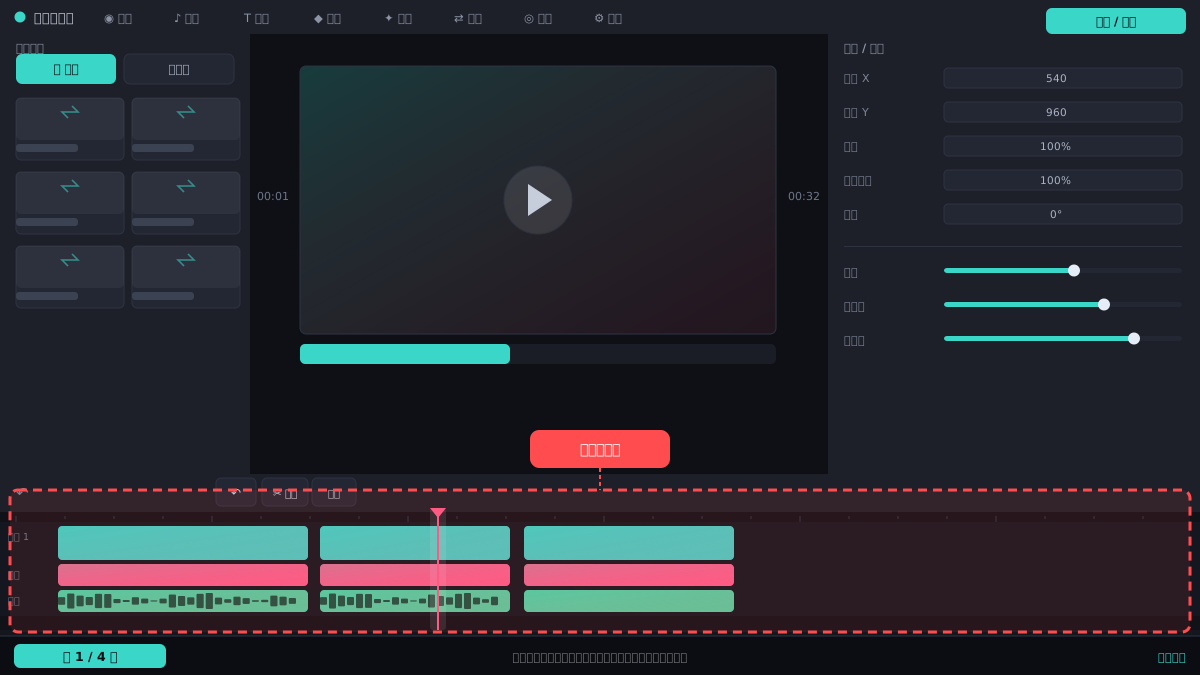
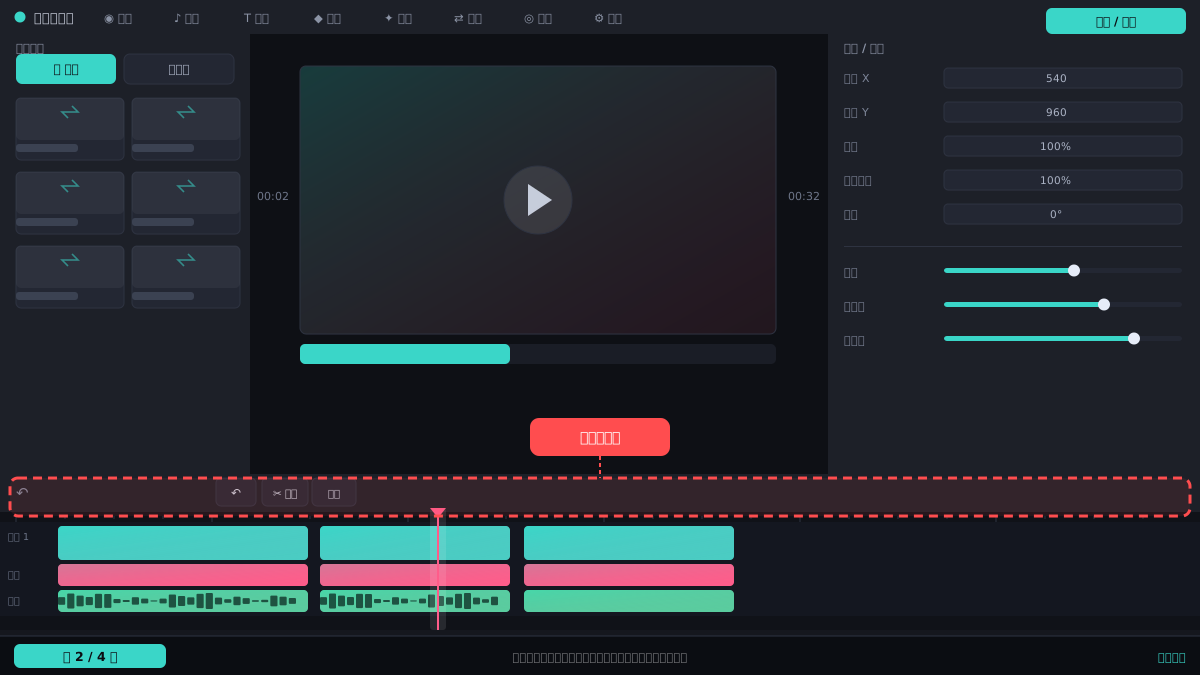
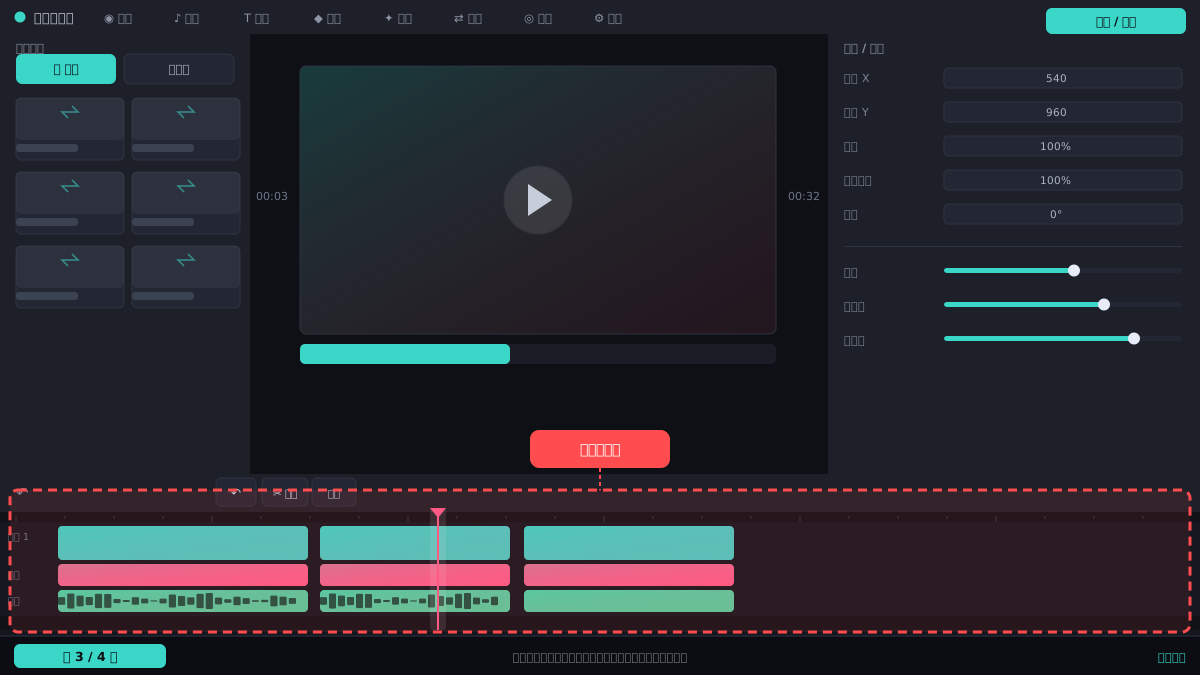
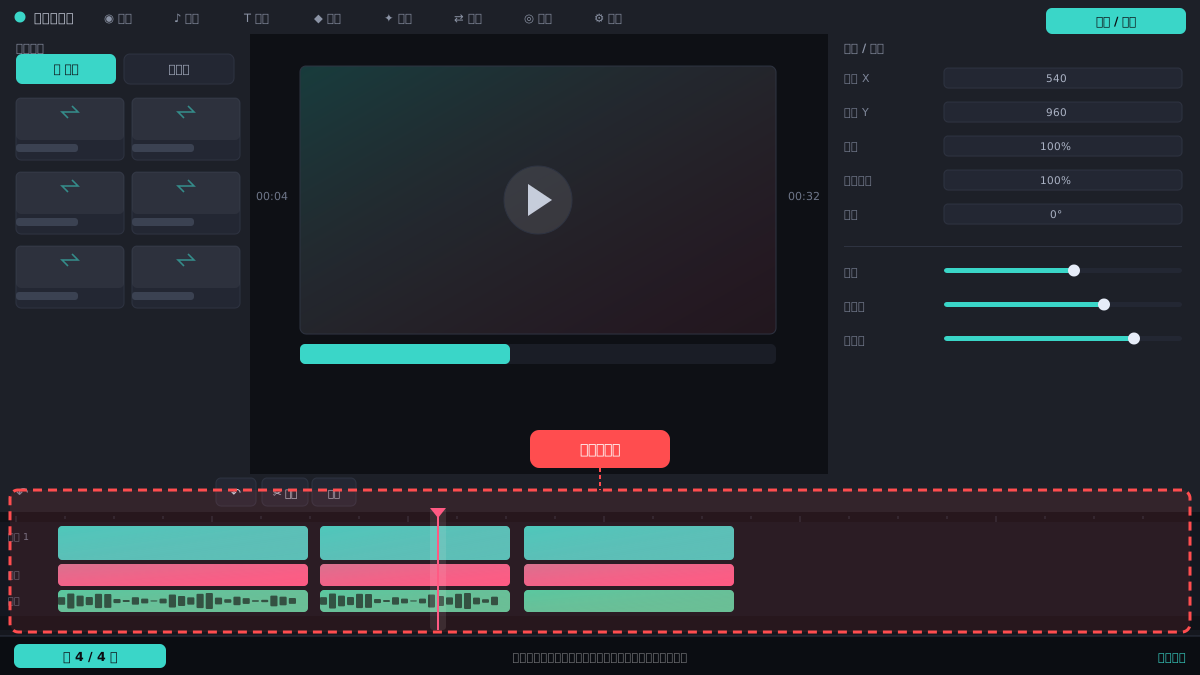
操作步骤
认识缩放滑块位置
在时间轴面板的右下角,找到一条带「-」「+」的横向滑块,这就是缩放控制条。向左拖动缩小时间轴刻度,向右拖动放大。放大后能看清每帧画面,缩小后能纵览整条时间线。
⚠ 滑块可能被面板边缘遮住,先把软件窗口最大化再找。
用快捷键快速缩放
把鼠标指针放在时间轴区域上,按住 Ctrl 键滚动鼠标滚轮,可以快速放大或缩小时间轴。滚轮向上放大、向下缩小,缩放中心以鼠标指针位置为准,适合定位到某段素材后精细调整。
⚠ 指针要先移到时间轴上再滚,否则可能缩放的是预览窗口。
拖拽时间轴标尺缩放
在时间轴顶部的时间标尺区域,部分版本支持直接拖拽标尺两端来调整显示范围。如果找不到,就用右下角滑块或 Ctrl+滚轮,这两种方式最稳定。
⚠ 标尺拖拽在不同版本行为不一致,优先用滑块和滚轮。
按场景选择缩放级别
粗剪时把时间轴缩小到能看见全部素材,方便整体挪动顺序;精剪时放大到单帧可见,便于对齐音频波形和转场点。切换时不用反复拖滑块,Ctrl+滚轮几下就能到位。
⚠ 放大过度会导致时间轴滚动卡顿,够用即可,别一直拉到最大。
恢复默认缩放视图
如果缩放乱了找不到素材,可以点时间轴右下角滑块旁的「适应」或双击滑块中间位置,让时间轴自动缩放到显示全部内容。部分版本在时间轴空白处右键也有「缩放至适合」选项。
⚠ 恢复后记得重新定位播放头,避免误操作删错片段。
常见问题
Ctrl+滚轮没反应怎么办?
先确认鼠标指针在时间轴面板内,而不是预览区或素材库。如果仍无效,检查是否被输入法或录屏软件占用了快捷键,换用右下角滑块调整。
时间轴缩放后素材对不齐了?
缩放只改变显示比例,不会移动素材位置。感觉对不齐通常是视觉误差,放大到单帧级别再检查,或开启吸附功能让边缘自动贴合。
缩放滑块找不到在哪?
把蜜蜂剪辑窗口最大化,时间轴面板右下角通常有缩放条。若界面布局被改动,可在菜单里恢复默认布局,或直接使用 Ctrl+滚轮缩放。
相关搜索