字幕导出设置不对,视频白做还耽误发布,蜜蜂剪辑这样设才稳妥
很多人在蜜蜂剪辑里加完字幕,导出后发现字幕模糊、位置偏移,甚至干脆没显示,只能重新剪辑。这通常是导出前没有正确设置字幕相关选项。下面按软件实际界面,从字幕轨检查到导出参数选择,一步步说明怎么设置才能让字幕正常导出。
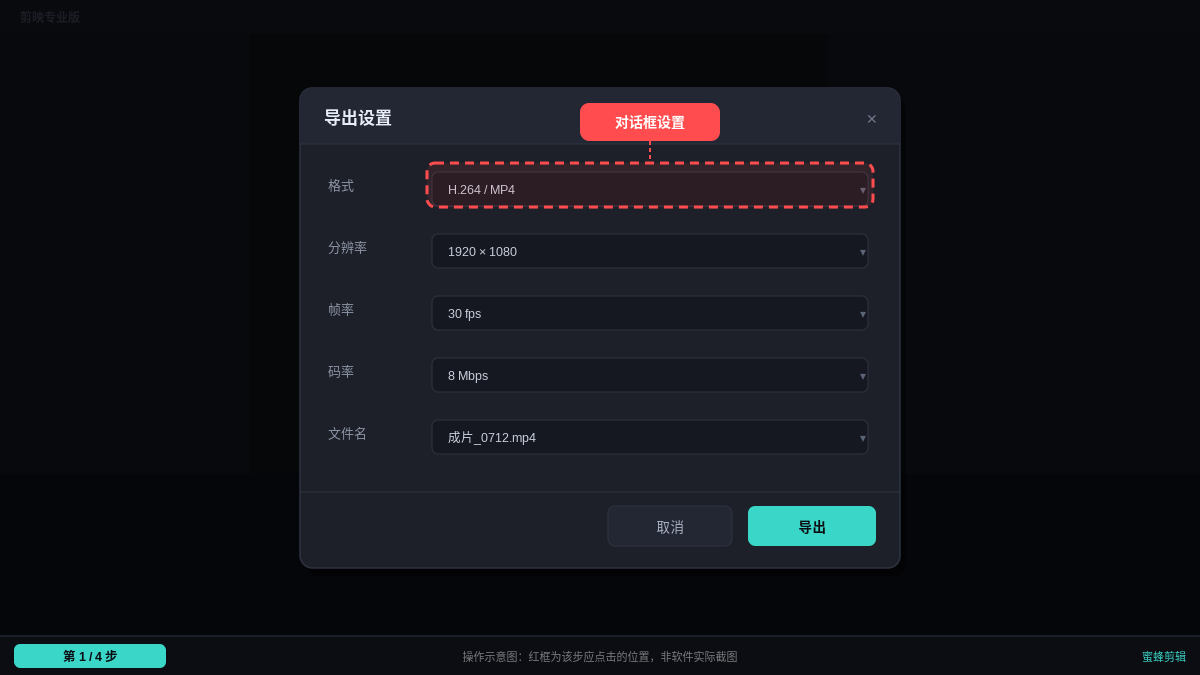
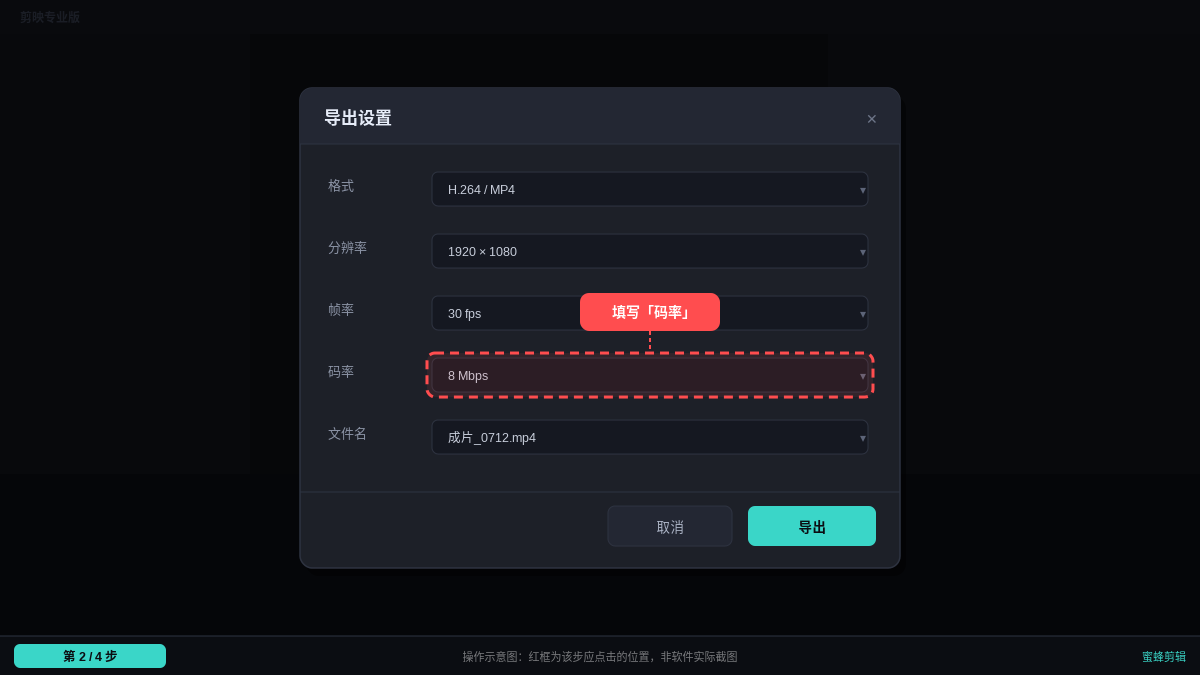
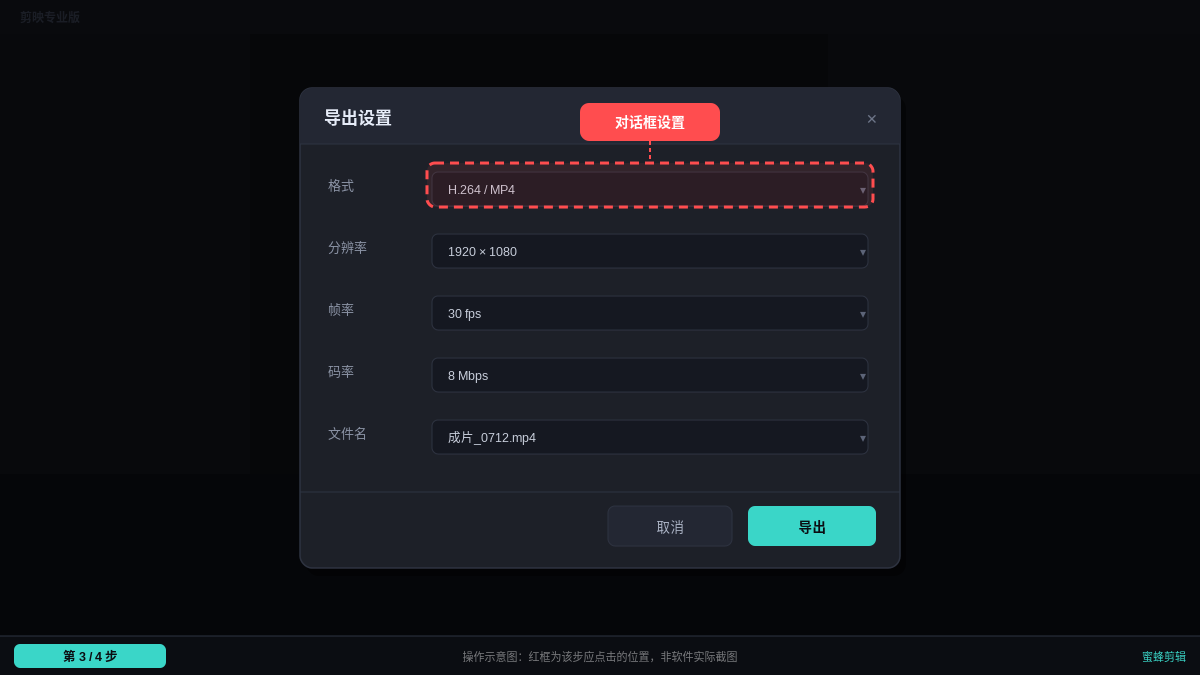
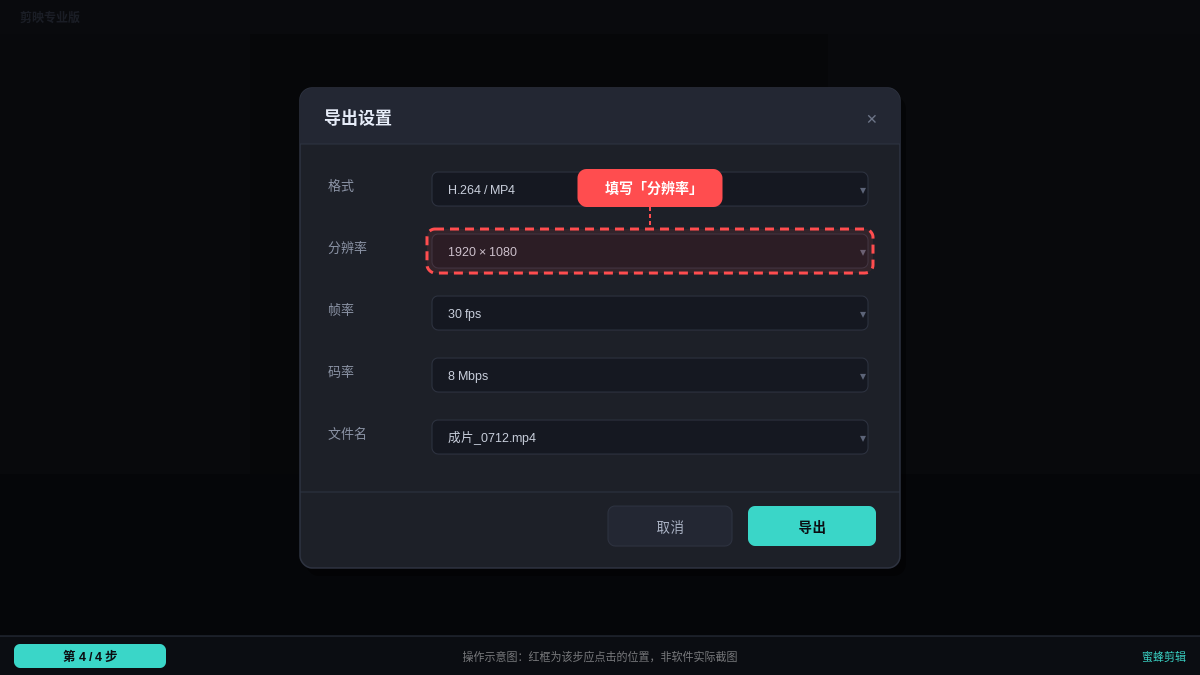
操作步骤
检查字幕是否在独立轨道
在时间线区域,确认字幕位于单独的字幕轨,而不是直接拖在视频轨上。如果字幕是以文字形式添加到视频轨,导出时可能被当作画面元素处理,导致无法单独控制。正确做法是点击顶部“文字”按钮,选择“字幕”分类,将字幕添加到字幕轨。
确认字幕样式已应用
选中字幕轨上的某条字幕,在右侧属性面板中检查字体、大小、颜色、描边等样式是否已设置。如果样式为空或显示默认值,导出后可能和预览不一致。建议逐条检查,或使用“应用到所有字幕”按钮统一风格。
导出前勾选字幕选项
点击右上角“导出”按钮,在导出设置窗口中找到“字幕”或“高级设置”区域。确保“导出字幕”或“烧录字幕”选项处于勾选状态。如果希望字幕嵌入画面,选择“烧录到视频”;如果需要外挂字幕文件,选择“导出字幕文件”并选SRT格式。
选择匹配的分辨率与码率
在导出设置中,分辨率建议与项目设置一致,比如项目是1080P就选1080P。码率选择“推荐”或手动调到8-10Mbps。分辨率过低或码率过小,字幕边缘会出现锯齿或模糊,尤其是小号字体。
指定导出路径并开始导出
在导出窗口下方点击“浏览”或文件夹图标,选择容易找到的保存位置,比如桌面或专门的字幕测试文件夹。文件名建议带上“字幕版”字样,避免覆盖原文件。确认所有设置后点击“导出”按钮,等待进度条完成。
常见问题
导出后字幕位置和预览不一样怎么办?
检查导出分辨率是否和项目一致,分辨率不同会导致字幕按比例缩放偏移。另外确认字幕是否使用了“安全区域”对齐,建议在属性面板中手动微调位置后重新导出。
只想导出字幕文件不想烧录进视频,怎么设置?
在导出设置里取消勾选“烧录字幕”,然后勾选“导出字幕文件”并选择SRT格式。这样视频画面没有字幕,但会生成一个独立的字幕文件,方便后期上传平台。
字幕导出后显示乱码或方框怎么办?
通常是字体不支持中文或编码问题。在字幕属性里换用微软雅黑、思源黑体等常见中文字体,导出字幕文件时选择UTF-8编码,避免用特殊符号字体。