字幕描边设错反而更糊?蜜蜂剪辑描边参数别乱调
不少人在蜜蜂剪辑里给字幕加描边,结果文字边缘发虚、颜色发脏,甚至导出后描边粗细和预览完全不一样。这通常不是软件问题,而是描边开关、颜色和粗细没配合好。下面按实际界面把设置路径和参数搭配讲清楚,照着调就能让字幕清晰又耐看。
操作步骤
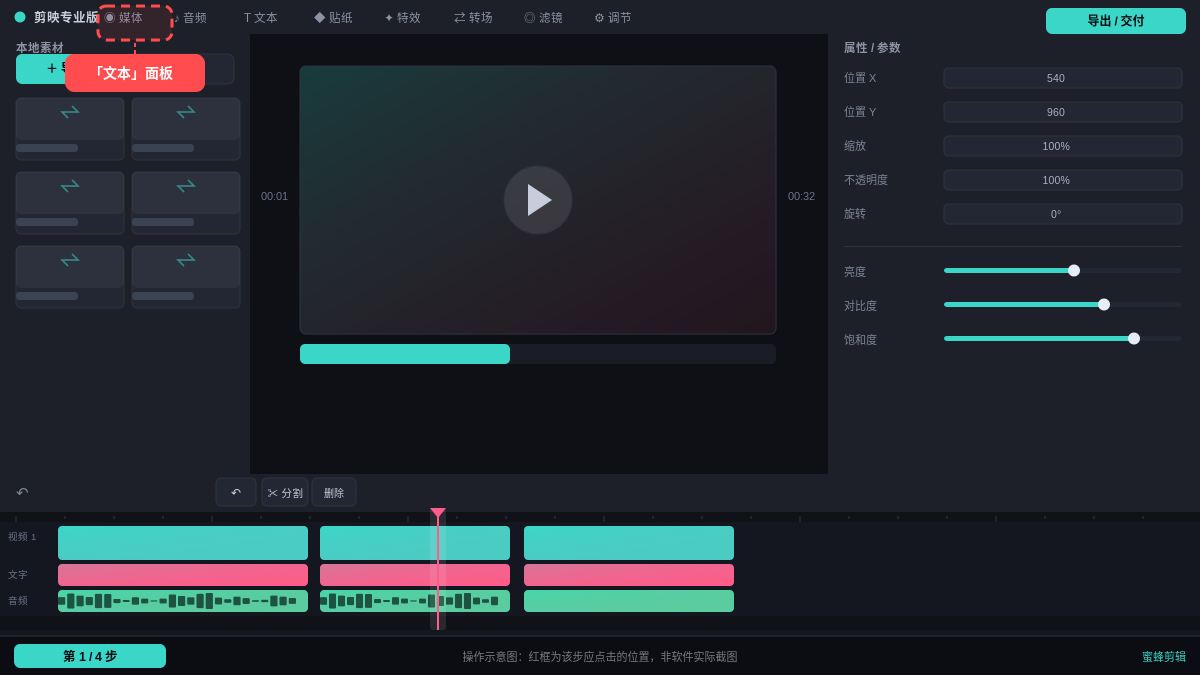
选中字幕轨道上的文字
在时间线里找到字幕所在的轨道,单击选中那段字幕素材,右侧属性面板会自动切到文字设置。如果面板没出现,点一下界面右上角的“属性”或“文字”标签。
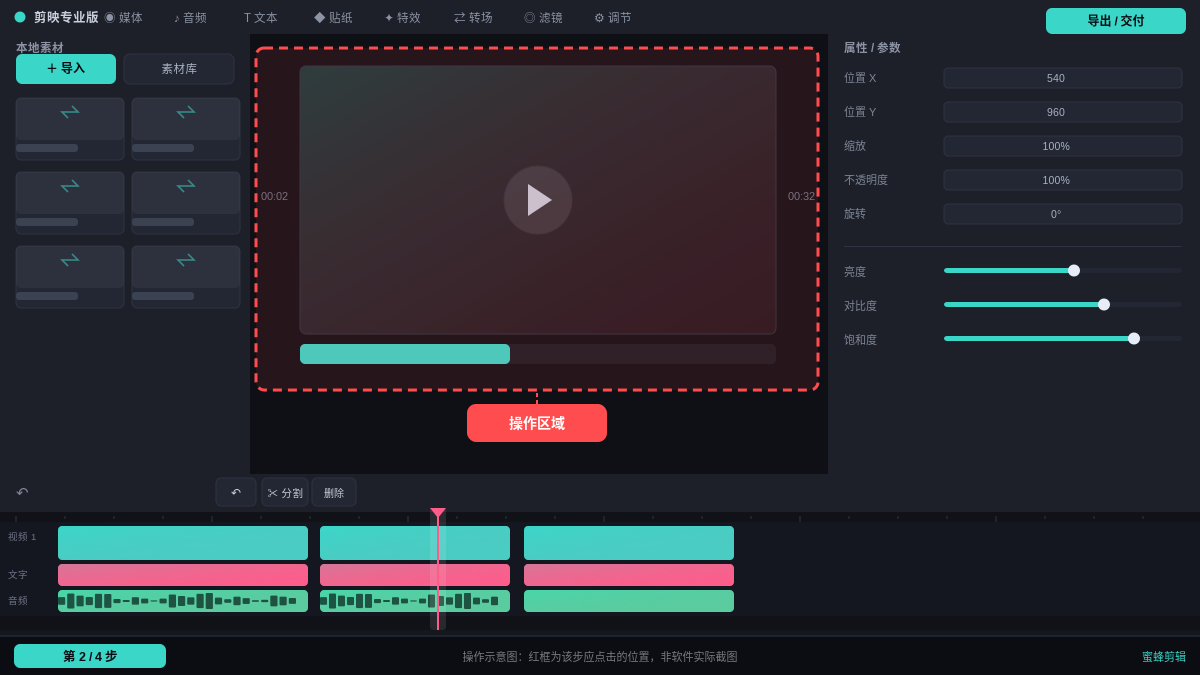
⚠ 别在预览窗口直接点文字,容易选错图层;一定要在时间线选中字幕条。
打开描边开关并选颜色
在文字属性里找到“描边”一栏,把开关拨到开启状态。点颜色块选描边色,深色背景配浅色描边,浅色背景配深色描边,通常选黑或白最稳。
⚠ 描边色和字色太接近会糊成一团,先保证两者有明显明暗差。
调整描边粗细数值
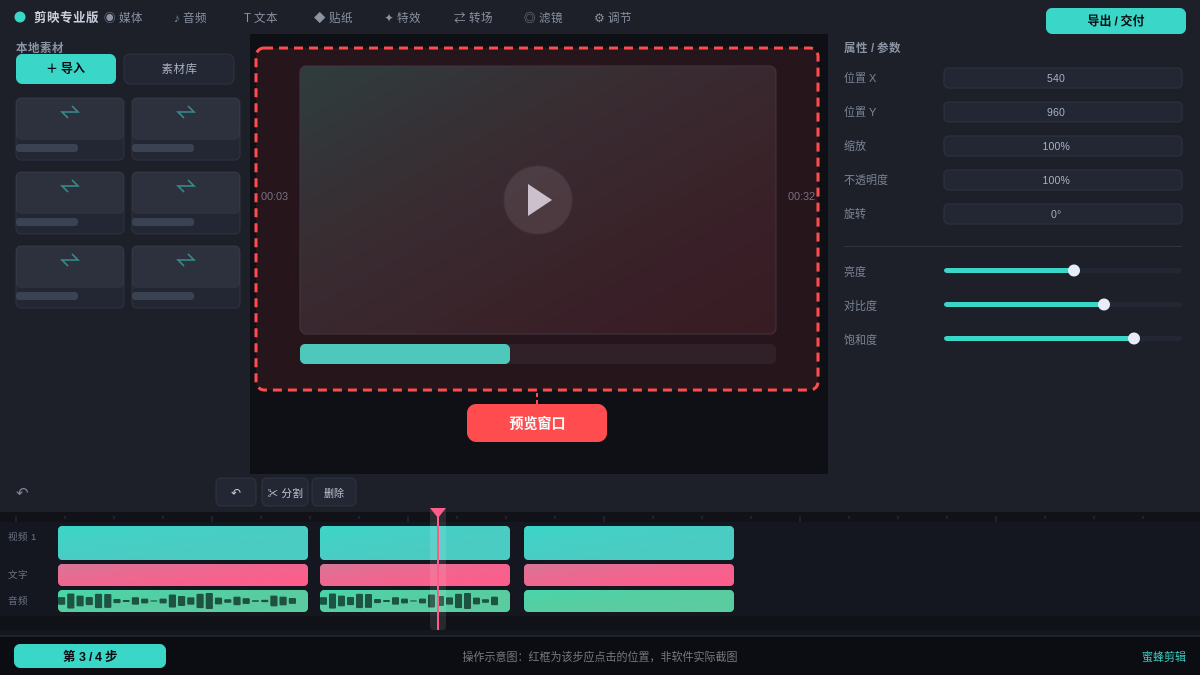
拖动“粗细”滑块或直接输入数值,一般 1 到 3 像素够用。边调边看预览窗口,让描边刚好包住笔画又不盖住字心。
⚠ 数值调太大字会变胖发糊,导出后更明显,宁可细一点。
检查预览并微调透明度
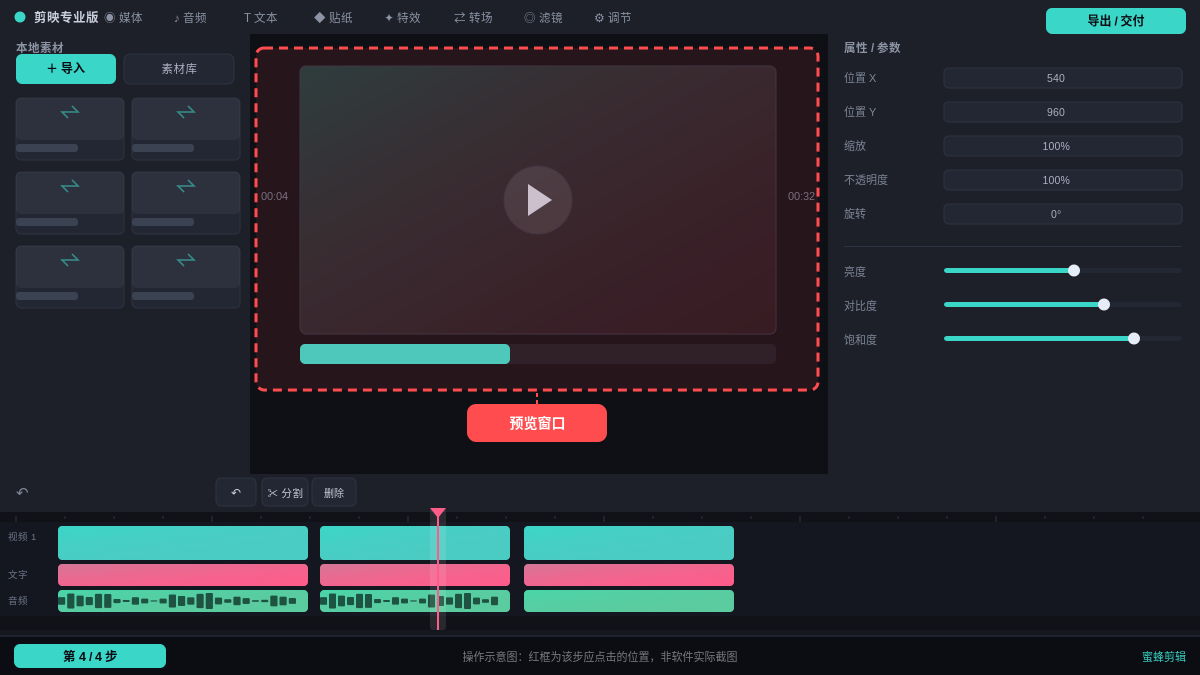
部分版本描边带透明度选项,默认 100% 即可。如果描边太抢眼,可降到 80% 左右。调完把播放头拖到不同画面背景处各看一遍。
⚠ 只在一帧上看着合适不够,亮暗背景都要检查,避免某段看不清。
常见问题
描边开了但预览没变化怎么办?
先确认选中的是字幕素材而不是视频轨道,再检查描边开关是否真的开启。若仍无变化,重启软件或换一个字体再试。
描边粗细多少比较合适?
常规视频 1 到 3 像素即可,字号大或背景杂乱可到 4 像素。超过 5 像素容易糊字,建议优先换更粗字体。
导出后描边比预览粗很多?
预览是压缩显示,导出按实际分辨率渲染。建议在导出设置里选与项目一致的分辨率,并以导出成片为准微调粗细。
相关搜索