别在效果面板里翻,Premiere多机位剪辑其实藏在这个菜单
很多人想用多机位剪辑,第一反应是去效果面板搜“多机位”,结果翻半天找不到;或者右键素材只看到“新建序列”,以为功能被删了。其实多机位不是效果,而是一个创建序列的选项。本文告诉你它到底在哪个菜单里,以及从同步到切换的完整操作路径。
操作步骤
选中素材并创建多机位序列
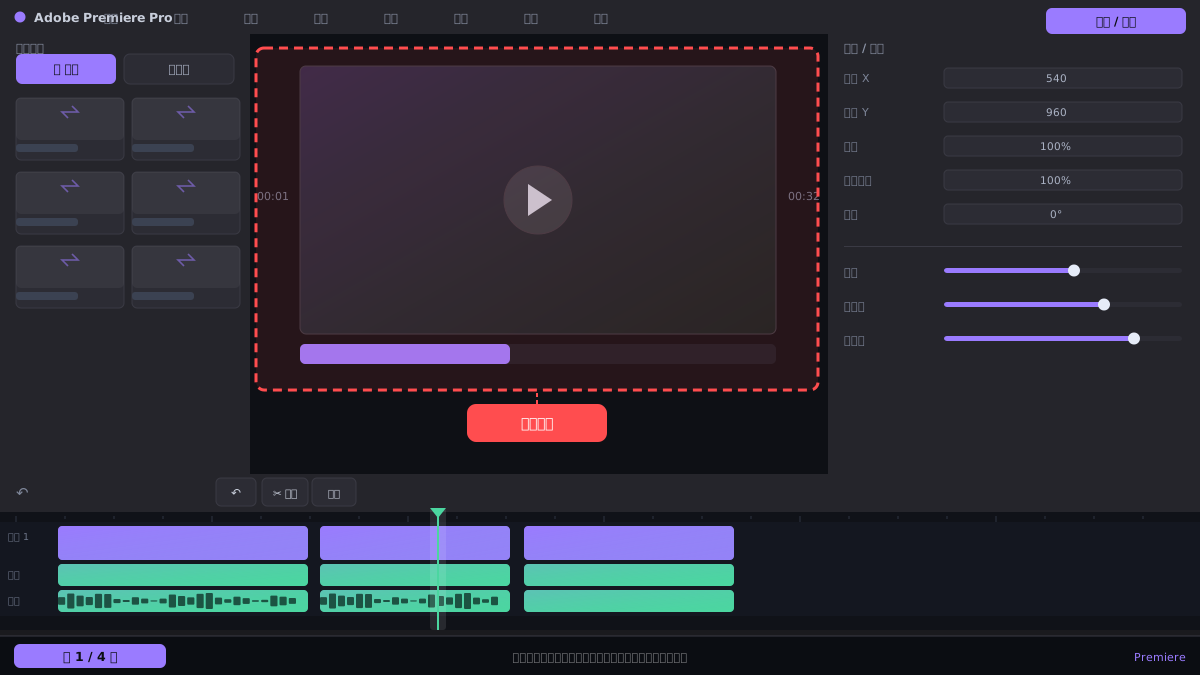
在项目面板中框选所有机位素材,然后右键点击任意一个素材,选择“创建多机位源序列”。在弹出的对话框里,同步方式选“音频”或“时间码”,点击确定。
⚠ 不要先拖到时间线再找多机位,那样找不到创建入口。
在项目面板找到多机位序列
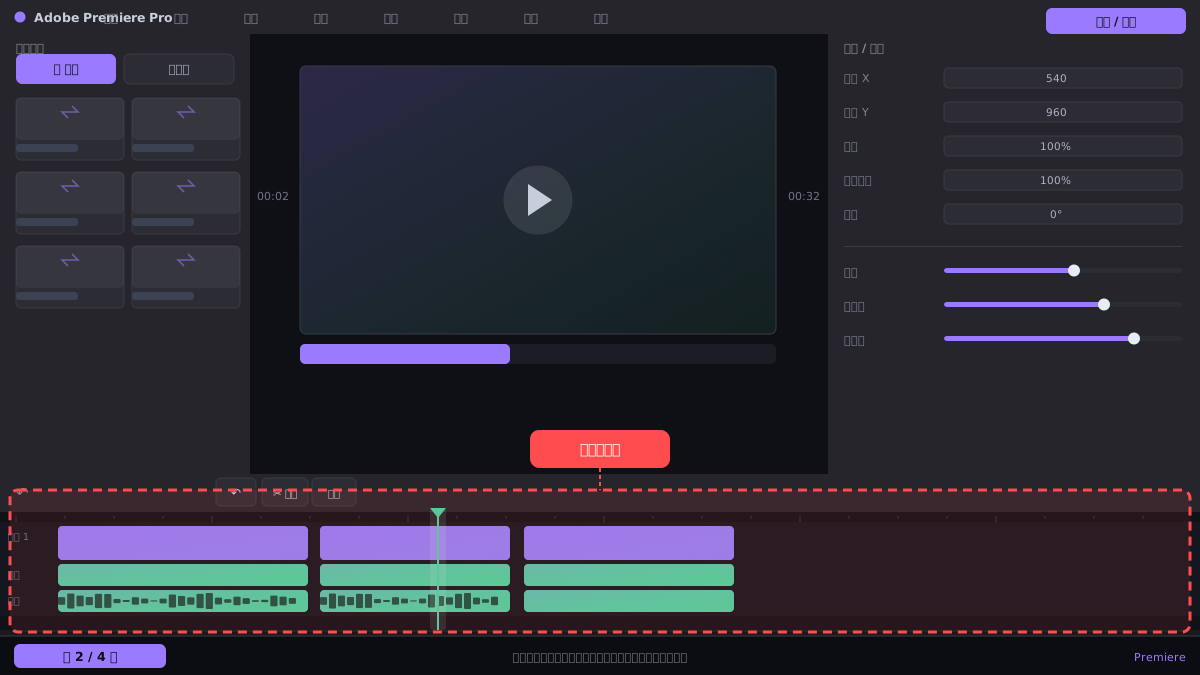
创建完成后,项目面板会生成一个名为“多机位源序列”的素材(图标带胶片标记)。把它拖到时间线,Premiere会自动打开多机位监视器面板。
⚠ 如果没看到多机位监视器,去菜单“窗口”>“多机位监视器”手动打开。
切换机位并录制剪辑
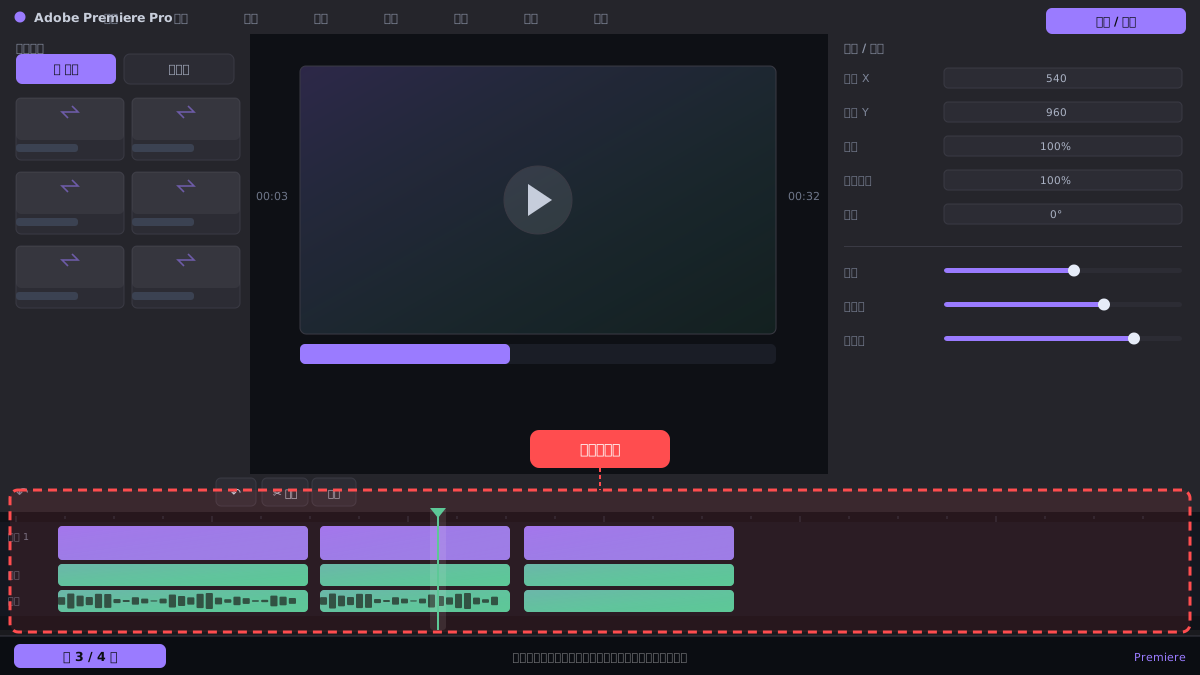
在多机位监视器中,左侧是各机位预览,右侧是节目监视器。播放时间线,点击不同机位画面或按数字键1、2、3,再按空格停止,即可完成切换录制。
⚠ 切换时记得先点亮多机位监视器上的“录制”按钮(红色圆点),否则只预览不记录。
调整已录制的切换点
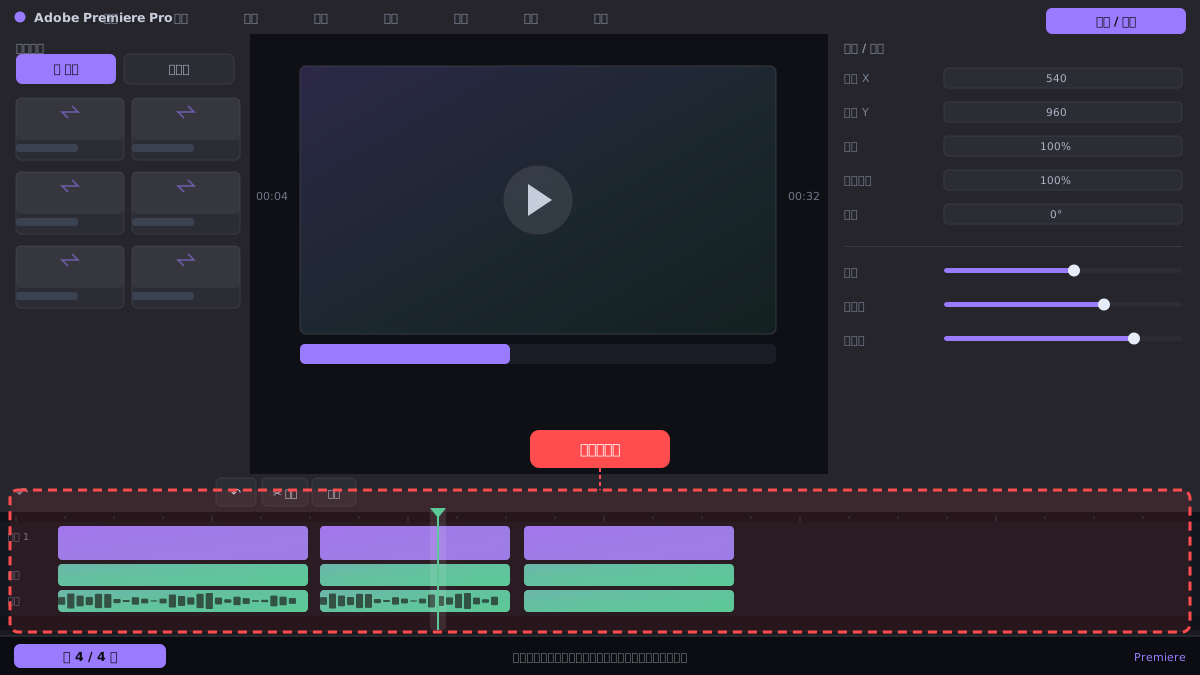
录制完成后,时间线上会出现带机位编号的剪辑段。用选择工具拖动段与段之间的边界,可以修改切换时机;右键某个段可以重新指定机位。
⚠ 不要直接删除段,否则会留下空隙;用波纹删除或拖动边界调整。
常见问题
为什么我右键素材没有“创建多机位源序列”?
检查是否选中了多个素材。单个素材右键只有“新建序列”,必须选中两个或以上才能看到多机位选项。
多机位序列创建后,时间线上只有一条轨道?
正常现象。多机位序列是嵌套素材,所有机位都封装在里面,切换时通过多机位监视器操作,不会显示多条轨道。
切换机位时没有反应,按数字键没用?
先确保多机位监视器处于激活状态(点击面板标题栏),并且时间线播放头在序列范围内,否则按键无效。
相关搜索