Premiere吸附对齐总找不到?其实你一直误解了它的位置
很多人剪片时发现素材拖来拖去就是不对齐,以为吸附开关藏在某个菜单里,翻遍效果面板也找不到。其实Premiere的吸附对齐不是一个独立功能窗口,而是时间轴上的一个开关按钮,还和序列设置、轨道锁定状态有关。本文直接告诉你开关在哪、为什么有时点了也没用,以及怎么排查。
操作步骤
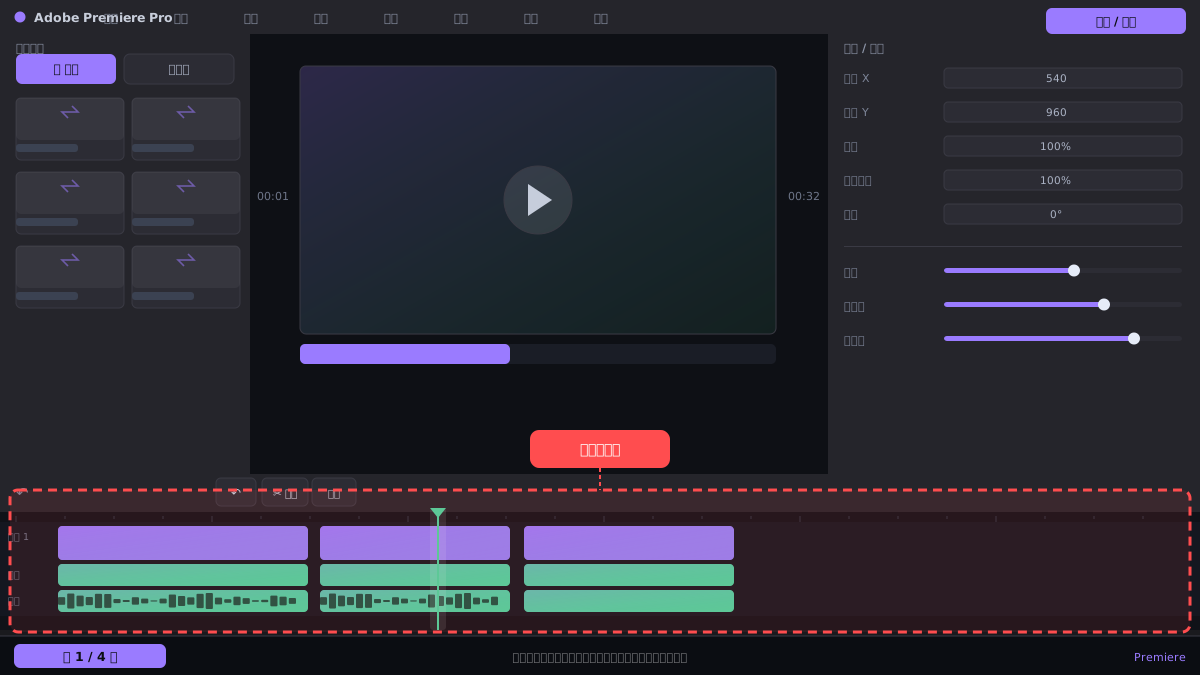
在时间轴左上角找磁铁图标
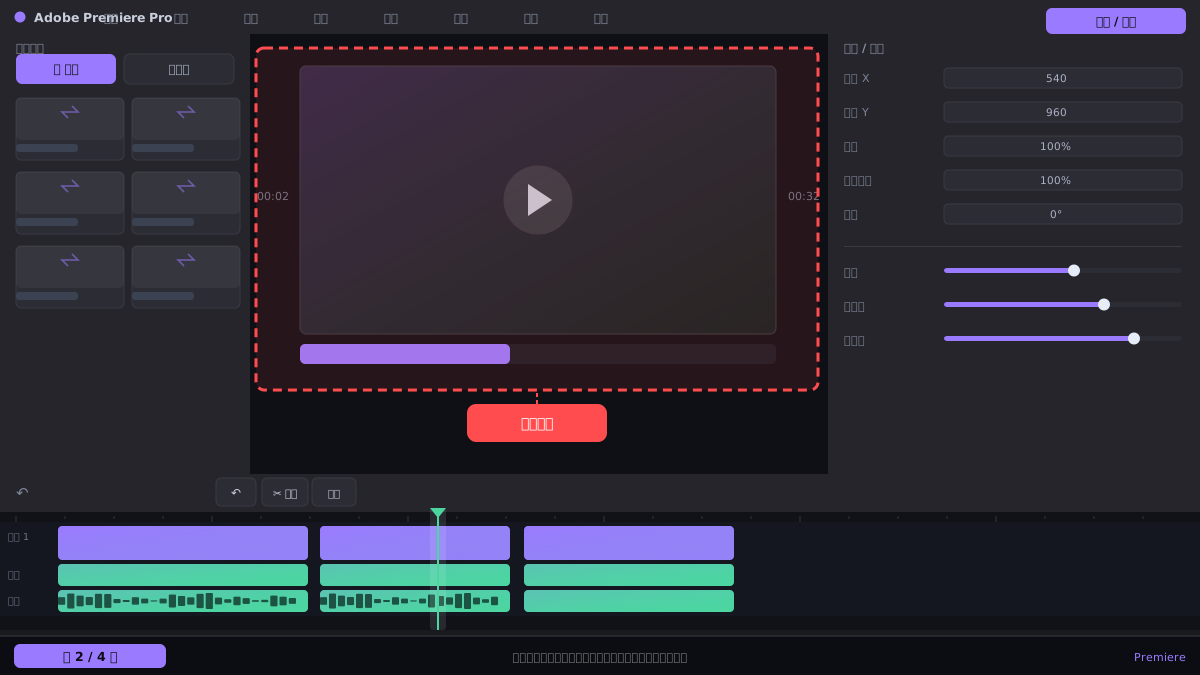
打开Premiere后,看时间轴面板左上角,有一排小图标,其中像磁铁的那个就是“吸附”开关。默认是亮起的蓝色状态,点击一下会变灰关闭。把鼠标悬停在图标上会显示“吸附”提示。注意不是节目监视器或效果面板,只在时间轴面板里。
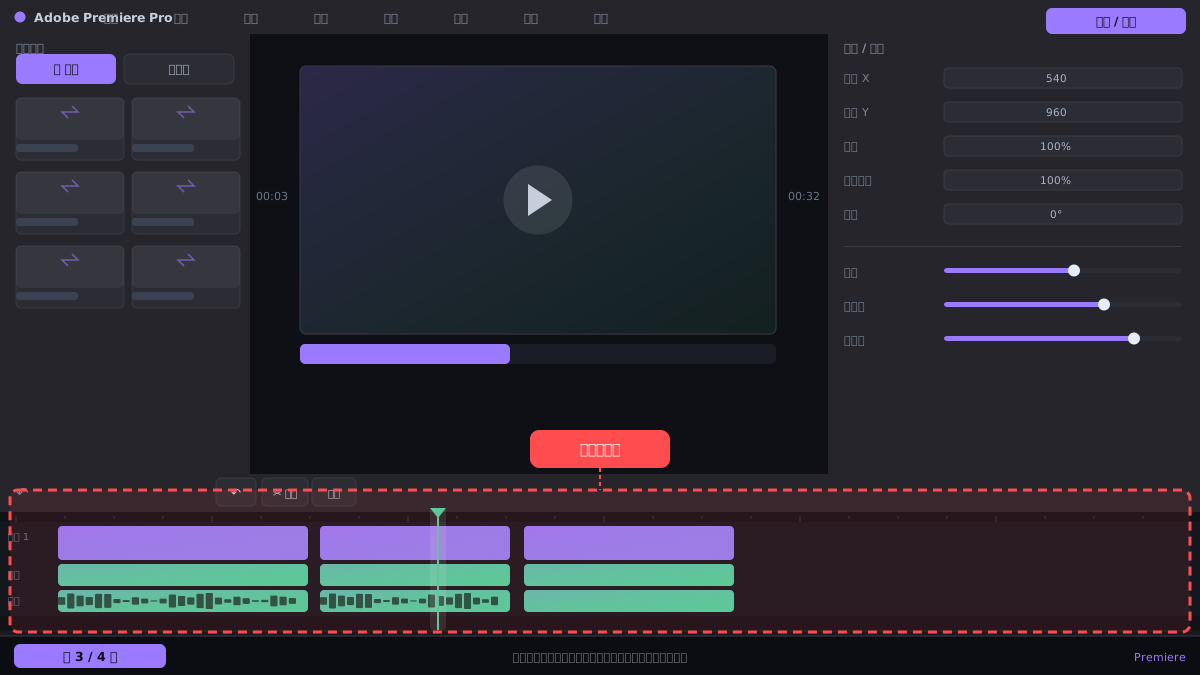
确认吸附对象是否被锁定
磁铁亮着却吸不上,先检查目标轨道是否被锁定。轨道头左侧有锁形图标,点一下锁定后,该轨道上的素材不会成为吸附参照点。另外,被隐藏的轨道(眼睛图标关闭)也不参与吸附。确保你要对齐的素材所在轨道处于解锁且可见状态。
检查序列的吸附兼容设置
在时间轴空白处右键,选“序列设置”,确认“视频”选项卡里的“编辑模式”不是“自定义”导致时间基准异常。更常见的是,在“首选项 > 时间轴”里,“吸附”相关选项如“吸附到剪辑标记”“吸附到序列标记”被取消勾选。把这些勾都打上,再回时间轴试。
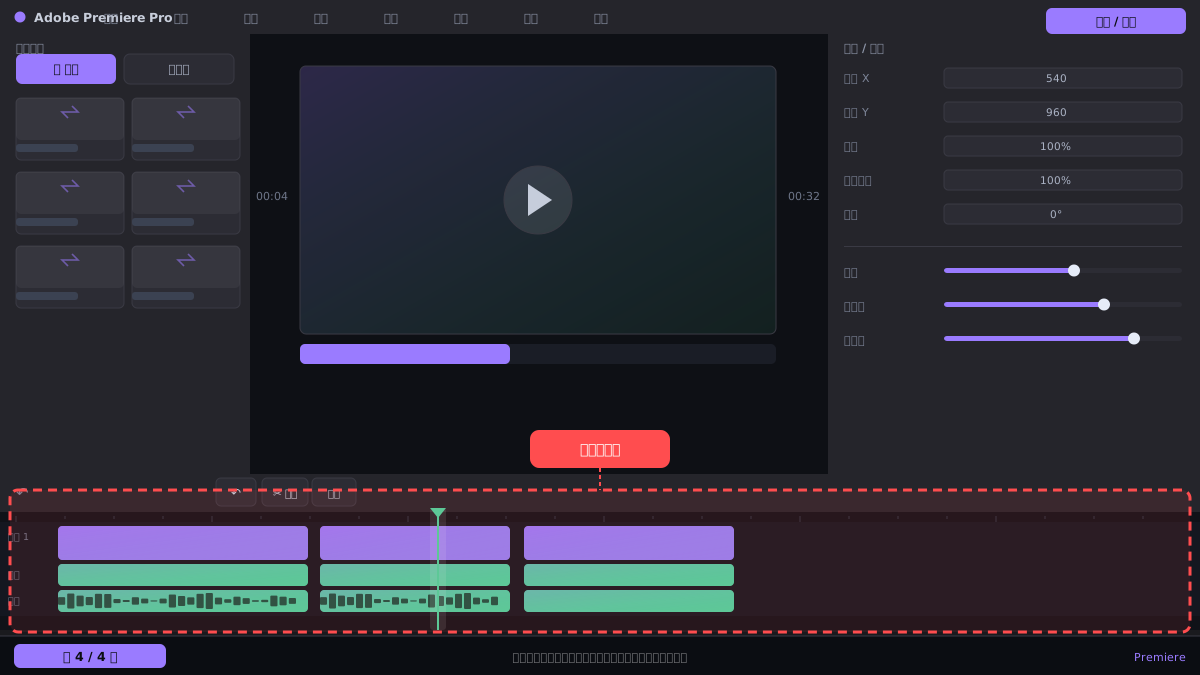
用键盘快捷键临时切换吸附
除了点磁铁,还可以按键盘上的S键快速开关吸附(确保时间轴面板处于激活状态)。按一下关,再按一下开,面板上的磁铁图标会同步变化。剪辑时临时需要精细移动,可以按S关掉吸附,移完再按S打开,比每次去点图标快。
常见问题
磁铁图标是亮的,但素材还是不能自动对齐,为什么?
检查目标轨道是否被锁定或隐藏,以及首选项>时间轴里“吸附到剪辑标记”等选项是否勾选。另外,吸附只对时间轴上的边缘和标记生效,不会吸附到节目监视器里的画面中心。
吸附对齐能不能只对某一条轨道生效?
不能单独设置某条轨道吸附。吸附是全局开关,但你可以锁定不想参与吸附的轨道,这样拖动素材时就不会被那些轨道上的边缘干扰。
为什么我的Premiere时间轴上没有磁铁图标?
可能是时间轴面板宽度不够,图标被折叠了。把面板拉宽,或者点击面板右上角的汉堡菜单,检查“按钮编辑器”里是否把吸附按钮移除了,重新拖回来即可。