Premiere标记点设置入口在哪?时间轴和源面板操作区分
很多人想在时间轴上标个点,结果按了快捷键没反应,或者标记跑到了素材上而不是序列上。这通常是因为没分清标记按钮在时间轴面板和源监视器面板的位置差异。下面按界面入口一步步说清标记点怎么设、设在哪、怎么改颜色和名称。
操作步骤
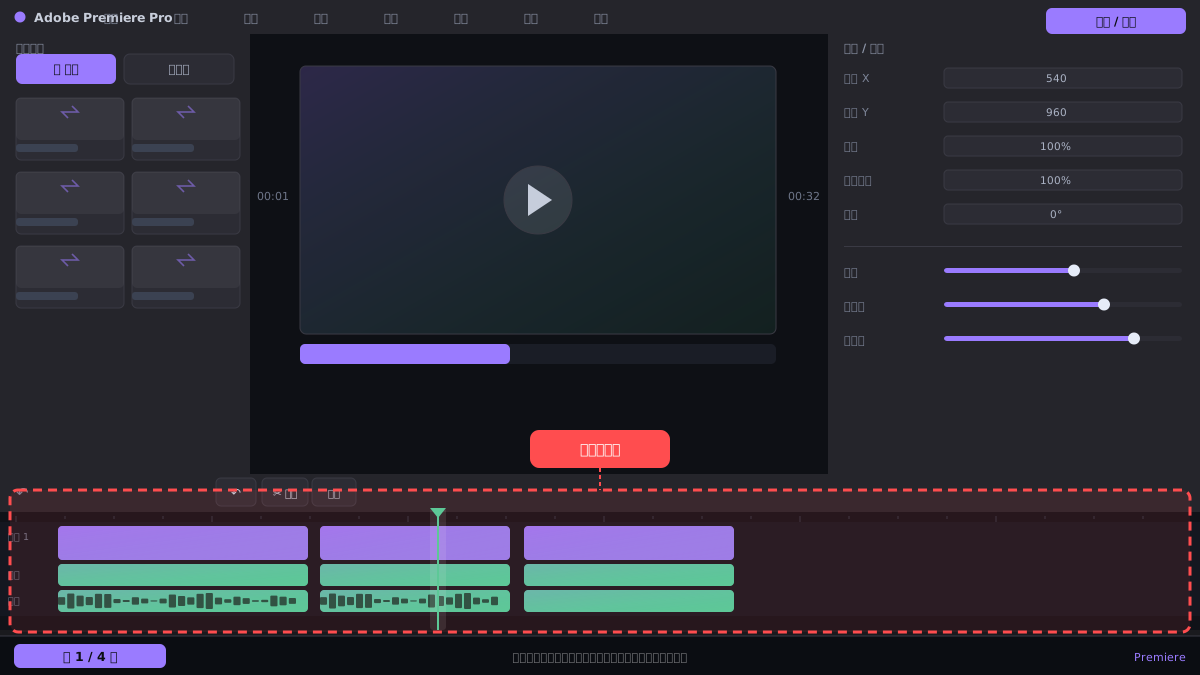
在时间轴面板找标记按钮
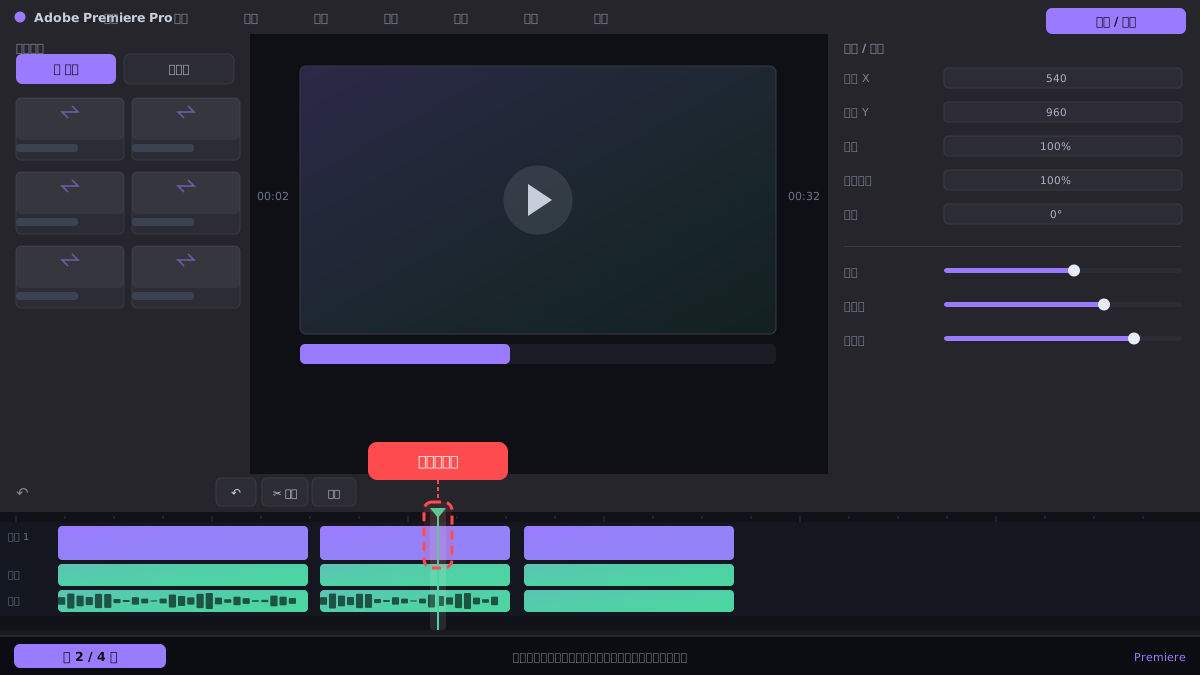
打开序列后,看时间轴面板左下角工具栏,找到形似小旗子的“添加标记”按钮,快捷键是 M。先把播放头拖到要标记的帧,再点按钮或按 M,标记就落在序列时间轴的标尺上。
⚠ 如果按 M 没反应,先点一下时间轴面板空白处确保焦点在时间轴上,否则快捷键可能被其他面板截走。
在源监视器给素材打标记
双击项目面板里的素材,在源监视器打开,把播放头移到目标帧,点源监视器底部的标记按钮或按 M。这种标记属于素材本身,插入序列后会带过去,和时间轴标记是两套系统。
⚠ 源监视器标记不会直接显示在序列时间轴上,别以为没生效,插入素材后才会在剪辑上看到。
双击标记改名称和颜色
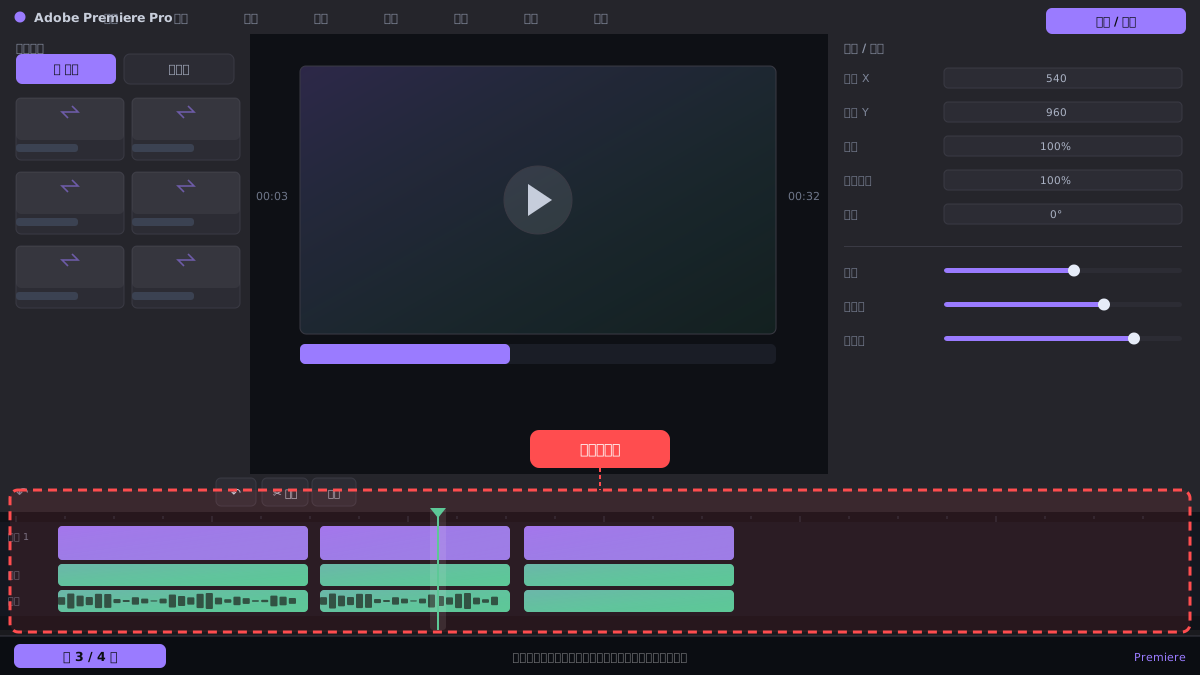
在时间轴标尺上双击已打的标记,弹出标记对话框,可输入名称、注释,在“标记类型”里选颜色分类。颜色会改变标记在标尺上的显示,方便区分不同用途的标记点。
⚠ 标记对话框里的“持续时间”对普通标记无效,别在这里调时长,需要范围标记请用 M 键连按两次设入点和出点。
用标记面板统一管理
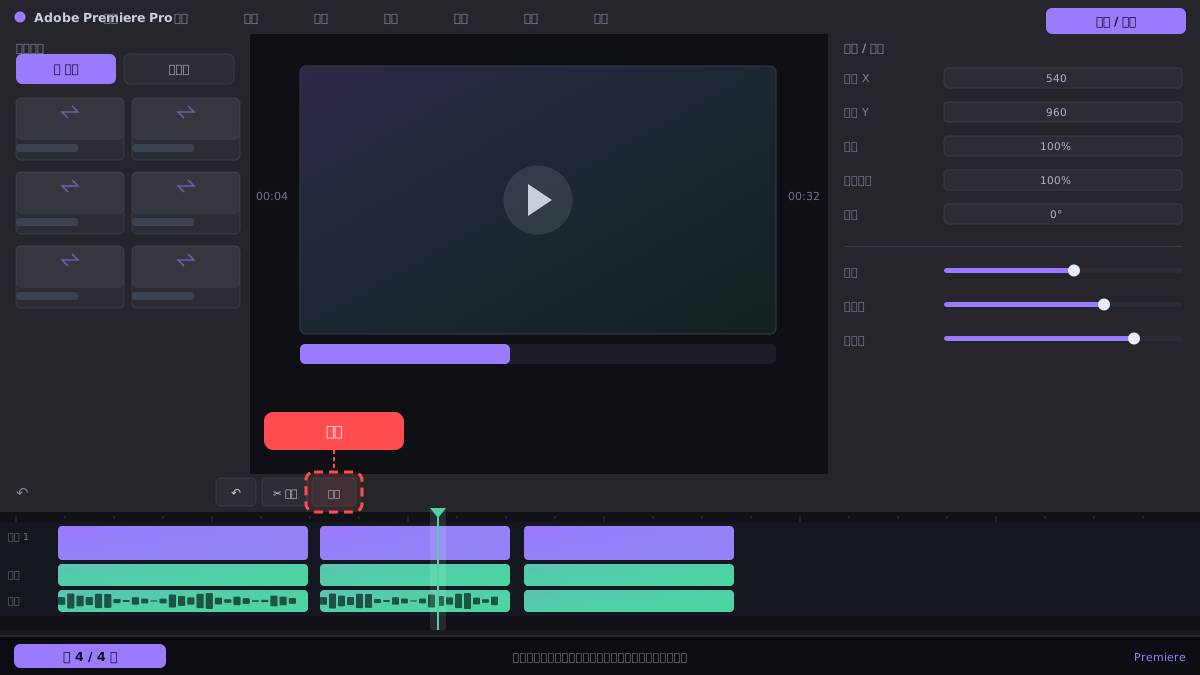
如果工作区没显示标记面板,点菜单“窗口 > 标记”打开。面板里列出当前序列所有标记,可跳转、筛选颜色、删除。适合标记多的时候集中查看,不用在标尺上一个个找。
⚠ 标记面板默认只显示当前打开序列的标记,切换序列后内容会变,别以为标记丢了。
常见问题
按 M 键没反应是怎么回事?
多半是焦点不在时间轴或源监视器上。先单击时间轴面板内部再按 M;如果开了中文输入法,切到英文再试。
标记点能导出到成片里吗?
不能。标记只是编辑参考,不会渲染进视频。需要画面提示请用字幕或图形叠加。
怎么删除单个标记或全部标记?
右键时间轴标尺上的标记选“清除标记”删单个;菜单“标记 > 清除所有标记”可一次清空当前序列的全部标记。
相关搜索