Premiere里素材箱到底藏在哪?手把手教你设置它
很多人在Premiere里导入素材后,发现素材箱面板不见了,或者不知道去哪里调整素材箱的显示方式,导致整理素材很费劲。其实素材箱就是项目面板里的文件夹功能,设置入口就在面板右键菜单和面板菜单里。本文从定位入口开始,一步步教你如何设置素材箱,让素材管理更顺手。
操作步骤
找到项目面板并打开
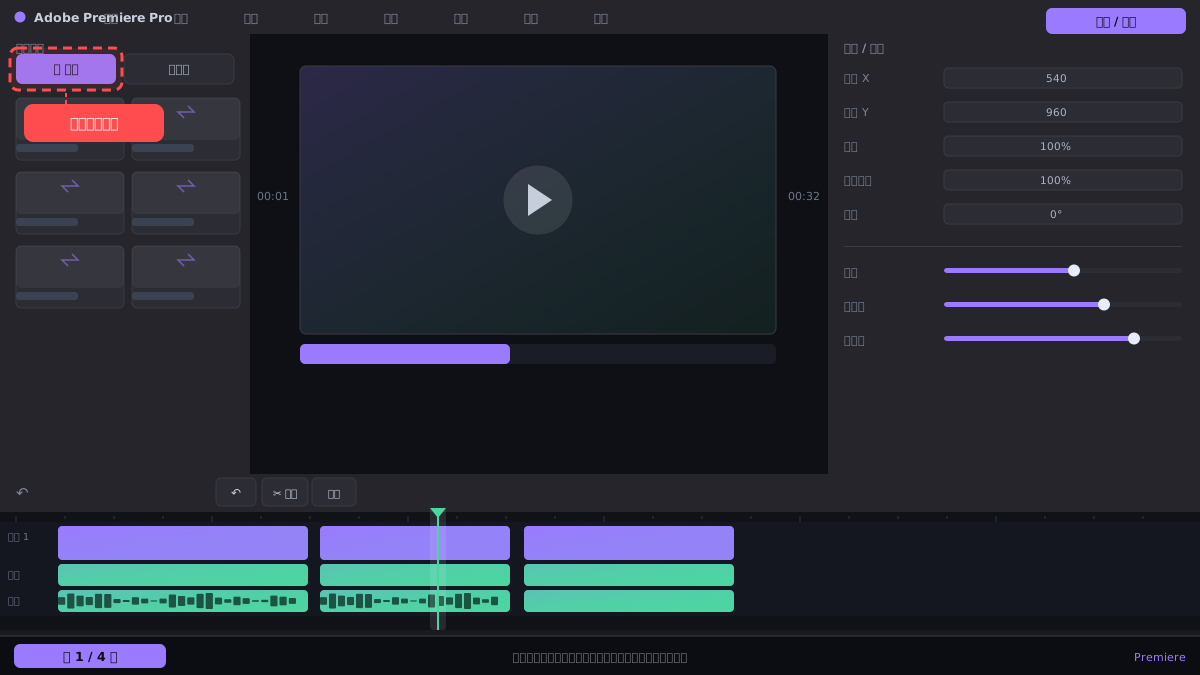
在Premiere界面右下角或左侧找到“项目”面板,如果找不到,点击顶部菜单“窗口”>“项目”即可调出。项目面板就是素材箱的容器,所有导入的素材都显示在这里。
⚠ 如果项目面板被关闭,不要慌,通过“窗口”菜单重新打开即可,不要重装软件。
新建素材箱文件夹
在项目面板空白处右键,选择“新建素材箱”,或者点击面板右下角的“新建素材箱”图标(文件夹形状)。新建后可以重命名,把同类素材拖进去。
⚠ 素材箱可以嵌套,但不要建太多层,否则查找素材时展开很麻烦。
调整素材箱显示方式
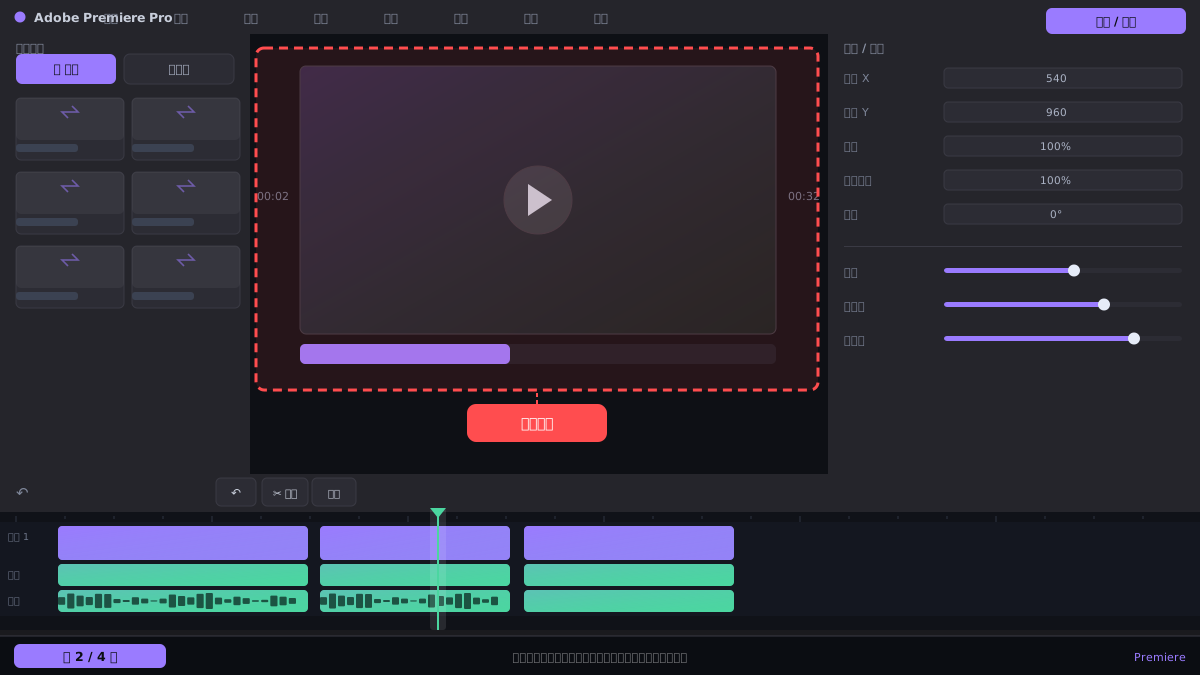
点击项目面板右上角的“面板菜单”图标(三条横线),选择“列表视图”或“图标视图”。列表视图能看到更多信息,图标视图适合快速浏览缩略图。
⚠ 切换视图不会影响素材本身,只是显示方式变化,根据习惯选择即可。
设置素材箱排序和筛选
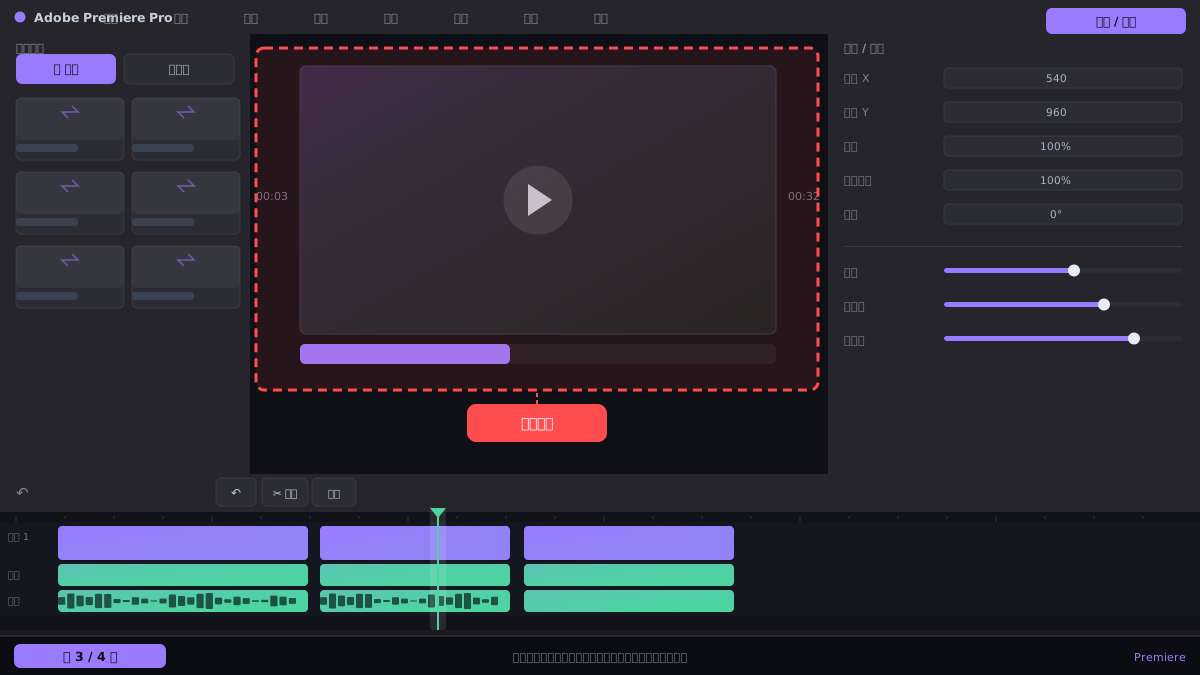
在列表视图下,点击列标题(如“名称”“类型”)可以排序。点击面板底部的“搜索”框,输入关键词可以快速筛选素材。也可以右键素材箱选择“排序方式”进行自定义。
⚠ 搜索框只搜索当前选中的素材箱,要搜索全部素材,先点击项目面板空白处取消选择。
修改素材箱默认行为
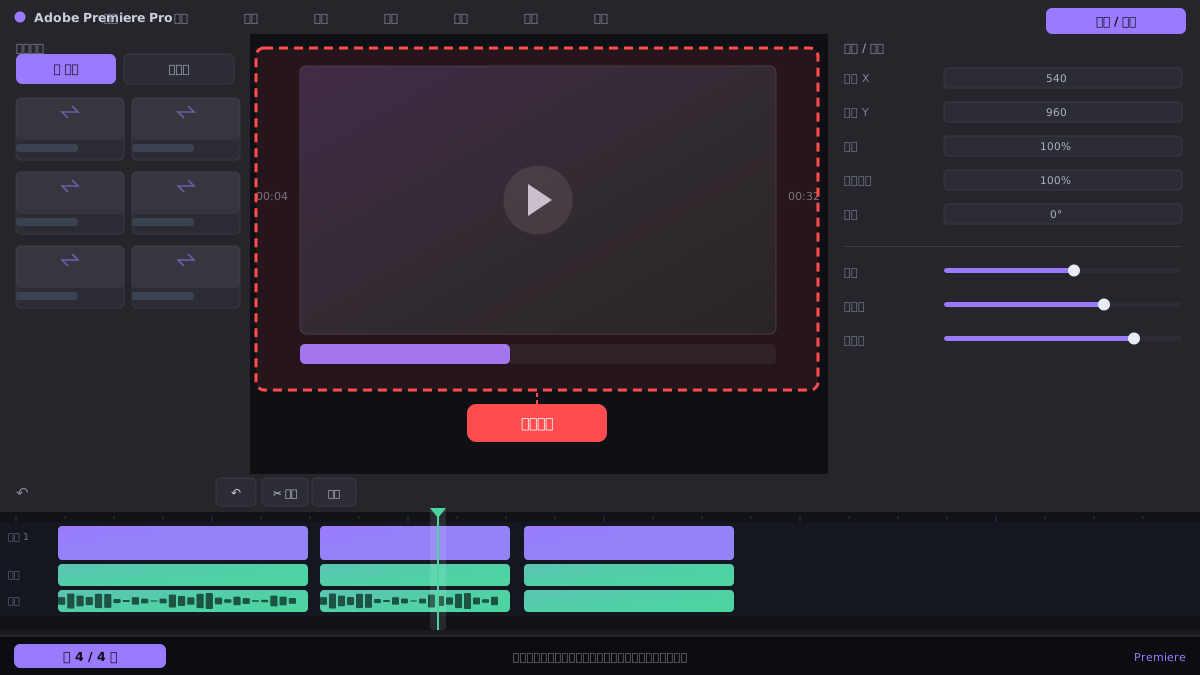
点击“编辑”>“首选项”>“常规”(Mac是“Premiere Pro”>“首选项”),在“项目面板”相关设置中,可以调整“双击素材箱时打开新面板”等选项,控制素材箱的打开方式。
⚠ 首选项设置是全局的,修改后对所有项目生效,建议根据习惯调整。
常见问题
素材箱和普通文件夹有什么区别?
素材箱是Premiere项目内部的虚拟文件夹,只影响项目面板中的组织方式,不会在电脑硬盘上创建真实文件夹。删除素材箱不会删除硬盘上的源文件。
为什么我的项目面板没有“新建素材箱”选项?
可能因为当前没有打开任何项目,或者面板处于特殊状态。确保已打开项目,并点击项目面板空白处再右键。如果仍没有,尝试重置工作区。
素材箱里的素材可以批量重命名吗?
可以。在项目面板中选中多个素材,右键选择“重命名”,或按F2键,输入新名称后回车,Premiere会依次添加序号。注意这不会改变硬盘上的文件名。
相关搜索