Premiere自动保存和项目备份藏在哪?首选项里这样设置
剪片时突然崩溃,重启后发现工程只回到几十分钟前,甚至整个项目打不开——这是没开自动保存或备份路径没设对。其实Premiere自带自动保存和项目归档功能,入口都在“编辑>首选项”里,下面按界面位置一步步设置,并说明容易忽略的坑。
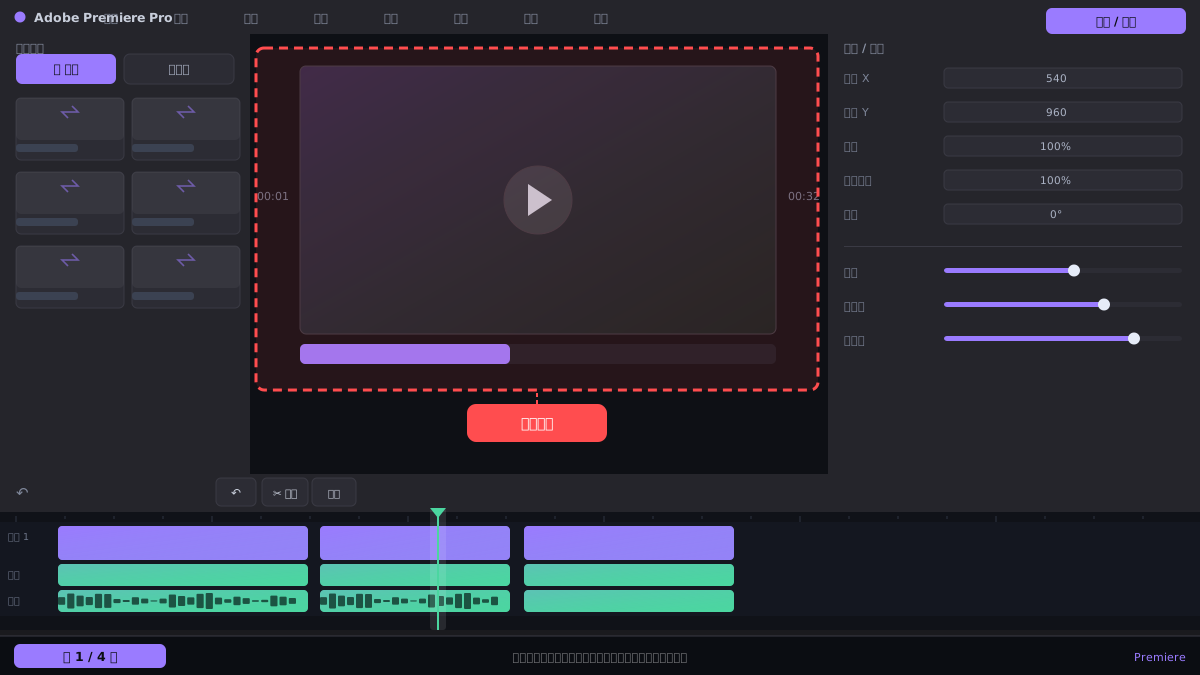
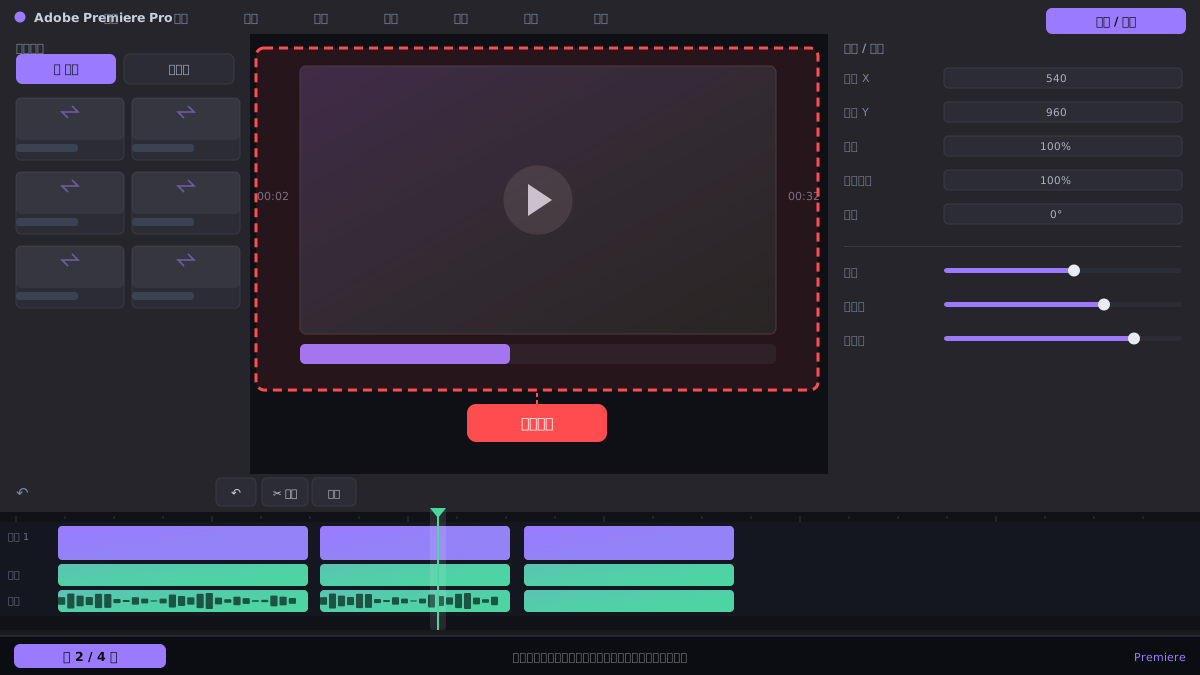
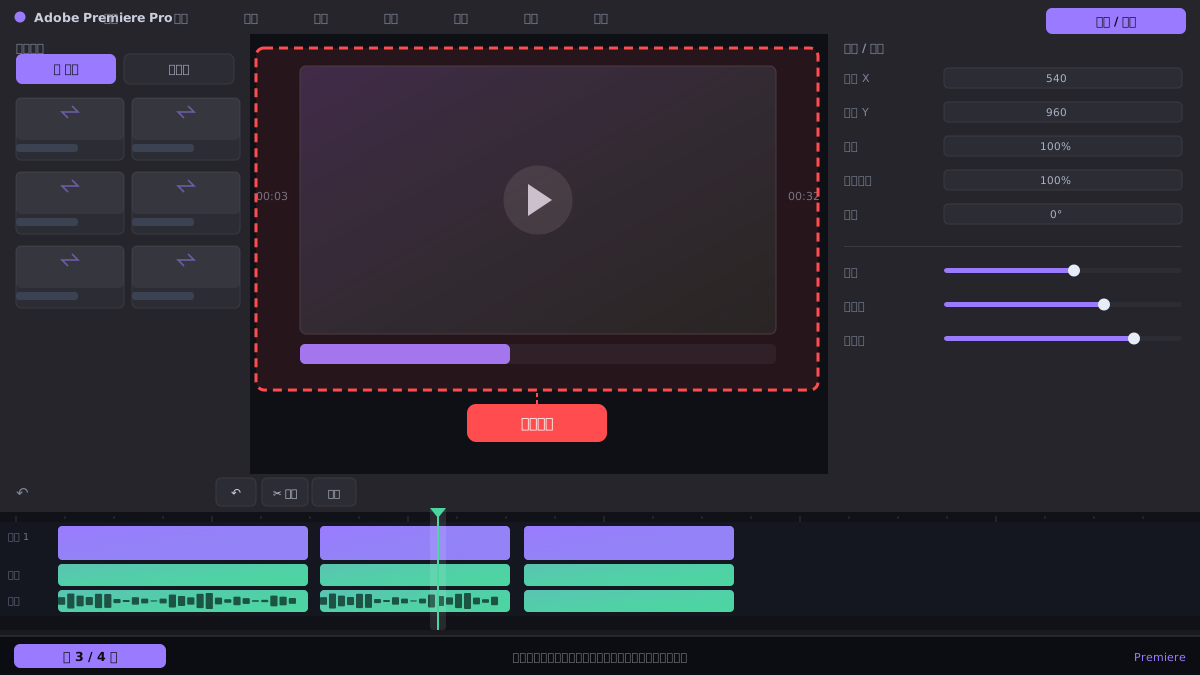
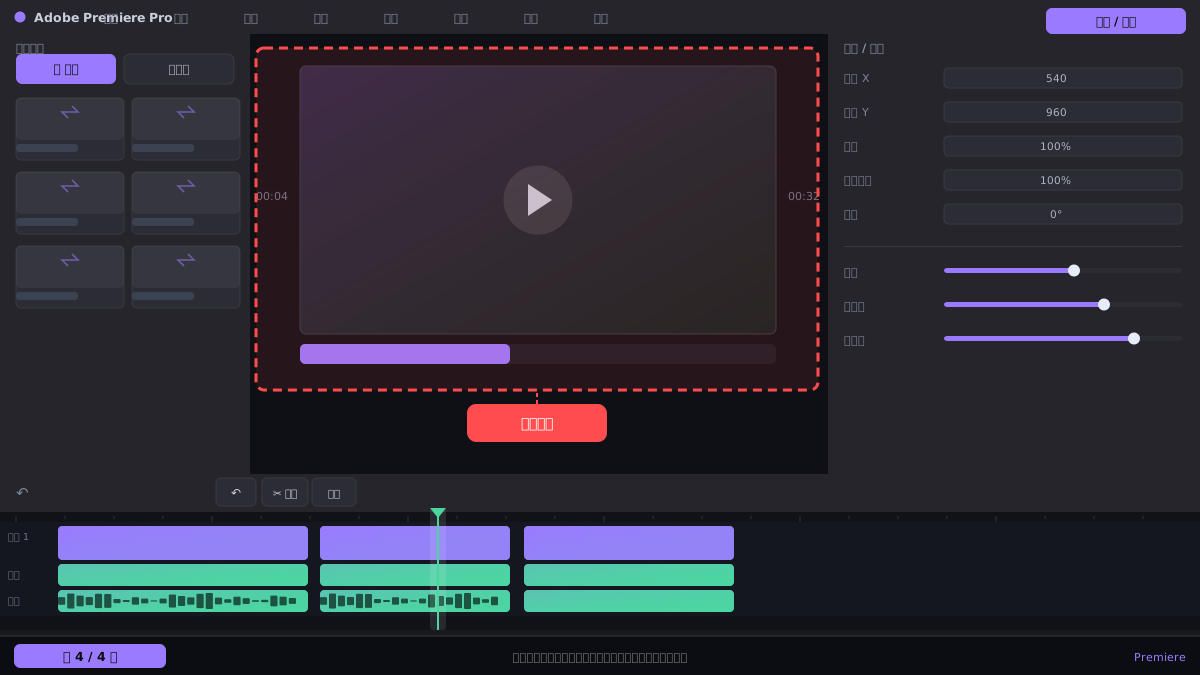
操作步骤
打开首选项自动保存面板
点击顶部菜单栏“编辑 > 首选项 > 自动保存”(Mac是“Premiere Pro > 设置 > 自动保存”)。在弹出窗口里勾选“自动保存项目”,把间隔设为10-15分钟,并确认“最多保存的自动保存数量”不低于20个。
⚠ 间隔别设太短,否则频繁写盘会卡顿;也别超过20分钟,崩溃时丢的进度太多。
指定自动保存位置
在同一个“自动保存”面板下方,点“自动保存位置”右侧的“浏览”按钮,选一个非系统盘、空间充足的文件夹。默认位置在项目同目录的Adobe Premiere Pro Auto-Save子文件夹里,建议改成独立备份盘。
⚠ 别把保存位置设在C盘或与项目相同的机械硬盘上,硬盘故障时备份和工程一起丢。
手动执行项目归档
点“文件 > 项目管理”,在弹窗里选择“将文件收集并复制到新位置”,勾选“包括渲染文件”和“排除未使用的媒体”,指定目标文件夹后点“确定”。Premiere会把工程和用到的素材一起打包,生成可独立打开的备份副本。
⚠ 归档前先保存项目;如果素材分散在多个盘,归档过程会较慢,别中途取消。
开启版本兼容备份
在“编辑 > 首选项 > 常规”里,找到“自动保存”区域下方的“保存项目时创建项目备份”选项并勾选。这样每次手动保存都会在同目录生成一个带日期的副本,方便回退到旧版本。
⚠ 该选项会成倍增加工程文件数量,定期清理旧备份,避免占满硬盘。
常见问题
自动保存的文件在哪里找?
默认在项目所在文件夹的“Adobe Premiere Pro Auto-Save”子文件夹内,文件名带时间戳。如果你改过保存位置,就去首选项里查看当前路径。
自动保存间隔最短能设多少?
界面允许设1分钟,但太频繁会拖慢剪辑。普通项目建议10-15分钟,大工程可设5-10分钟,并配合手动Ctrl+S。
项目归档和自动保存有什么区别?
自动保存只存工程文件,不复制素材;项目归档会把工程和用到的媒体一起打包,适合换电脑或长期存档。
相关搜索