达芬奇素材整理放媒体池还是文件管理器,两种做法哪个更省事
很多人在达芬奇里剪到一半发现素材乱七八糟,想整理却找不到地方——是去媒体池里拖来拖去,还是回电脑文件夹里重新分类?两种做法都有人用,但用错了会丢链接或打乱时间线。下面按实际界面把两种路径的操作和适用场景拆开讲,帮你选对整理位置。
操作步骤
先看媒体池的存储位置
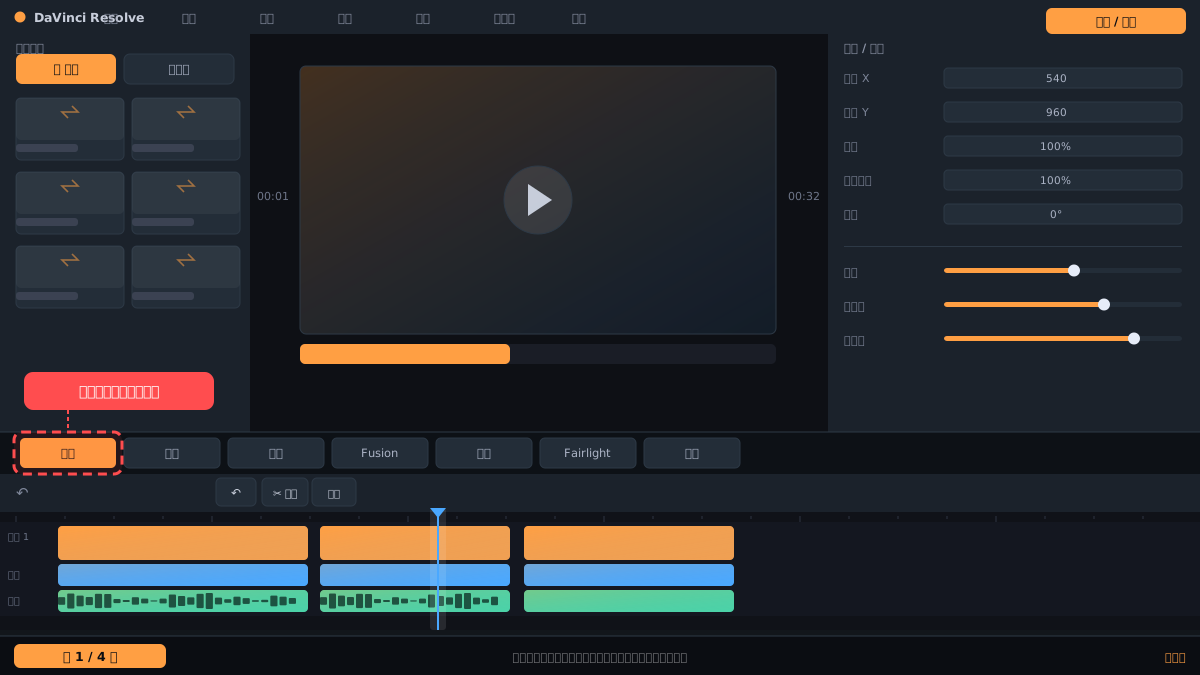
打开达芬奇,底部切到「媒体」页面,左上角就是媒体池。点媒体池右上角的「…」菜单,选「媒体存储位置」,这里显示的是你导入素材时引用的电脑文件夹路径,不是达芬奇自己拷贝了一份。整理前先确认这个路径在哪。
⚠ 别以为素材进了媒体池就安全了,源文件被移走或改名,媒体池里会显示红色离线。
在媒体池里建素材箱分类
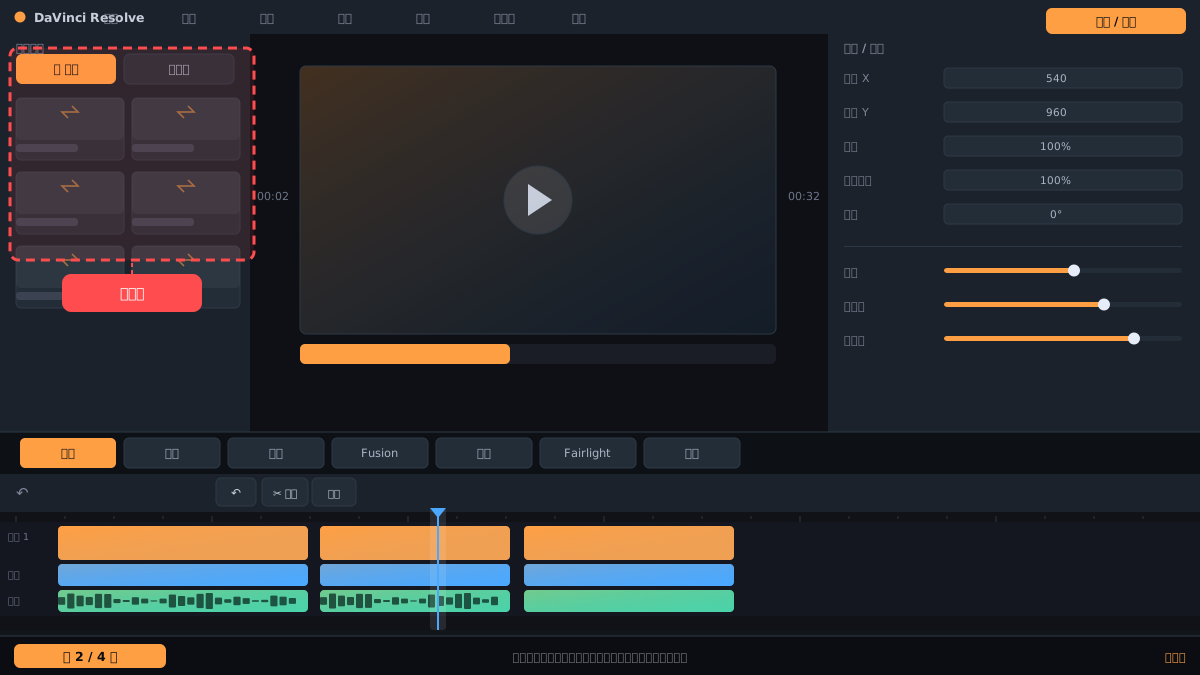
在媒体池空白处右键选「新建素材箱」,按项目、日期或场景命名。把素材从主池拖进对应素材箱即可,这只改变媒体池内的组织方式,不动电脑里的源文件。适合快速按镜头类型分组,比如空镜、采访、音乐。
⚠ 素材箱只是逻辑分类,删除素材箱不会删源文件,但把素材拖出媒体池再删就可能丢引用。
用智能素材箱自动归类
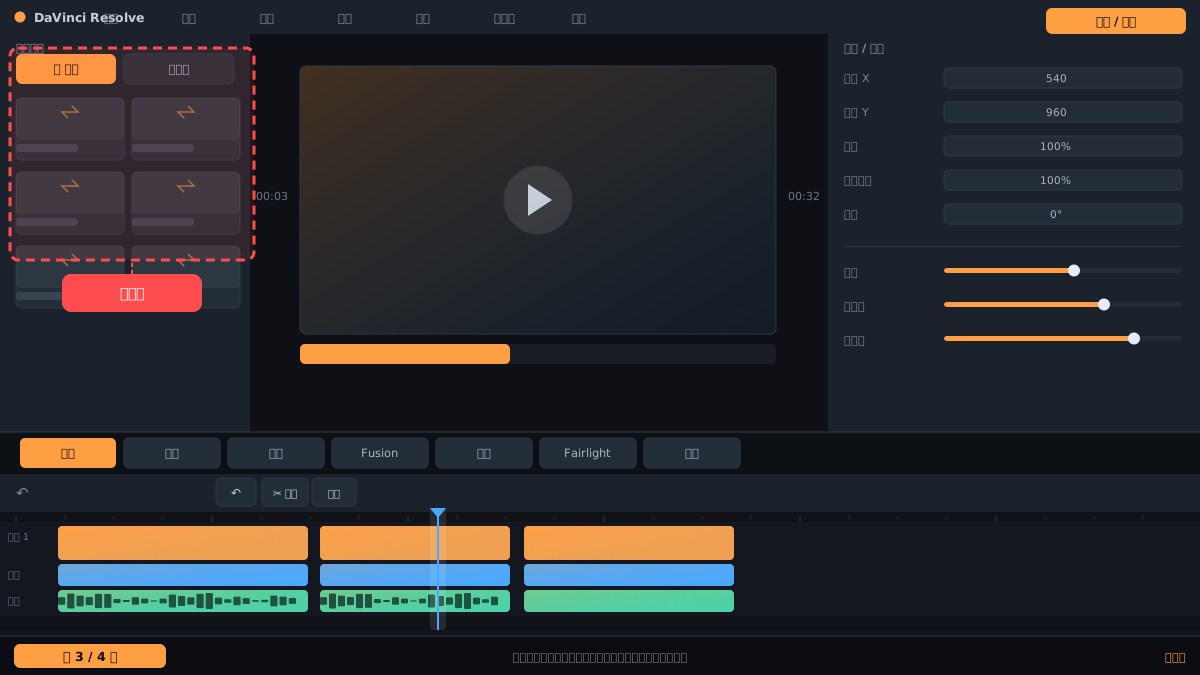
右键媒体池选「新建智能素材箱」,在弹窗里设置条件,比如「媒体类型是视频」或「关键词包含航拍」。之后符合条件的新素材会自动归入,不用手动拖。适合素材量大、按元数据筛选的场景。
⚠ 智能素材箱依赖素材元数据,导入前没打关键词或没识别到卷标,筛出来会是空的。
回电脑文件夹做物理整理
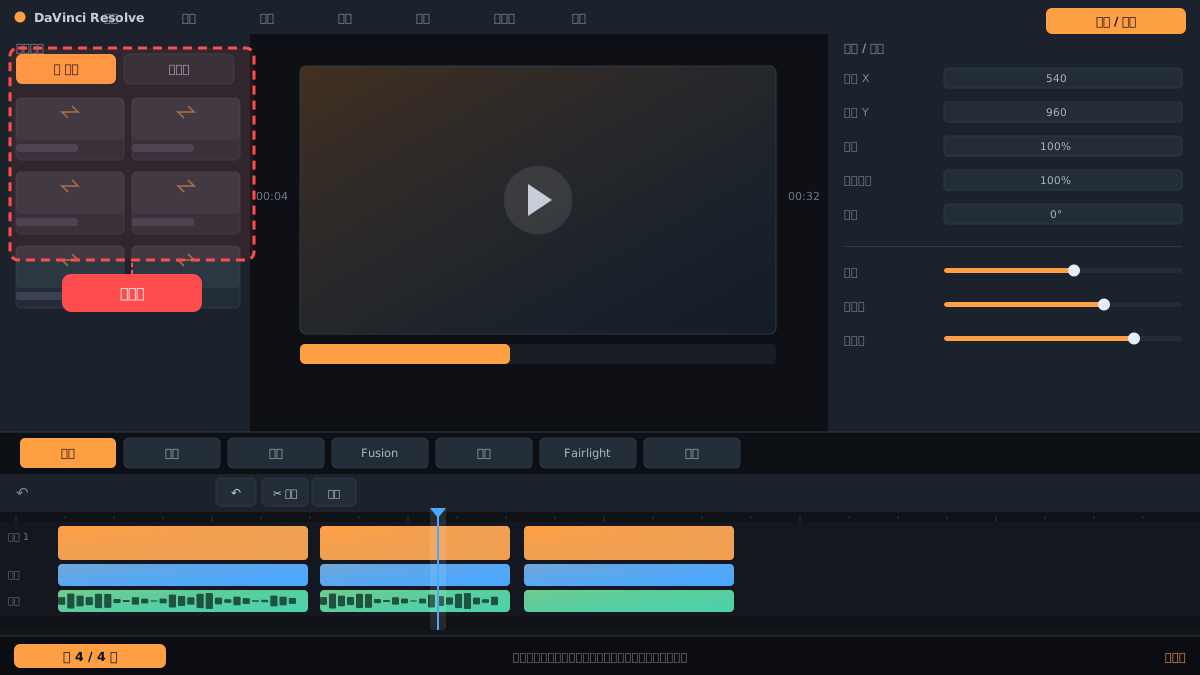
如果决定在文件管理器里整理,先关闭达芬奇,在电脑上把素材按项目文件夹归好,再重新打开达芬奇。若路径变了,在媒体池右键离线素材选「重新链接」,指向新文件夹批量连回。
⚠ 达芬奇开着时在系统里移动源文件,容易导致时间线离线,整理前先保存并退出。
二选一:按阶段决定整理位置
刚导入、还在粗剪阶段,优先在媒体池建素材箱,改起来快且不影响源文件。项目交付归档时,再回电脑文件夹做物理归类和备份。两种做法不冲突,关键是别在剪辑中途大动源文件路径。
⚠ 同一项目里频繁切换两种整理方式,容易让媒体池引用混乱,定好一种就先用到底。
常见问题
媒体池里删素材会删掉电脑上的原文件吗?
不会。媒体池删除只是移除引用,源文件还在原文件夹。但如果你在系统里删了源文件,媒体池会显示离线,需要重新链接。
素材箱和智能素材箱有什么区别?
素材箱是手动拖入的固定分组;智能素材箱按条件自动收录,条件可随时改。前者适合明确分类,后者适合按类型或关键词批量筛。
整理后时间线上的片段会乱吗?
在媒体池内移动或建素材箱不影响时间线。只有源文件路径改变且未重新链接时,时间线片段才会离线变红。
相关搜索