CapCut嵌套序列没设对,后面改到崩溃,教你正确设置
很多人剪多段素材时直接堆在时间线上,想统一调色或加特效就得一段段重复操作,改一处牵动全身。更糟的是,误以为CapCut有像PR那样的嵌套序列功能,结果找不到入口。其实CapCut是通过组合片段和复合片段来实现类似效果的。本文就告诉你正确的设置方法,避免时间线越剪越乱。
操作步骤
选中要嵌套的片段
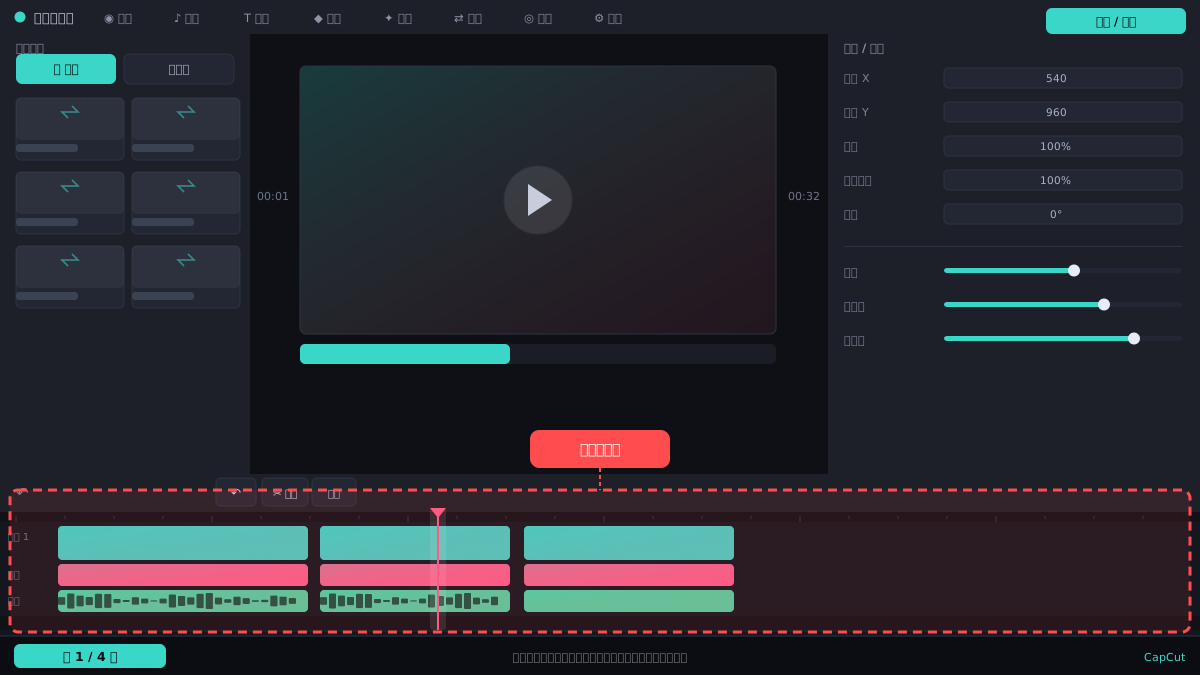
在时间线上,按住鼠标左键框选或按住Shift键点选需要打包的多个片段(视频、音频、文字均可)。确保它们按顺序排列且没有间隙,否则组合后可能位置错乱。
⚠ 不要选中带有调整图层或特效的片段,组合后这些效果可能失效。
右键创建复合片段
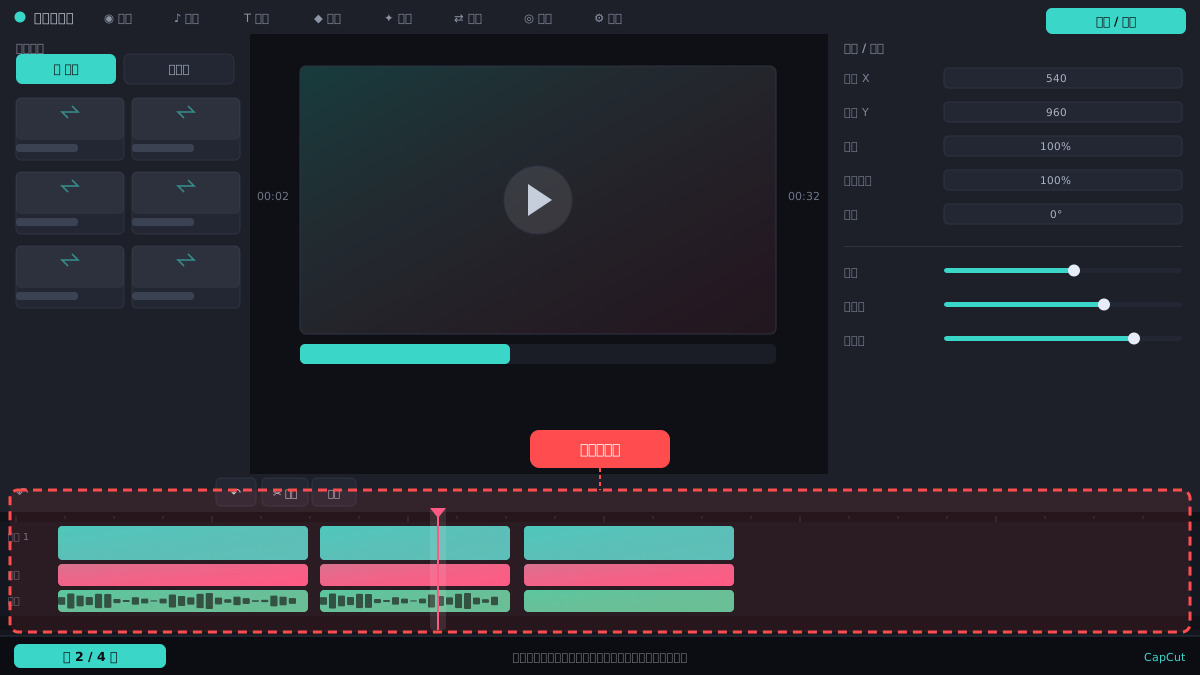
在选中的片段上右键单击,从弹出菜单中选择“创建复合片段”(部分版本叫“组合片段”)。此时时间线上这些片段会合并为一个绿色或蓝色的复合片段,双击可进入内部编辑。
⚠ 如果右键菜单没有该选项,可能是选中了不同类型的轨道,尝试只选视频片段。
进入复合片段内部调整
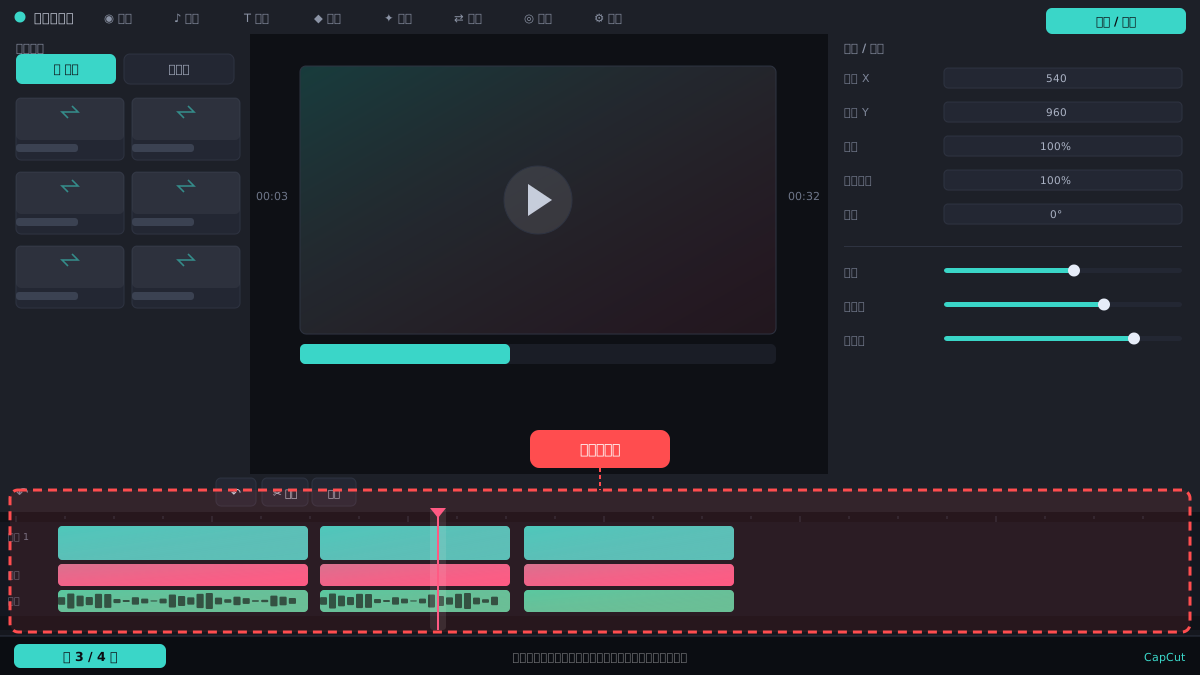
双击复合片段,进入其内部时间线。在这里可以单独调整每个片段的顺序、裁剪、添加特效或调色。所有修改会实时反映到外部时间线,但不会影响其他片段。
⚠ 内部调整时注意不要误删片段,否则外部复合片段会缺失内容。
返回主时间线应用整体效果
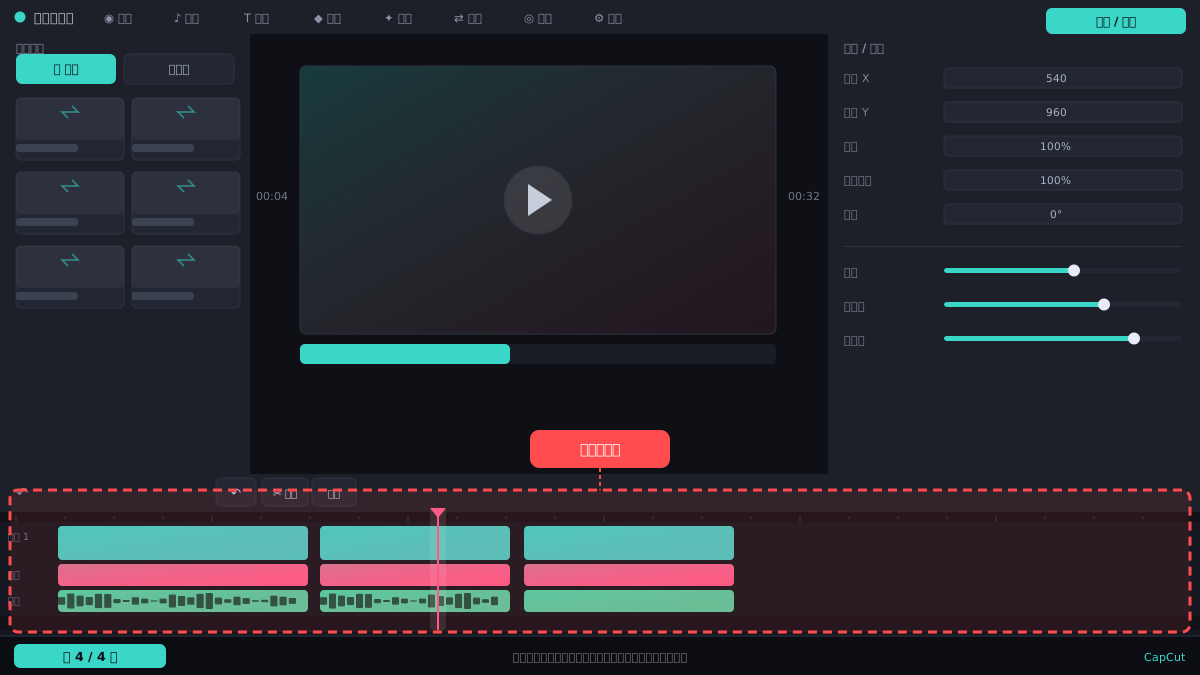
点击时间线左上角的“返回”按钮或按Esc键退出复合片段。回到主时间线后,可以选中复合片段,直接为其添加转场、滤镜、动画等,这些效果会作用于整个复合片段。
⚠ 给复合片段加转场时,要确保它与相邻片段有足够重叠,否则转场可能不生效。
解组或复制复合片段
如果需要修改内部单个片段,可右键复合片段选择“取消组合”将其拆散;若要重复使用,可复制复合片段并粘贴到其他位置,再双击修改内部内容,实现类似“嵌套序列”的复用效果。
⚠ 解组后所有效果会保留在单个片段上,但复合片段上的整体效果会消失,需提前备份。
常见问题
CapCut的复合片段和PR的嵌套序列有什么区别?
功能类似,但CapCut的复合片段更轻量,不支持多级嵌套(复合片段内不能再建复合片段),且部分特效在复合片段上可能受限。
为什么我的右键菜单里没有“创建复合片段”?
可能原因:选中的片段包含调整图层或文字模板;或软件版本较旧。尝试只选视频片段,并更新到最新版。
复合片段可以整体调色吗?
可以。选中复合片段后,在右侧面板的“调节”中调整参数,效果会应用于整个复合片段,但不会影响内部单个片段的原始调色。
复合片段导出后画质会降低吗?
不会。复合片段只是时间线上的组织方式,导出时仍按原始素材质量渲染,不会额外压缩。
相关搜索