CapCut素材整理入口在哪?桌面端和手机端位置说明
很多用户剪完视频想回头整理素材,却在CapCut里找不到集中的素材管理界面,以为素材只能随项目走。其实素材整理功能分散在项目内和本地文件管理里,桌面端和手机端的位置还不一样。下面按实际界面告诉你每个入口在哪、怎么用。
操作步骤
桌面端项目内媒体池
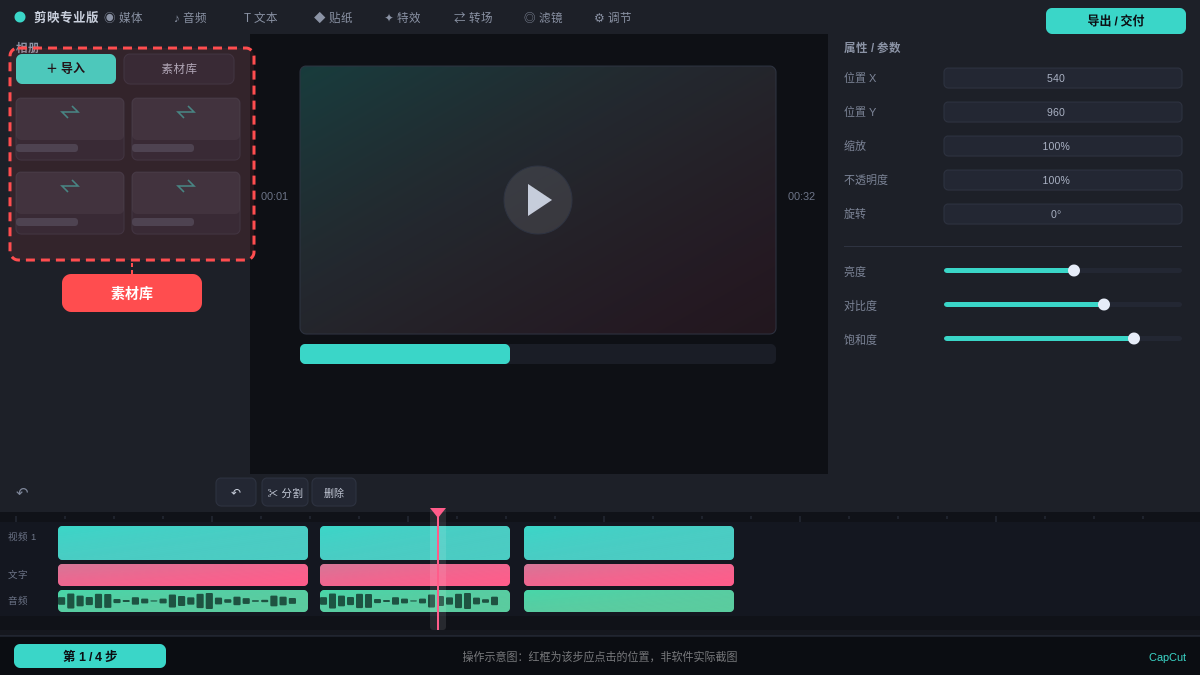
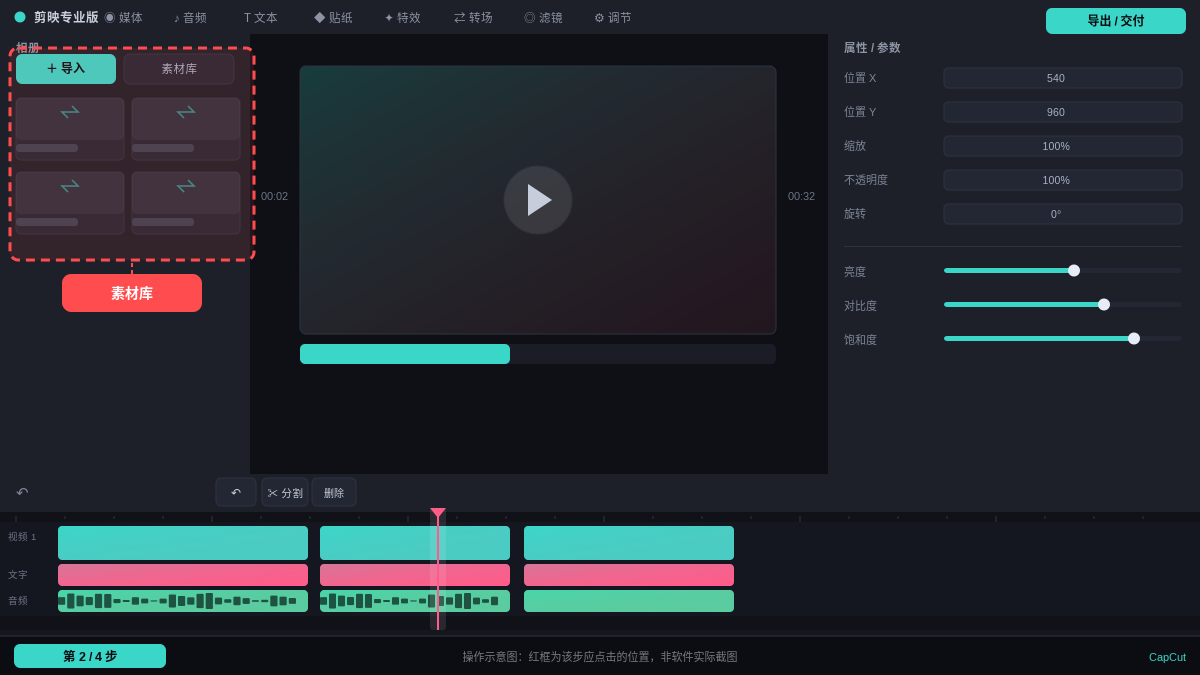
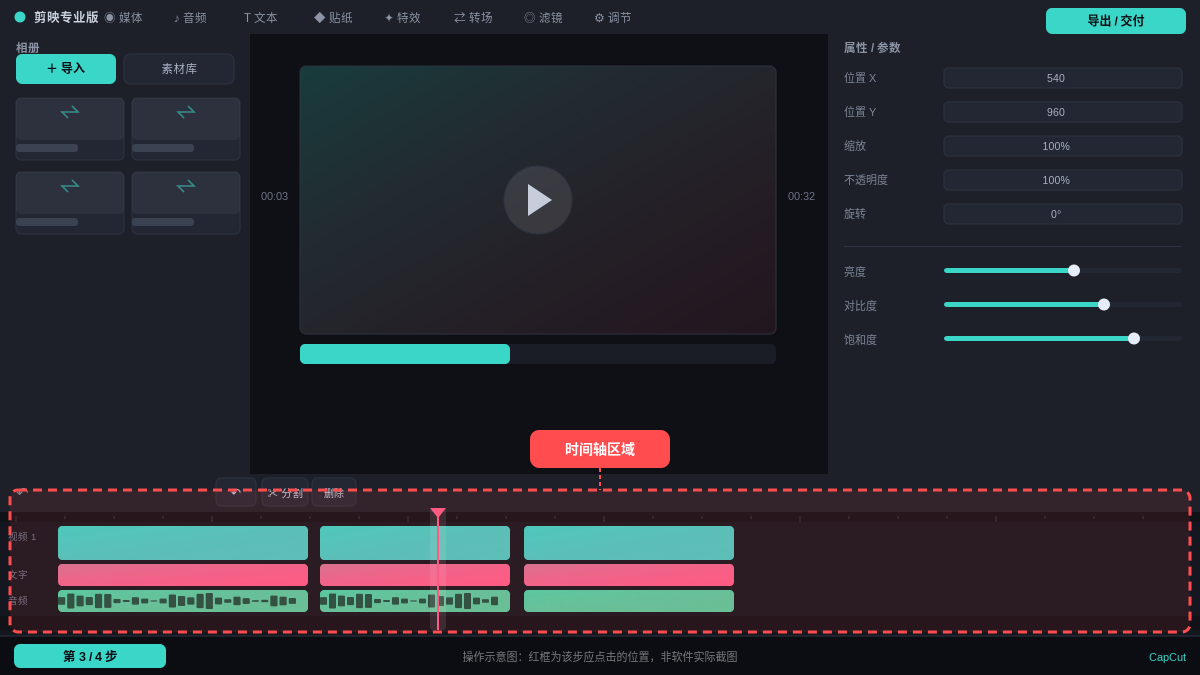
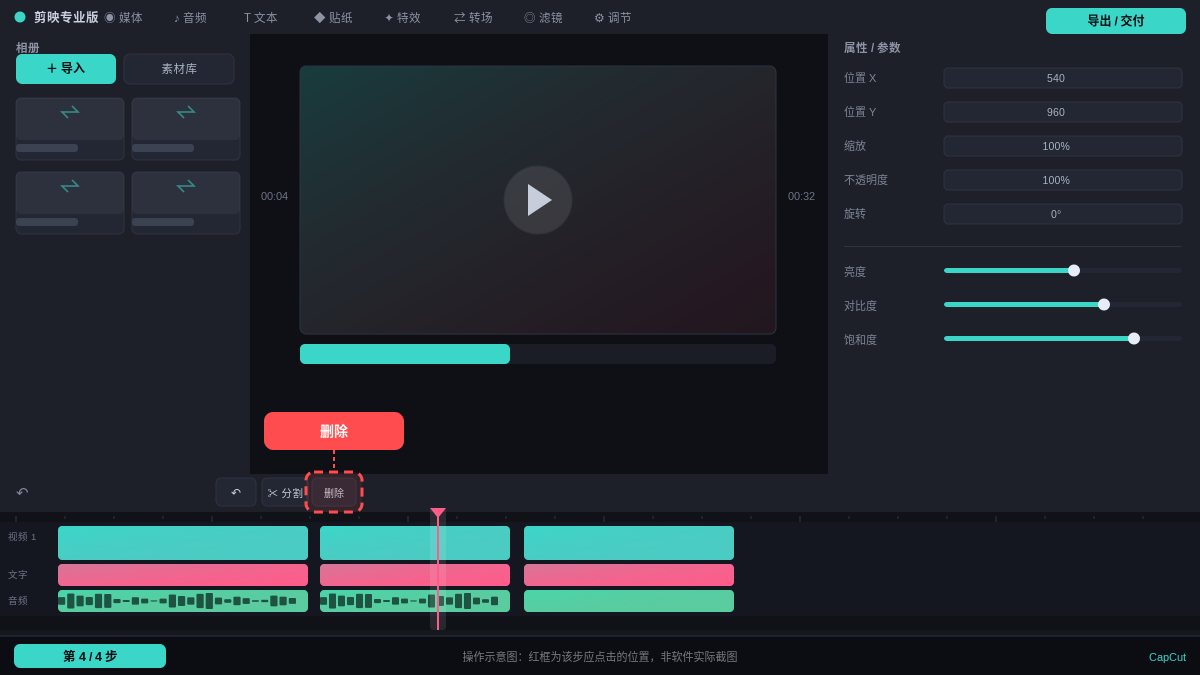
打开CapCut桌面端,进入任意项目后,点左上角「媒体」标签,这里就是当前项目的素材池。所有导入的视频、音频、图片都列在左侧面板,可以按类型筛选,也能右键重命名或删除。
⚠ 媒体池只显示当前项目用到的素材,换项目就看不到了,别把它当全局素材库。
桌面端本地素材文件夹
CapCut桌面端没有独立的全局素材库,原始素材存在你导入时的本地路径。点媒体池右上角「导入」旁边的文件夹图标,可以打开最近导入记录,顺藤摸瓜找到素材所在文件夹。
⚠ 移动或重命名本地文件后,项目里会显示素材丢失,整理前先确认项目已导出或备份。
手机端项目内素材栏
手机版CapCut打开项目后,点底部「剪辑」或「媒体」按钮,再点「添加」进入素材选择页。已添加的素材在时间轴上方以缩略图排列,长按可拖动排序,点素材右上角三点可删除或替换。
⚠ 手机端素材栏只管理已加入时间轴的片段,相册里的原始文件不在这里显示。
手机端草稿与缓存管理
回到CapCut首页,点右下角「我的」或「草稿」进入项目管理页。每个草稿右侧有三点菜单,可复制、重命名或删除。删除草稿会连带清掉该项目的缓存素材,释放手机空间。
⚠ 删除草稿不可恢复,整理前先把要保留的成片导出到相册。
常见问题
CapCut有没有像电脑文件夹那样的全局素材库?
桌面端和手机端都没有独立的全局素材库,素材按项目存放。想集中管理,建议在系统文件管理器里按项目建文件夹,再导入CapCut。
为什么我在媒体池里删了素材,本地文件还在?
媒体池的删除只是把素材从当前项目移除,不会动本地原文件。要彻底清理需到系统文件夹里手动删除。
手机端删除草稿后,相册里的原视频会没吗?
不会。删除草稿只清除CapCut内的项目数据和缓存,相册里的原始视频不受影响。
相关搜索