Edius吸附对齐在时间线左上角,点一下磁铁图标就能开启
在Edius里拖素材时总对不准边缘,明明看到位置差不多,松手后却差了几帧,这就是没开吸附对齐。其实开关就在时间线面板左上角,一个磁铁形状的按钮,点亮后素材会自动吸到剪辑点、标记和播放头位置。下面把位置、用法和常见失效原因一次说清。
操作步骤
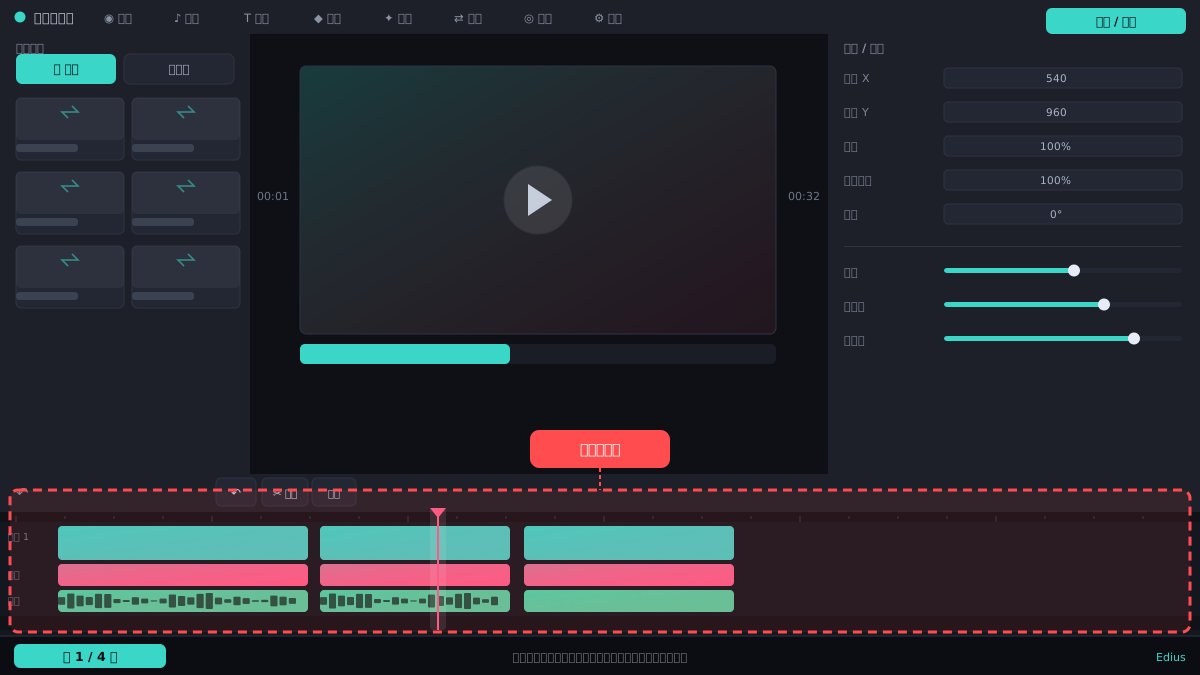
找到时间线左上角磁铁按钮
在Edius主界面下方的时间线面板,看左上角一排小图标,其中有一个磁铁形状的按钮,默认可能是灰色未激活状态。把鼠标悬停上去会显示“吸附”或“Snap”提示。点击它,按钮变亮或变成按下状态,就表示吸附对齐已经开启。
⚠ 如果时间线面板被隐藏或缩小,先按快捷键打开时间线窗口,否则找不到这个按钮。
确认吸附对象已勾选
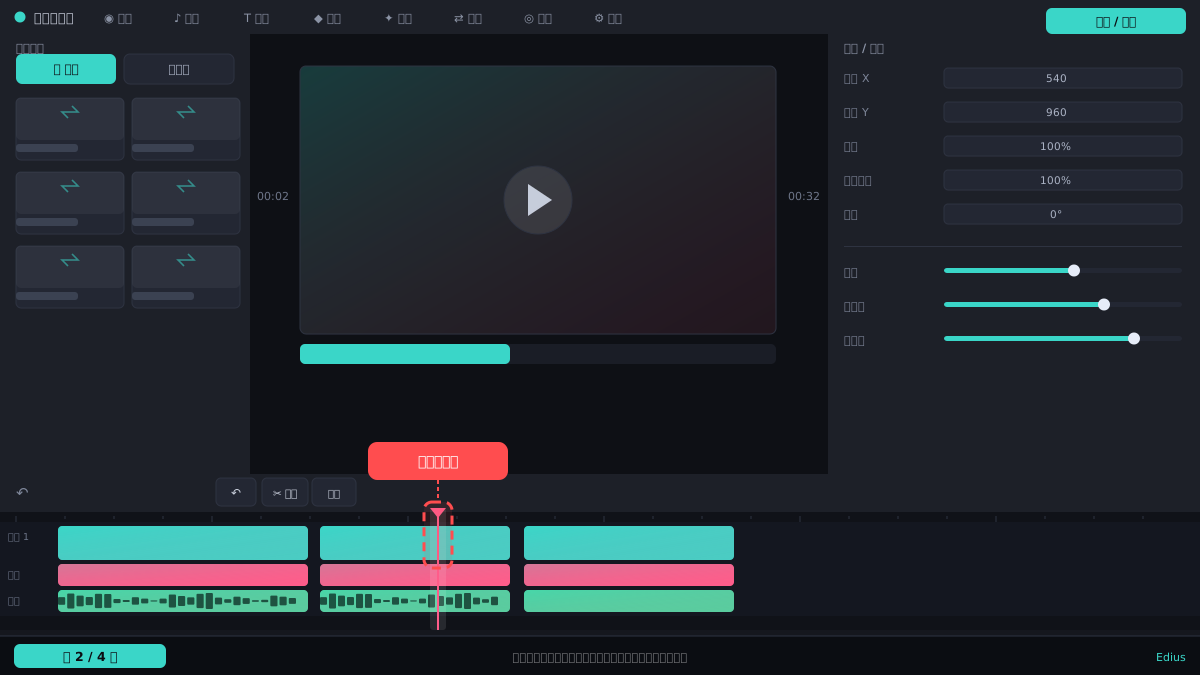
点击磁铁按钮旁边的小三角或右键磁铁按钮,会弹出吸附选项菜单,里面包括剪辑点、标记、播放头、素材边缘等。确保“剪辑点”和“素材边缘”被勾选,这样拖动素材时才会自动对齐到相邻片段的头尾。
⚠ 只开磁铁但没勾选具体对象,拖动时仍然不会吸附,这是最常见的误判。
拖动素材测试吸附效果
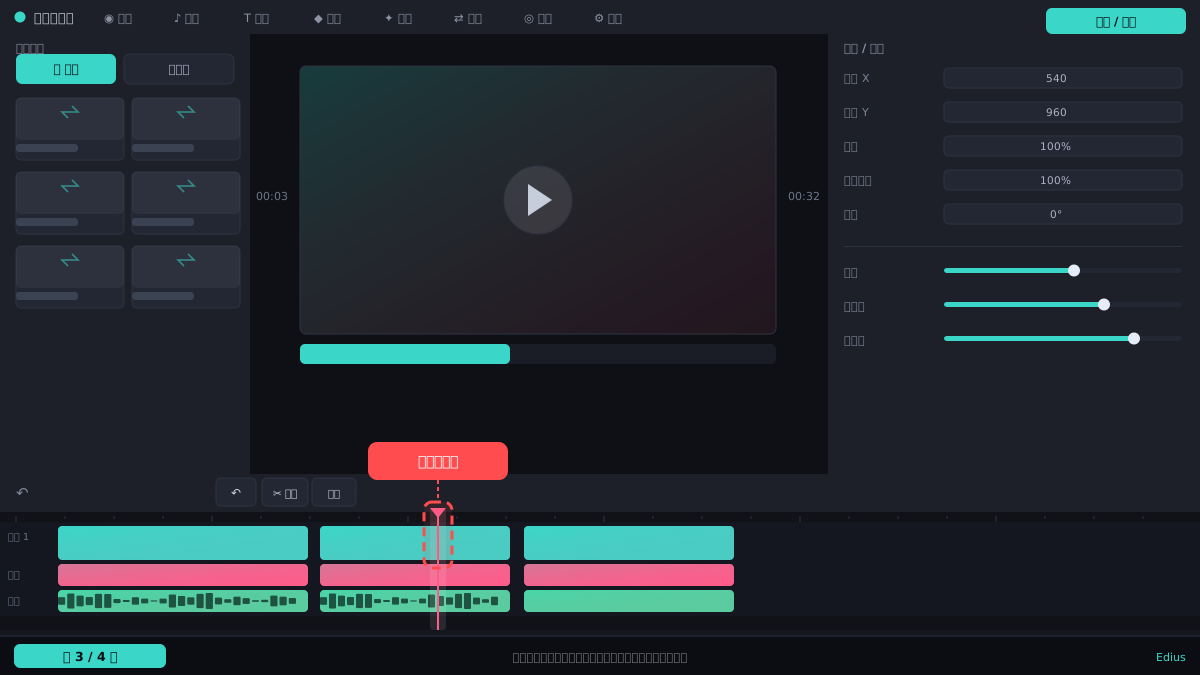
从素材库拖一段视频到时间线,靠近已有片段的结尾时,素材边缘会出现一条竖线提示,并自动贴上去。此时松手,两段素材就会无缝衔接。移动播放头后,再拖素材靠近播放头,也会自动吸附到播放头位置。
⚠ 吸附距离太远或太近可以在设置里调,但普通剪辑用默认值即可,不用改。
吸附失效时检查时间线缩放
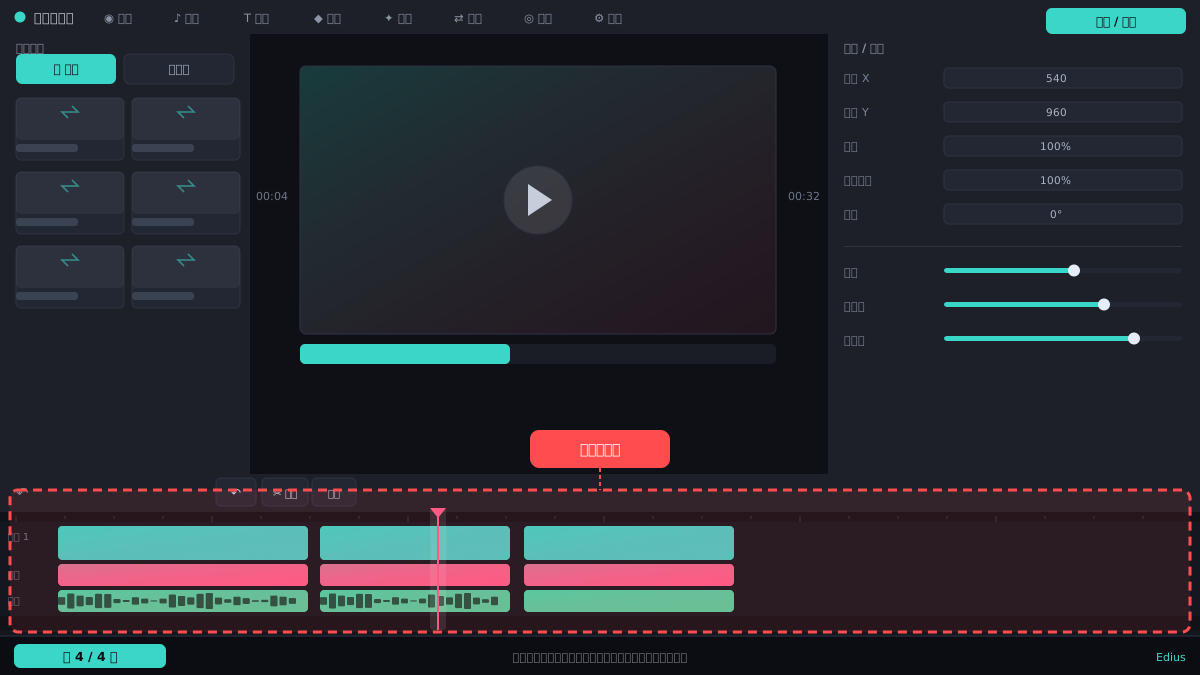
如果磁铁已亮但拖素材还是不吸,先把时间线缩放拉大,按Ctrl+滚轮或拖动时间线底部的缩放条。时间线缩得太小时,剪辑点之间距离过近,吸附会显得不灵敏。放大后再次拖动,通常就能正常吸附。
⚠ 时间线缩放过大也会让吸附范围显得很小,保持适中比例最稳妥。
常见问题
Edius吸附对齐的快捷键是什么?
Edius默认没有单独的吸附开关快捷键,需要点击时间线左上角的磁铁按钮。部分版本可以在快捷键设置里自定义,但普通用户直接点按钮最方便。
磁铁按钮亮了但素材还是不吸附怎么办?
先右键磁铁按钮检查吸附对象是否勾选,再确认时间线缩放是否过小。另外,锁定轨道上的素材不会参与吸附,检查目标轨道是否被锁定。
吸附对齐能只对播放头生效吗?
可以。在磁铁按钮的吸附选项里取消勾选“剪辑点”和“素材边缘”,只保留“播放头”,这样拖动素材时只会吸附到播放头位置。
相关搜索