Edius视频分割功能在时间线右键菜单里,快捷键是Ctrl+T
很多刚用Edius的人找不到分割视频的按钮,把时间线翻遍了也没看到剪刀图标,最后只能用删除再拖入的笨办法。其实Edius的分割命令藏在时间线的右键菜单里,也可以直接按快捷键。下面把鼠标操作和键盘操作两条路径都说清楚,顺带讲一下分割点对不齐、切错轨道这些常见情况怎么处理。
操作步骤
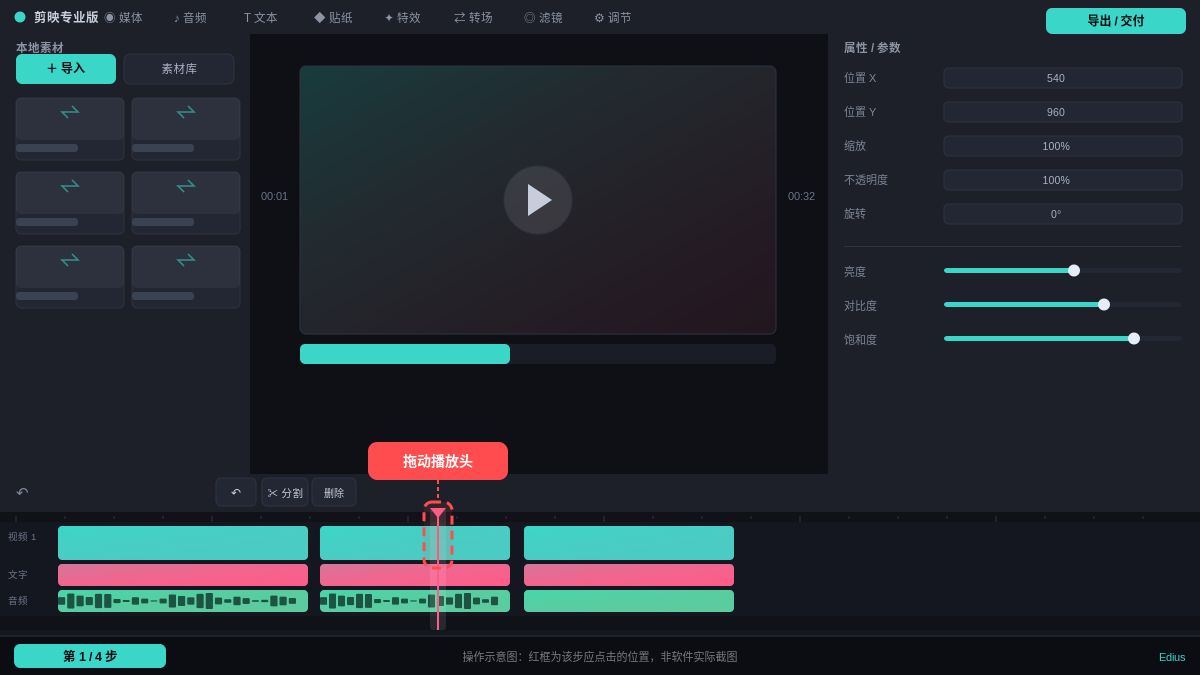
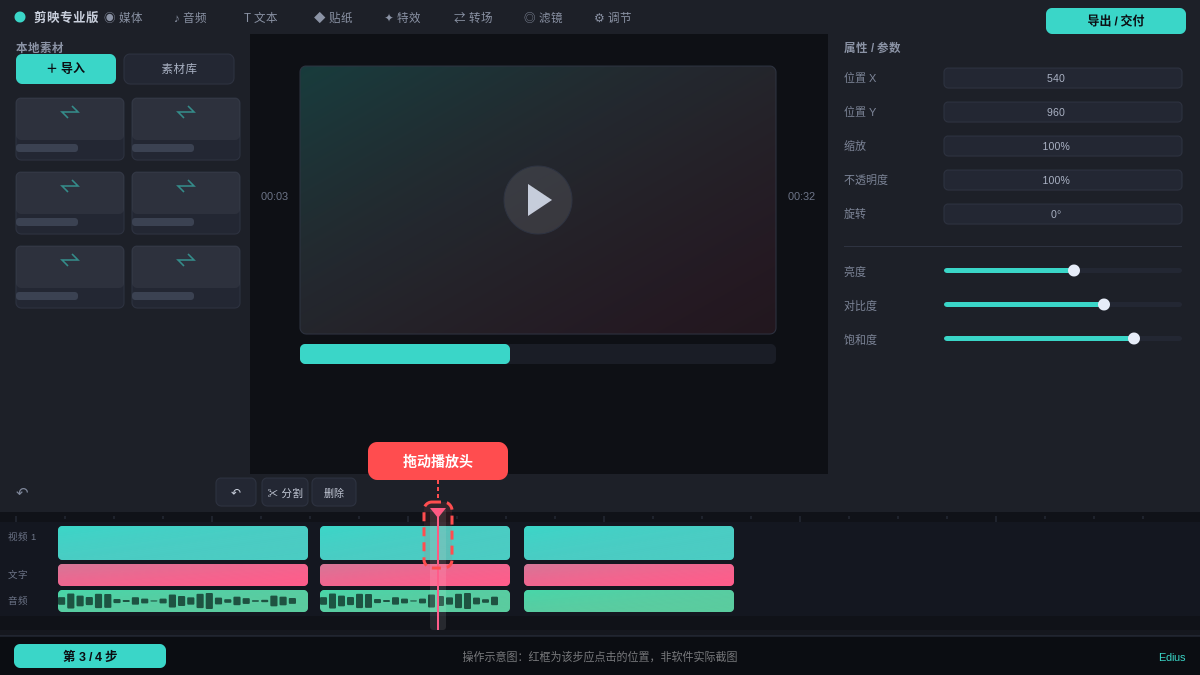
把播放头定位到切割点
在时间线面板上拖动蓝色播放头,或者用方向键逐帧移动,让竖线正好停在你想要切开的那一帧上。也可以直接在时间线标尺上点击,播放头会跳到点击位置。确认素材条上的白色竖线标记与播放头对齐。
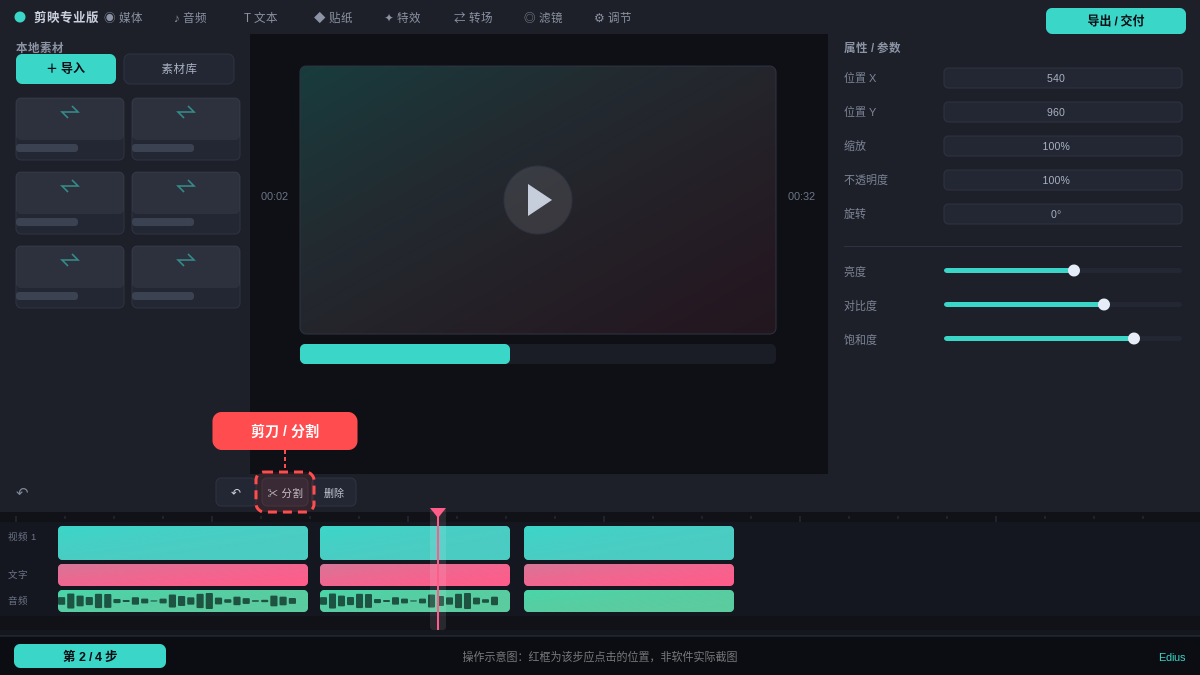
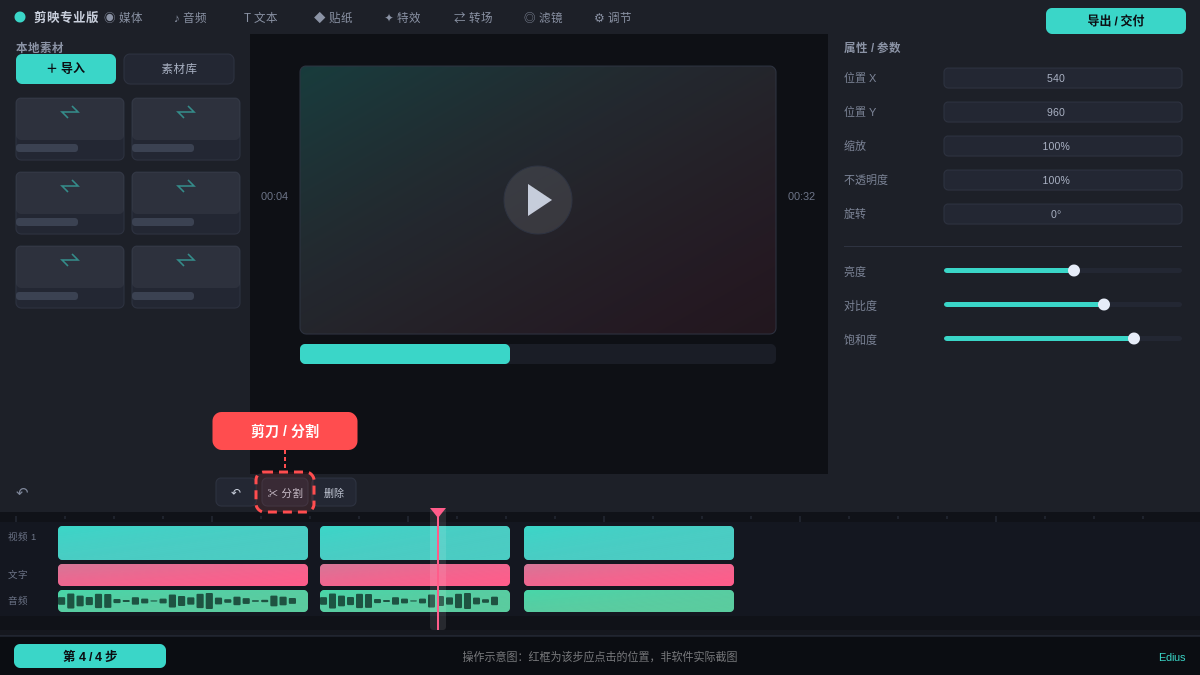
右键素材选“分割”命令
在时间线上单击选中要切的那段素材,让它变成高亮状态,然后点鼠标右键,在弹出的菜单里找“分割”这一项(部分中文版显示为“剪切”),点击后素材就在播放头位置断成两段。
用Ctrl+T直接切开
选中素材后,把播放头放到目标位置,直接按键盘Ctrl+T,这是Edius默认的分割快捷键,效果和右键菜单里的分割完全一样。如果装了中文输入法,先切到英文状态再按,避免快捷键被输入法截走。
多轨道同时分割用Shift+Ctrl+T
当V轨道和A轨道叠了多段素材,想让所有轨道在同一位置一起切开时,先框选或按住Ctrl点选多条素材,再按Shift+Ctrl+T,所有被选中的素材会在播放头处同时断开,适合做整体节奏切点。
分割后删掉不要的半段
切开之后,两段素材变成独立片段。点选不需要的那一半,按Delete删除,后面素材不会自动补位;如果想让后段前移,再右键空白处选“删除间隙”或手动拖拽对齐。
常见问题
为什么右键菜单里找不到“分割”?
多半是没选中素材,或者点在了轨道空白处。先在素材条上单击让它高亮,再右键;另外确认当前不在素材库面板里操作。
分割快捷键按了没反应怎么办?
检查是否选中了素材,以及输入法是否处于中文状态。Ctrl+T被输入法占用时先按Shift切英文,或改用右键菜单分割。
分割点总是对不准,差几帧?
把时间线显示比例放大,用方向键左右逐帧移动播放头,不要用鼠标拖,拖拽精度不够。定位后再执行分割。
分割和剪切是不是一回事?
在Edius中文界面里,“分割”就是把一段素材在播放头处断成两段,不删除内容;剪切有时被翻译混用,认准右键菜单里断开素材的那一项即可。