Edius项目总丢素材?可能是你从没设置过自动备份
很多Edius用户都遇到过工程文件突然损坏、素材链接丢失的情况,回头想找备份却发现根本没开启自动保存。其实Edius自带项目备份和自动保存功能,但默认设置并不完善,需要手动调整才能有效防止数据丢失。本文就针对项目备份设置,从保存路径到自动保存间隔,一步步教你配置到位。
操作步骤
打开用户设置中的备份选项
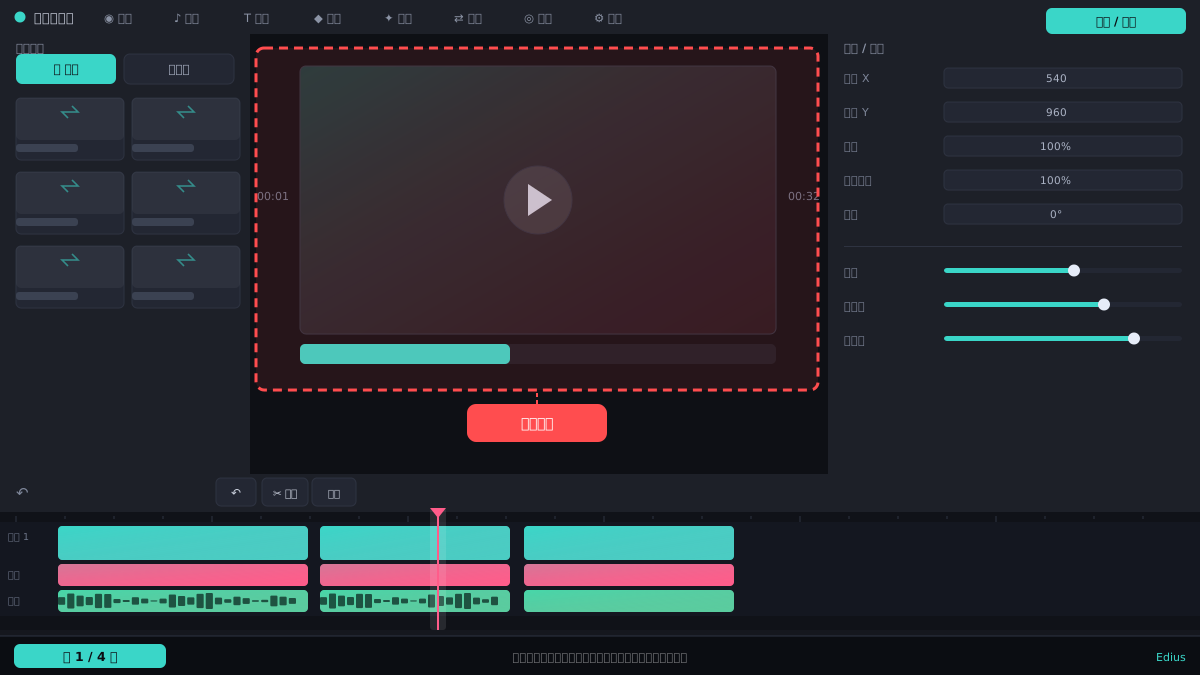
启动Edius,点击顶部菜单栏的「设置」→「用户设置」,在弹出的窗口左侧列表中找到「工程文件」分类,右侧会显示「自动保存」和「备份」相关选项。这里控制着工程备份的核心行为。
开启自动保存并设定间隔
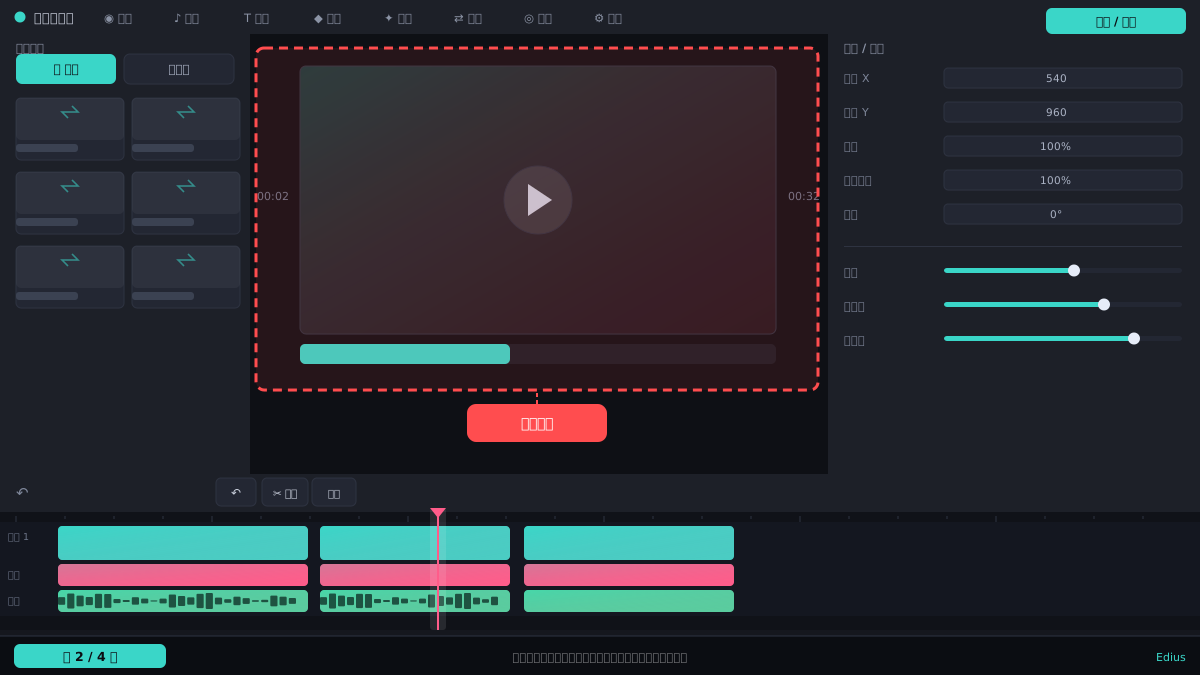
在「工程文件」设置页,勾选「自动保存工程文件」,并将间隔时间设为5-10分钟。时间太短会频繁打断操作,太长则可能丢失较多进度。建议同时勾选「保存时创建备份文件」,这样每次保存都会生成一个副本。
指定备份文件的存放路径
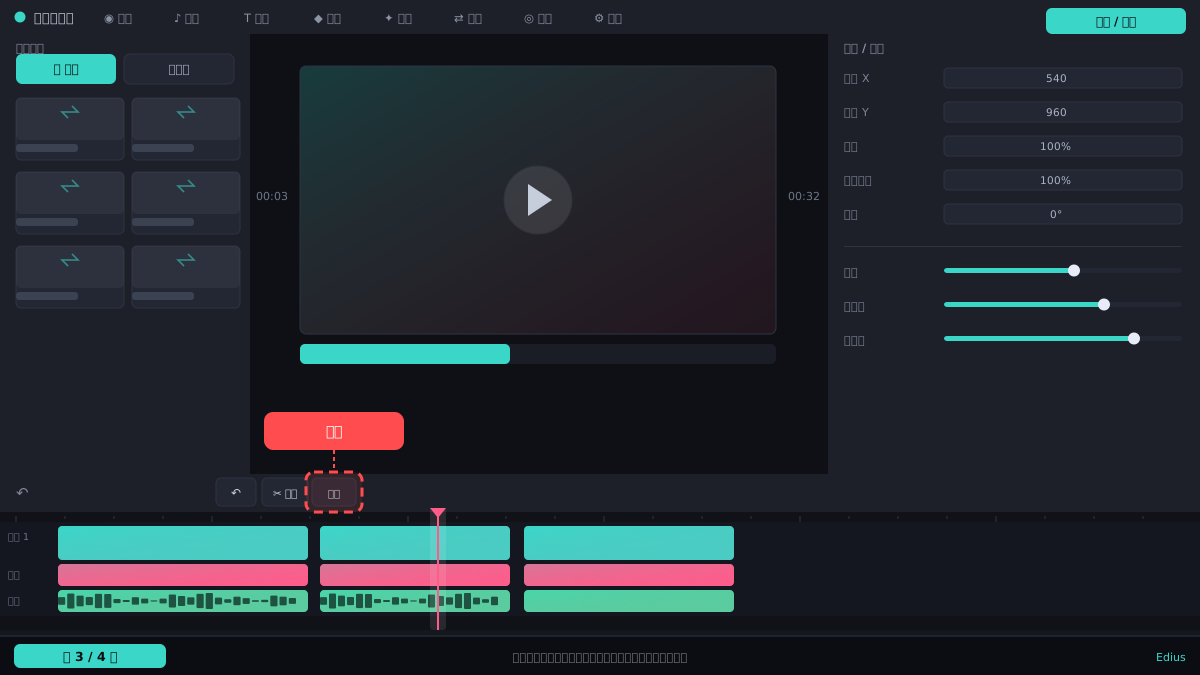
在「备份」区域点击「浏览」按钮,选择一个非系统盘、空间充足的文件夹作为备份目录。不要使用默认的临时文件夹,否则系统清理时可能被删除。建议单独建一个「Edius_Backup」文件夹方便管理。
设置备份文件保留数量
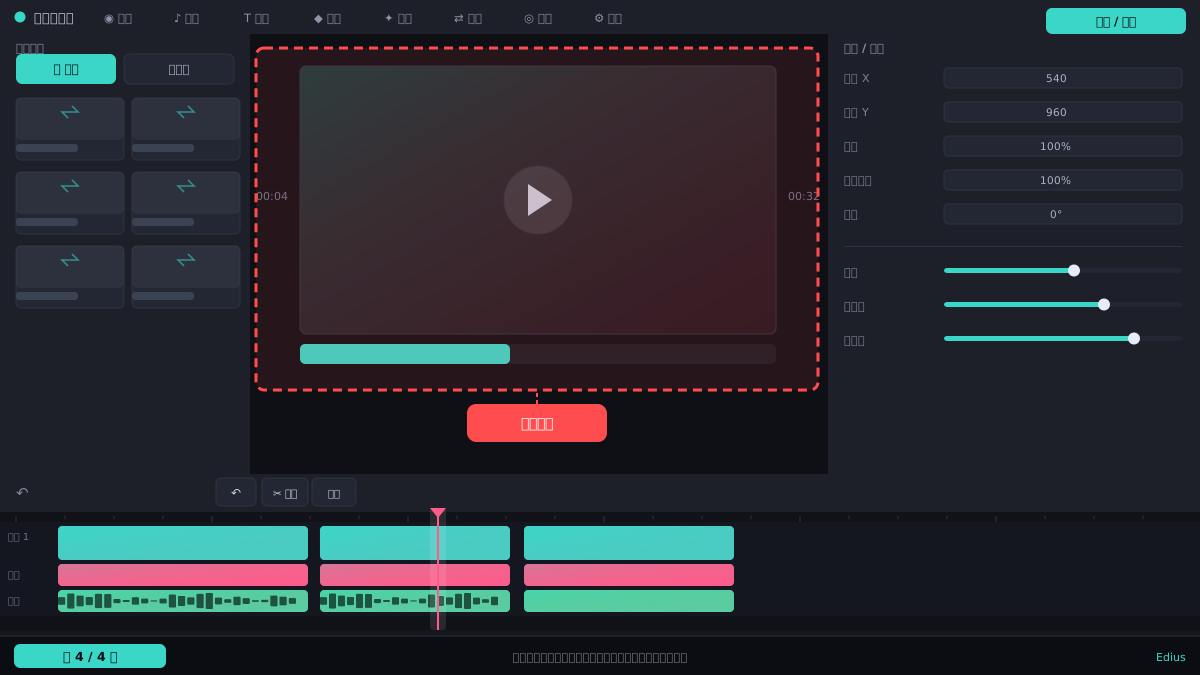
在备份选项中找到「保留备份文件数量」或类似参数,设置为5-10个。这样Edius会循环覆盖旧备份,既不会无限占用硬盘,又能保留多个历史版本供恢复。设置完成后点击「确定」保存所有更改。
手动执行一次完整项目备份
除了自动备份,建议定期手动备份:点击「文件」→「保存工程文件」或「另存为」,将工程文件与素材统一存放到项目文件夹。更稳妥的方式是使用「文件」→「导出」→「工程文件备份」,可打包素材和工程。
常见问题
自动保存的备份文件在哪里找?
在你设置的备份路径下,文件名通常包含工程名和日期时间戳,扩展名为.ezp或类似。也可以在Edius启动时选择「打开备份工程」自动列出。
为什么设置了自动保存却没生成备份?
检查是否勾选了「保存时创建备份文件」,以及工程是否有实际修改。另外,如果备份路径无写入权限或磁盘已满,也会导致失败。
备份文件能直接双击打开吗?
不能,需要先在Edius中通过「文件」→「打开工程」选择备份文件,或者使用「恢复备份工程」功能。直接双击可能无法关联。