做多线剪辑时想复用片段,Filmora嵌套序列到底藏在哪里
在Filmora里剪多线故事或复杂项目时,常想把一组片段打包成序列复用,却找不到嵌套序列的入口。其实Filmora没有直接叫“嵌套序列”的按钮,而是通过“创建复合片段”实现类似功能。本文就告诉你这个功能在哪个菜单、怎么用,以及操作时容易踩的坑。
操作步骤
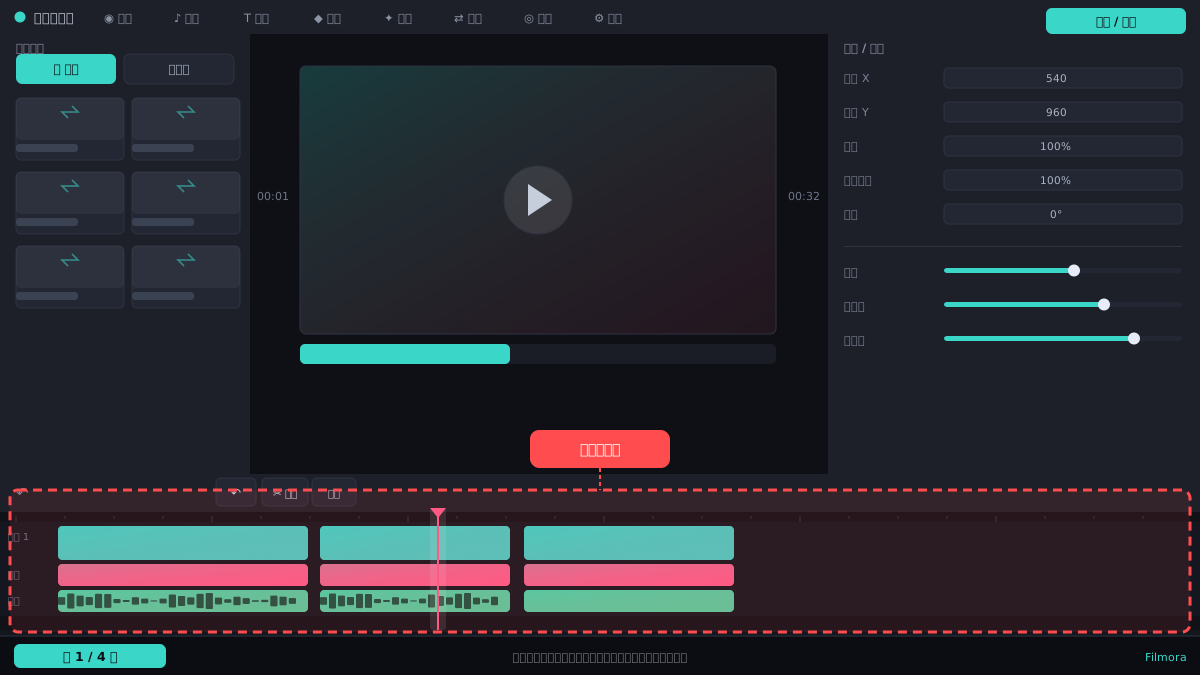
选中时间线上的多个片段
在时间线轨道上,按住 Ctrl(Windows)或 Command(Mac)键,依次点击要打包的片段,或者框选它们。确保这些片段在同一个轨道或相邻轨道上,顺序正确。选中后片段会高亮显示。
⚠ 不要选中调整图层或音频轨道上的独立音频,否则复合片段可能包含不需要的内容。
右键菜单找创建复合片段
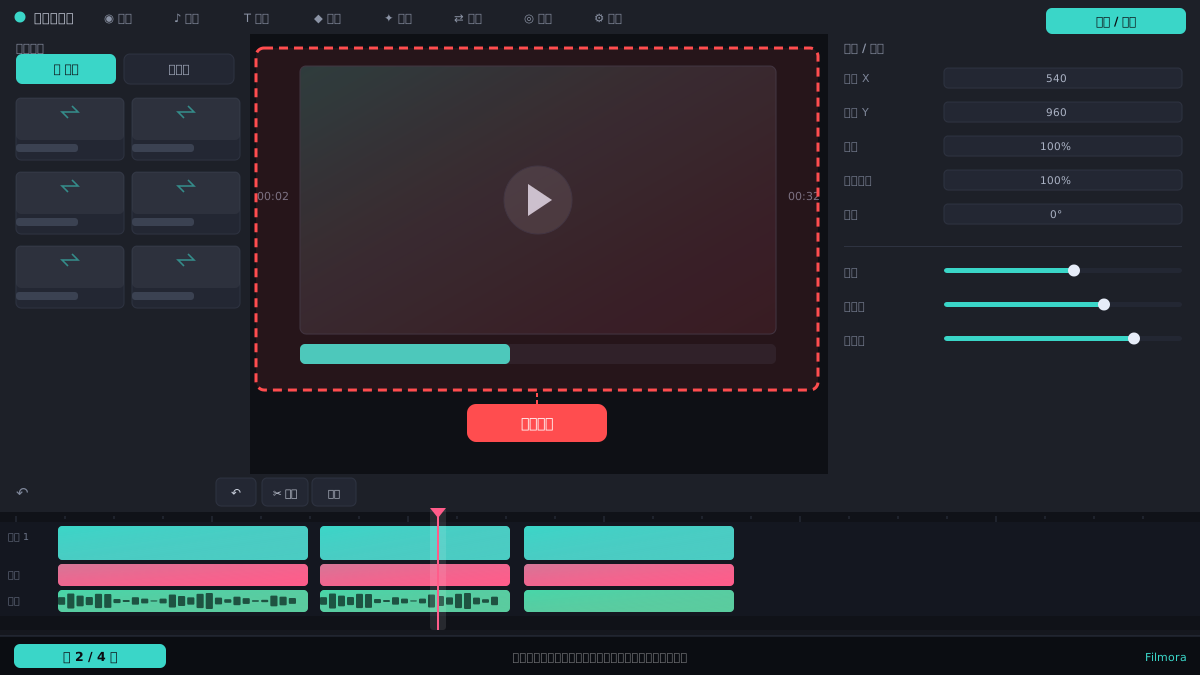
在选中的片段上右键单击,在弹出的菜单里找到“创建复合片段”选项(英文版为 Create Compound Clip),点击它。Filmora 会将这些片段合并成一个单独的复合片段,并自动放入新的轨道。
⚠ 如果右键菜单里没有这个选项,检查是否只选中了一个片段,或者软件版本是否过旧。
在复合片段上双击进入编辑
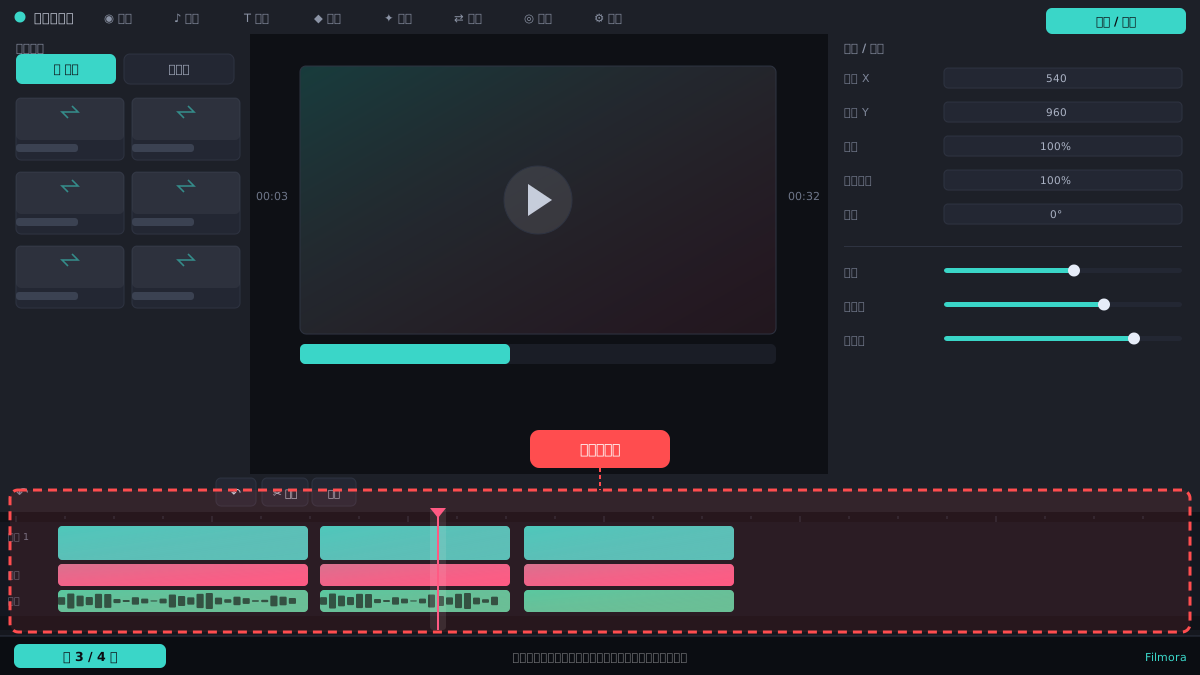
创建后,时间线上会出现一个带图标的复合片段。双击它,就会进入嵌套编辑界面,你可以像普通序列一样修改里面的片段,修改完成后点击左上角的“返回”或关闭按钮,外层时间线会自动更新。
⚠ 进入嵌套编辑时,注意不要误删外层片段,所有修改只影响复合片段内部。
调整复合片段属性或解组
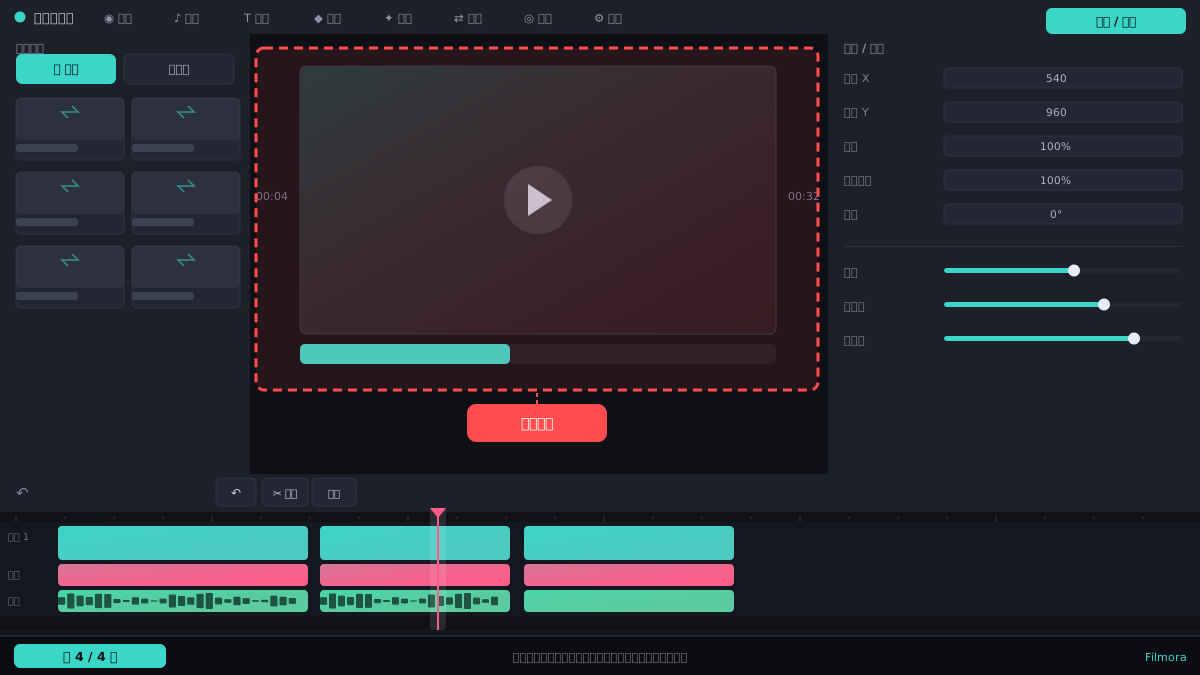
如果需要修改复合片段的名称、速度或添加特效,可以右键点击它选择“属性”或直接应用效果。若要拆回原始片段,右键选择“取消复合片段”(Uncompound Clip),片段就会恢复成独立状态。
⚠ 解组后,之前对复合片段整体添加的特效或调色会丢失,操作前最好备份。
常见问题
Filmora 有没有真正的嵌套序列功能?
Filmora 没有名为“嵌套序列”的独立功能,但“复合片段”就是它的实现方式,作用等同于嵌套序列,可以多层嵌套。
复合片段可以再嵌套吗?
可以。你可以把多个复合片段再选中,再次创建复合片段,实现多层嵌套,但层数过多会影响预览性能。
为什么我的右键菜单没有创建复合片段?
请确认选中的是视频或图片片段,且至少两个。如果只选了一个,或选中的是音频,菜单不会显示该选项。
相关搜索