剪辑时想改快捷键却找不到入口?Filmora快捷键设置藏在这里
剪片时想用快捷键却总按错,或者想改成自己顺手的组合,打开Filmora翻遍菜单也找不到设置入口。其实快捷键设置不在首选项里,而是藏在顶部菜单的一个独立面板中。下面按界面实际位置一步步带你找到它,并说明修改时容易踩的坑。
操作步骤
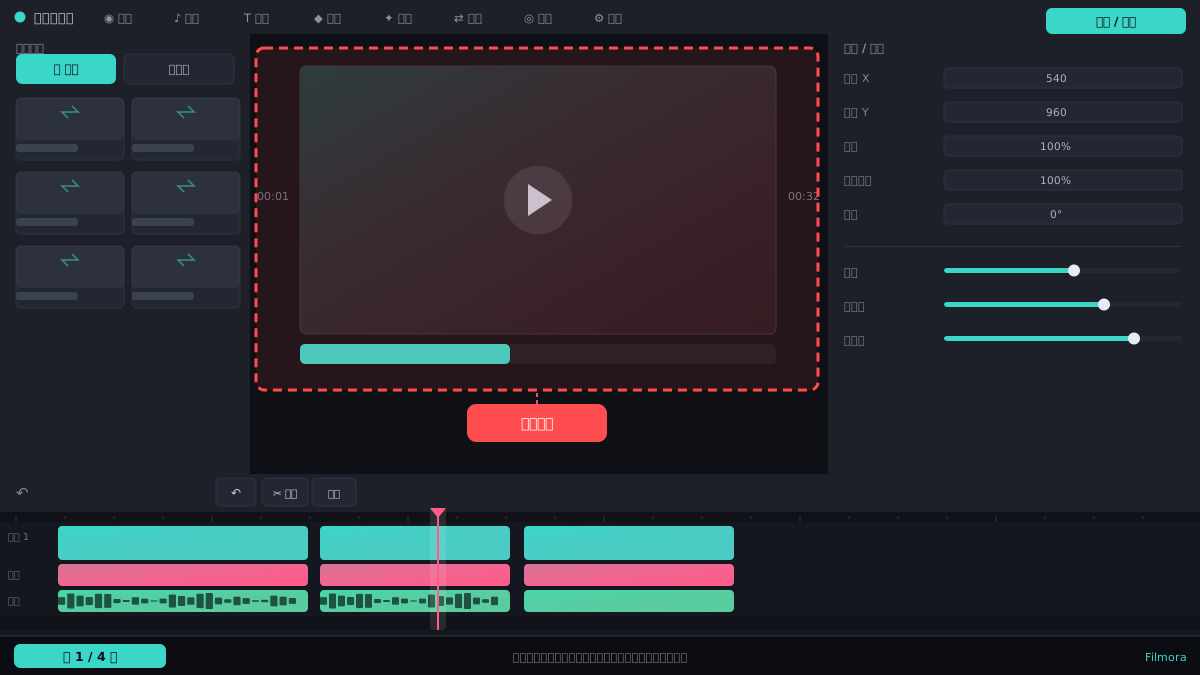
打开顶部菜单栏
在Filmora主界面最上方一排菜单中,找到并点击“文件”右侧的“编辑”菜单(部分版本显示为“Filmora”菜单,Mac用户点左上角苹果图标旁的Filmora)。下拉菜单里会看到“快捷键”或“键盘快捷键”选项,点击它。
⚠ 别去“首选项”里找,快捷键设置不在那里;Mac和Windows菜单名称略有不同,认准“快捷键”字样。
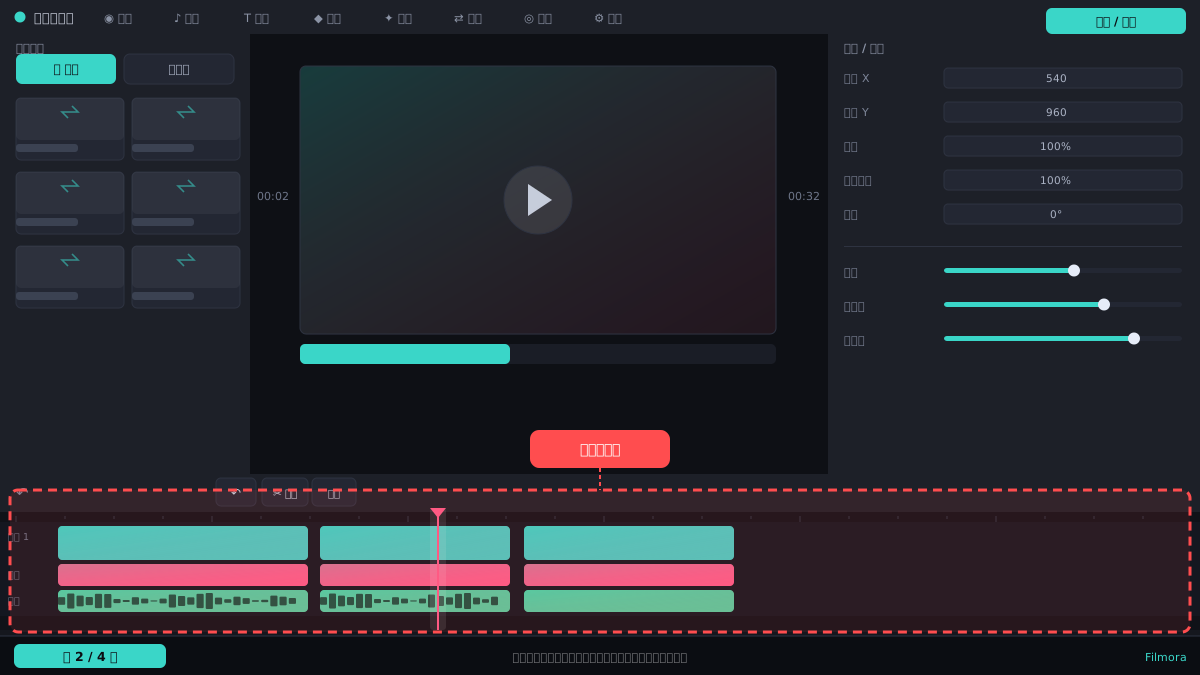
进入快捷键设置面板
点击后弹出“快捷键”窗口,左侧按功能分类列出所有可设置项,比如“文件”“编辑”“播放”“时间线”等。右侧显示当前绑定的按键。窗口顶部有搜索框,可直接输入功能名快速定位。
⚠ 面板打开后不要急着改,先确认当前分类,否则可能改错功能;搜索框支持中文关键词。
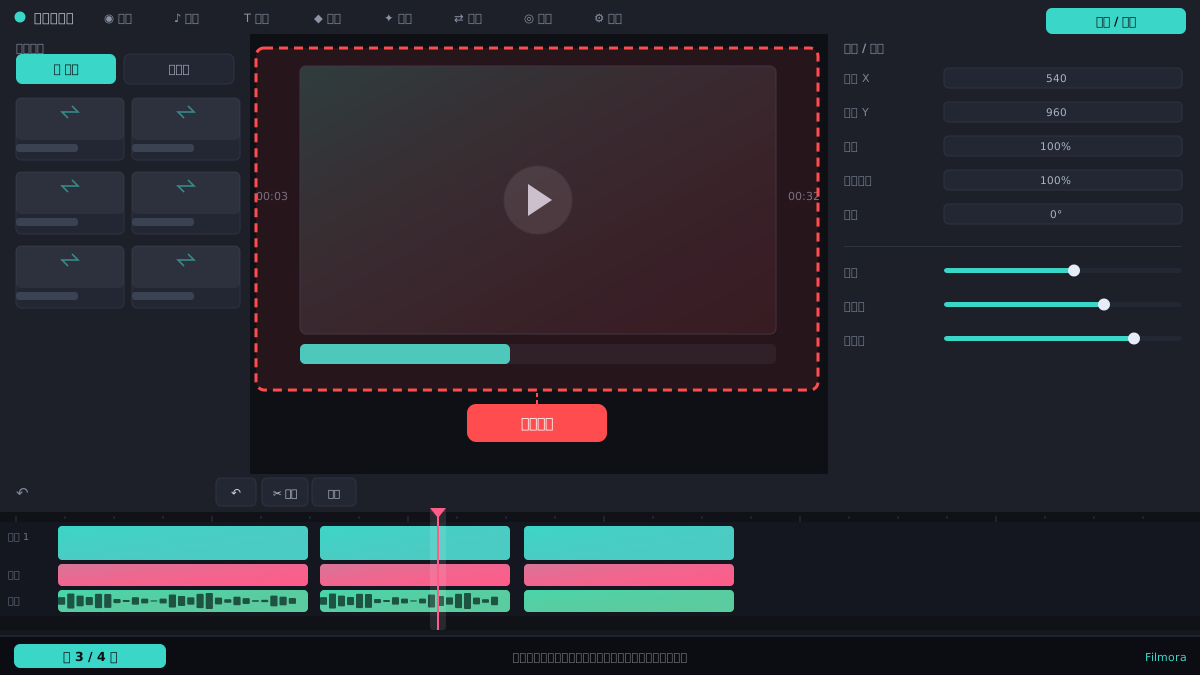
修改或添加快捷键
在列表中找到要改的功能,点击右侧当前快捷键区域,按下新组合键,系统会自动识别并显示。若该组合已被占用,会提示冲突。确认后点“确定”或“应用”保存。
⚠ 避免使用系统级组合(如Ctrl+C),否则可能和操作系统或其他软件冲突;改完最好记下来。
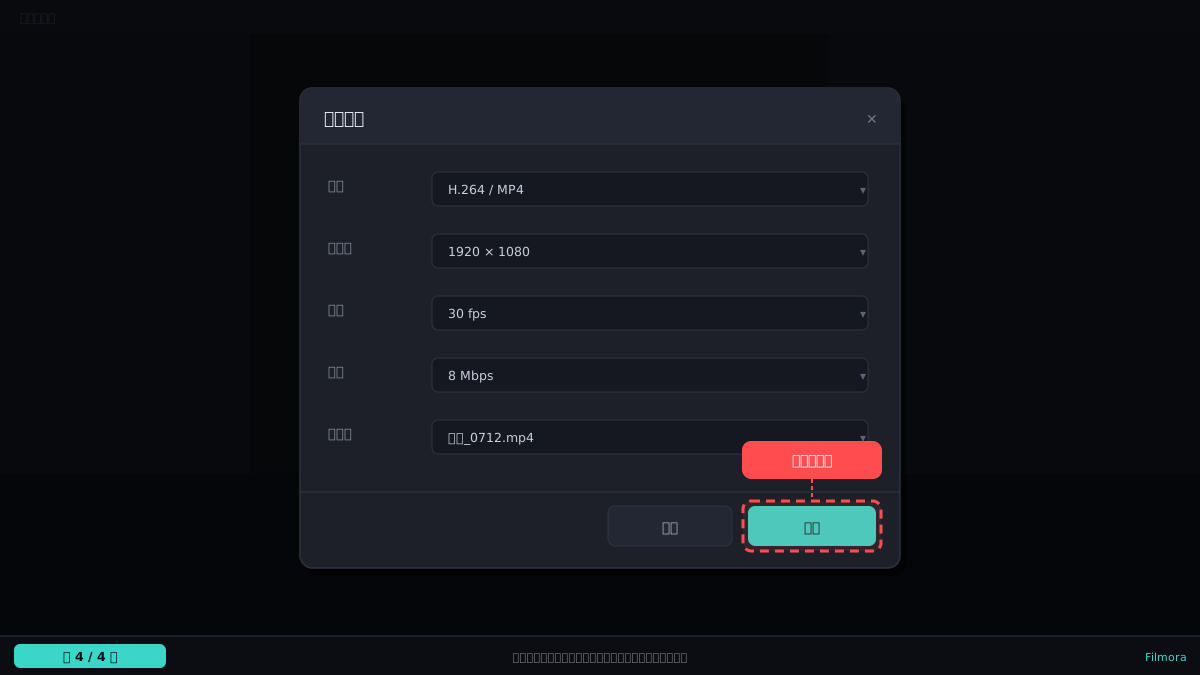
恢复默认或导出配置
面板底部通常有“恢复默认”按钮,可一键还原所有快捷键。部分版本支持导出/导入快捷键配置文件,方便换电脑时同步。设置完成后关闭面板即生效,无需重启软件。
⚠ 恢复默认会清空所有自定义,操作前确认;导出配置功能不是所有版本都有,找不到不必强求。
常见问题
为什么我的Filmora菜单里没有“快捷键”选项?
可能是版本较旧或界面语言不同。尝试更新到最新版,或在“帮助”菜单中搜索“快捷键”。部分简化版可能不提供自定义功能。
改完快捷键后没生效怎么办?
先确认是否点了“应用”或“确定”。若仍无效,检查是否与其他软件冲突,可尝试重启Filmora。部分功能快捷键仅在特定面板聚焦时生效。
快捷键设置能同步到另一台电脑吗?
如果版本支持导出配置文件,可在设置面板导出后拷贝到另一台电脑导入。否则只能手动重新设置。
相关搜索