iMovie素材乱放会拖慢剪辑,先搞清它到底存在哪
很多人剪到一半发现素材找不到,或者拖进时间线的片段突然变成感叹号,甚至整个项目打不开。这通常是因为不清楚iMovie把素材存在哪里,误删了资源库或移动了原始文件。本文会讲清iMovie素材整理的几个实际位置,以及怎么安全地查看和调整,避免剪辑中途翻车。
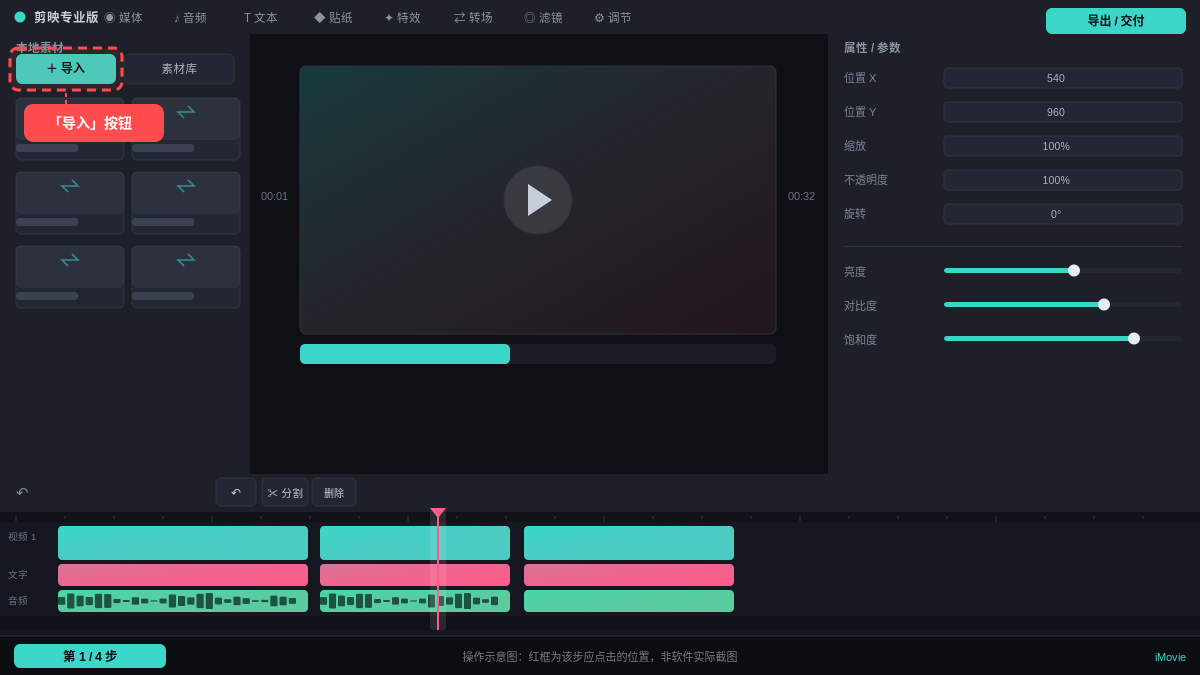
操作步骤
先看资源库里的媒体
打开iMovie后,在顶部工具栏点「媒体」按钮,左侧会出现「资源库」列表。这里按「事件」分组显示所有导入过的视频和照片,选中某个事件就能看到缩略图。素材整理的第一步是确认你的片段在哪个事件里,而不是去访达里乱翻。
在访达里定位资源库文件
iMovie的资源库默认存在「影片」文件夹里,文件名是「iMovie 资源库」或「iMovie Library」。打开访达,点左侧「影片」,找到这个资源库文件。右键选「显示包内容」,就能看到里面的事件文件夹和原始媒体文件。
检查项目与事件的关系
在iMovie左侧边栏切到「项目」标签,每个项目只引用资源库里的素材,不会单独复制一份。所以整理素材时要先想清楚:删掉某个事件,所有用到该事件素材的项目都会失效。整理前建议先右键项目选「复制」,留个备份。
用「整合媒体」减少混乱
如果素材散落在桌面或下载文件夹,导入时勾选「拷贝到资源库」或导入后右键事件选「整合媒体」。这样iMovie会把原始文件复制进资源库包内,之后你移动或删除桌面文件都不会影响剪辑。
移动资源库前先关闭iMovie
如果你想把资源库挪到外置硬盘,先完全退出iMovie,再在访达里拖动整个「iMovie 资源库」文件。重新打开iMovie时按住Option键,选择「其他资源库」指向新位置。不要只移动里面的子文件夹。
常见问题
iMovie资源库和项目有什么区别?
资源库是存所有原始素材和事件的大仓库,项目只是引用资源库里的片段来剪辑。整理时动资源库会影响所有项目,动项目只影响当前剪辑。
为什么媒体面板里看不到我刚导入的视频?
先检查左侧「资源库」是否选对了事件,再看导入时是否勾选了「拷贝到资源库」。如果只是从访达拖进时间线,素材可能没有进入资源库。
能把iMovie资源库直接放到外置硬盘吗?
可以。退出iMovie后把整个资源库文件拖到外置硬盘,再按住Option启动iMovie选择新位置。不要只移动包内容里的子文件夹。
删掉事件后项目里的片段还能恢复吗?
不能自动恢复。事件删除会连带删掉原始素材,项目里对应片段会变成感叹号。只能从备份或「最近删除」里找回,所以整理前先复制项目。