为什么你的Shotcut布局总乱?忽略了这个布局保存前提
很多人发现Shotcut的面板位置总是乱跑,每次打开软件都要重新拖拽,或者不小心关掉某个面板后找不到恢复入口。这通常不是软件bug,而是布局设置没有被正确保存或恢复。下面从布局调整、保存到恢复,一步步说明怎么把工作区固定成你习惯的样子。
操作步骤
拖动面板调整位置
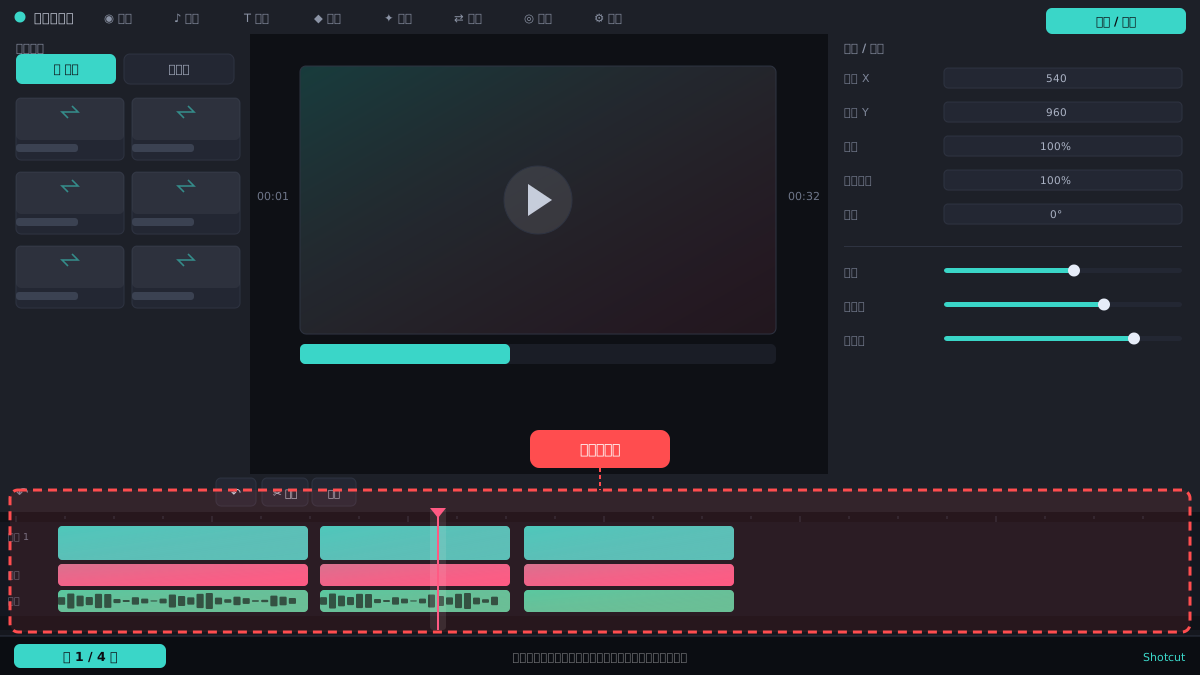
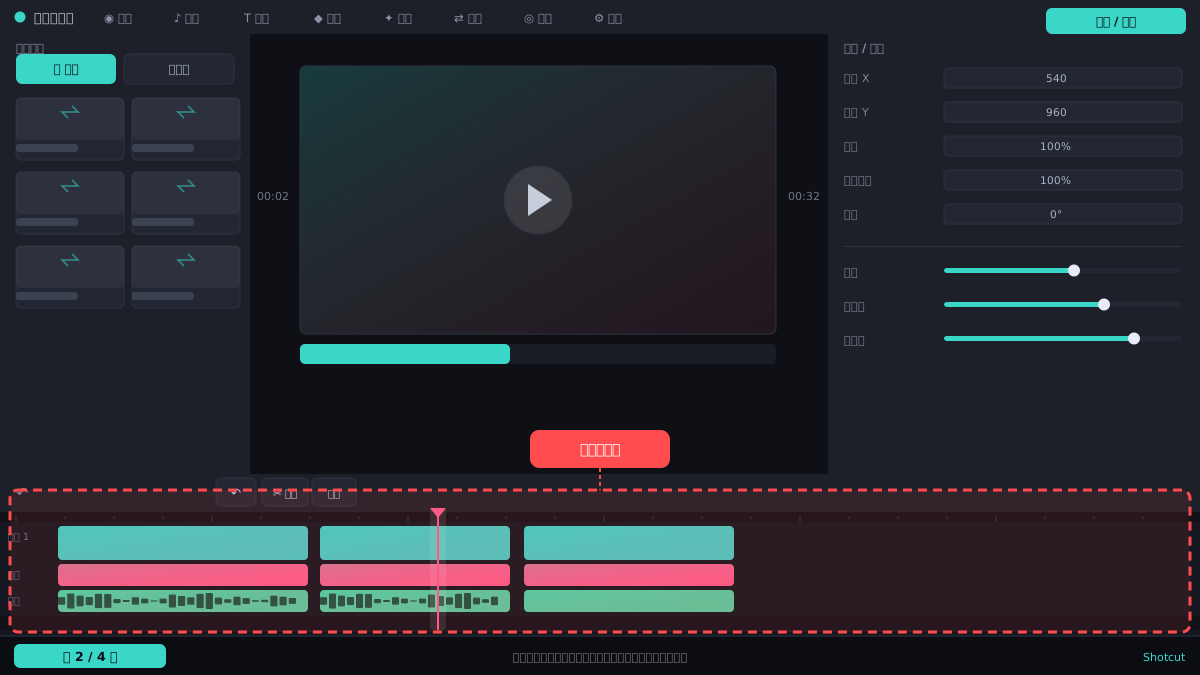
在Shotcut主界面中,用鼠标按住面板顶部的标题栏(如“播放列表”“滤镜”“时间线”),拖到窗口的左侧、右侧或底部边缘,出现蓝色高亮区域时松开,面板就会停靠到新位置。也可以拖动面板之间的分隔条来调整宽度和高度。
从菜单恢复默认布局
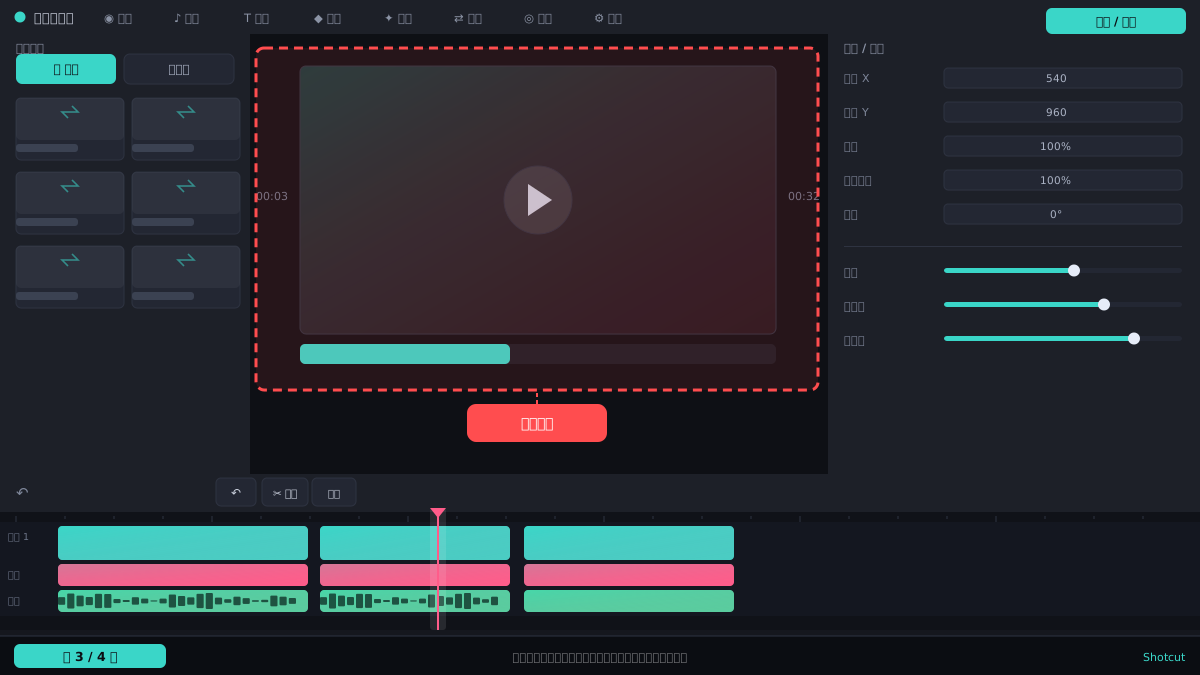
如果面板被拖得乱七八糟,点击顶部菜单栏的“视图”,在下拉菜单中找到“布局”子菜单,选择“恢复默认布局”。Shotcut会立即把播放器、时间线、播放列表等面板重置到初始位置。
保存当前布局为预设
调整好面板位置后,点击菜单“视图”>“布局”>“保存布局”,在弹出的对话框中输入一个名称(如“我的剪辑布局”),点击“保存”。之后在“视图”>“布局”子菜单底部就能看到这个预设,点击即可快速切换。
加载已保存的布局
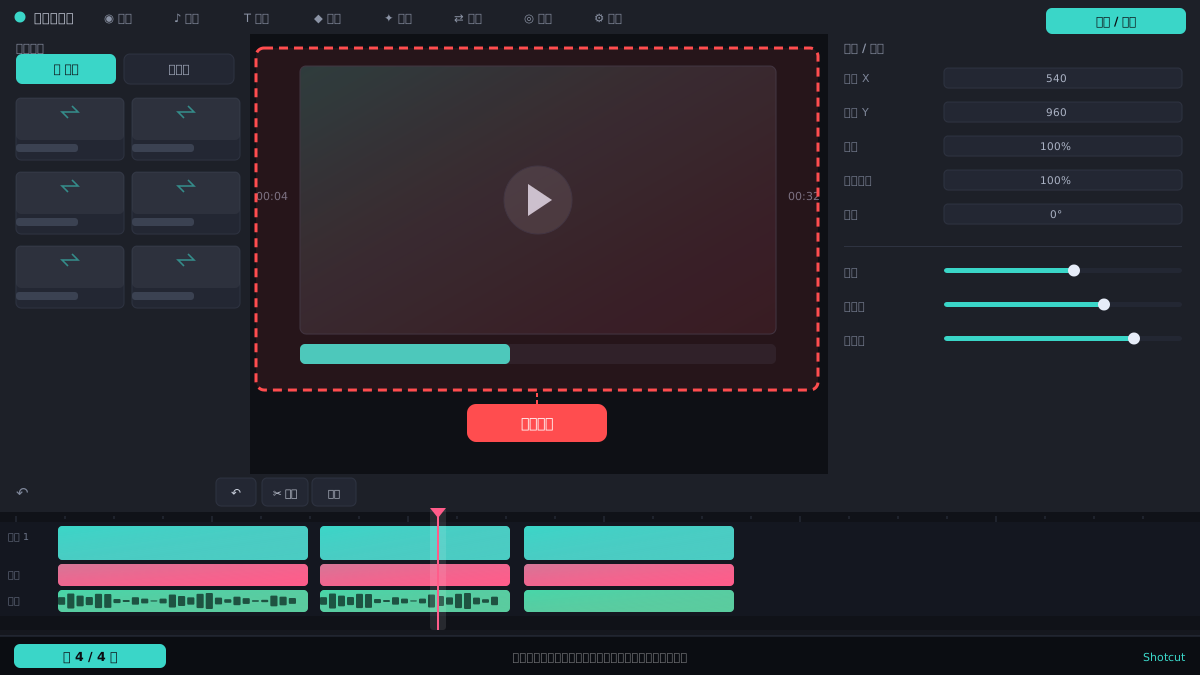
需要切换回自己习惯的布局时,点击“视图”>“布局”,在子菜单中直接点击之前保存的布局名称。Shotcut会立刻应用该布局,所有面板回到保存时的位置和大小。
锁定面板防止误拖
在“视图”菜单中勾选“锁定布局”(部分版本叫“锁定面板”),之后面板标题栏将无法拖动,避免剪辑过程中不小心拖乱布局。需要再次调整时,取消勾选即可。
常见问题
保存的布局预设找不到怎么办?
点击“视图”>“布局”,预设列表在子菜单底部。如果还是没有,检查是否在保存时输入了名称并点了“保存”,或者尝试恢复默认布局后重新保存。
为什么每次打开Shotcut布局都变回默认?
Shotcut默认不会自动保存当前布局。你需要在调整后手动执行“视图”>“布局”>“保存布局”,并在下次启动后从布局菜单中加载该预设。
可以导入别人分享的布局文件吗?
Shotcut的布局预设保存在本地配置文件中,没有直接的导入按钮。你可以手动替换配置文件,但不建议普通用户操作,容易导致软件异常。