Shotcut分割视频总不精准?先检查播放头位置和分割模式设置
很多人用Shotcut分割视频时,发现分割点总是偏几帧,或者分割后片段长度不对。这通常不是软件 bug,而是播放头定位和分割模式没设对。下面按实际操作顺序,说明如何正确设置分割点,以及分割后如何调整,让每次分割都落在你想要的那一帧上。
操作步骤
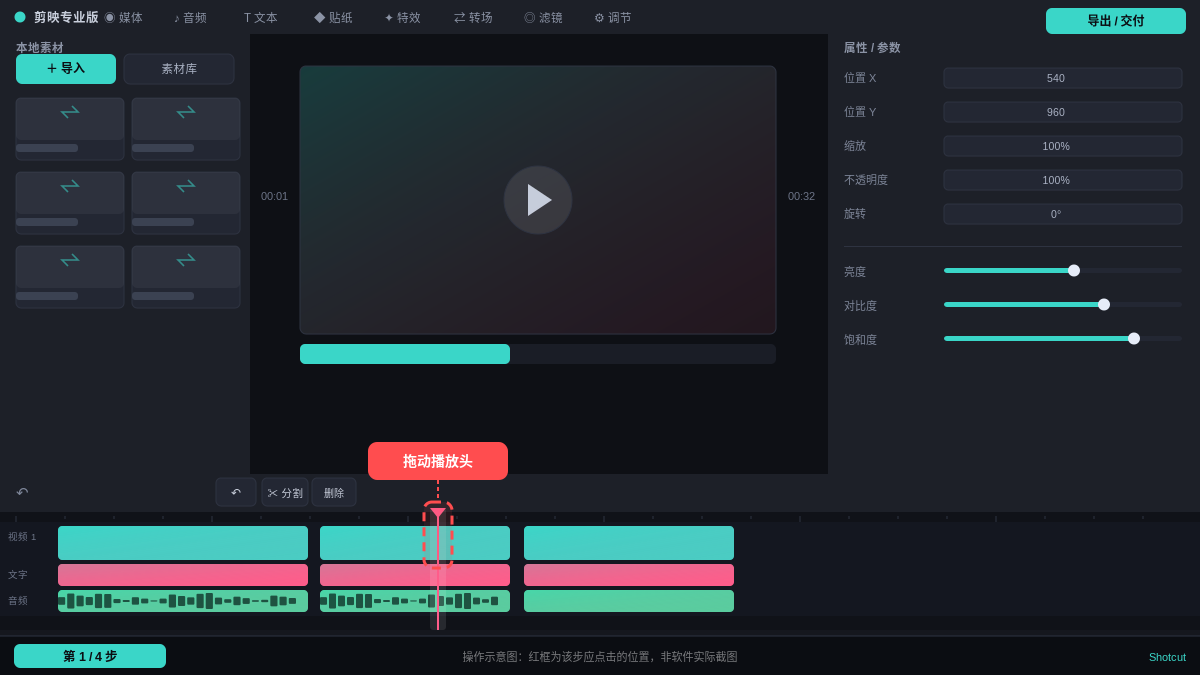
定位播放头到分割帧
在时间线中拖动播放头,或使用方向键逐帧移动,将播放头精确停在要分割的位置。可先按空格键播放,接近目标时暂停,再用左右方向键微调。注意时间线缩放级别会影响精度,可放大时间线(Ctrl+滚轮)再定位。
⚠ 不要只靠鼠标拖动,容易偏差几帧;用方向键更准。
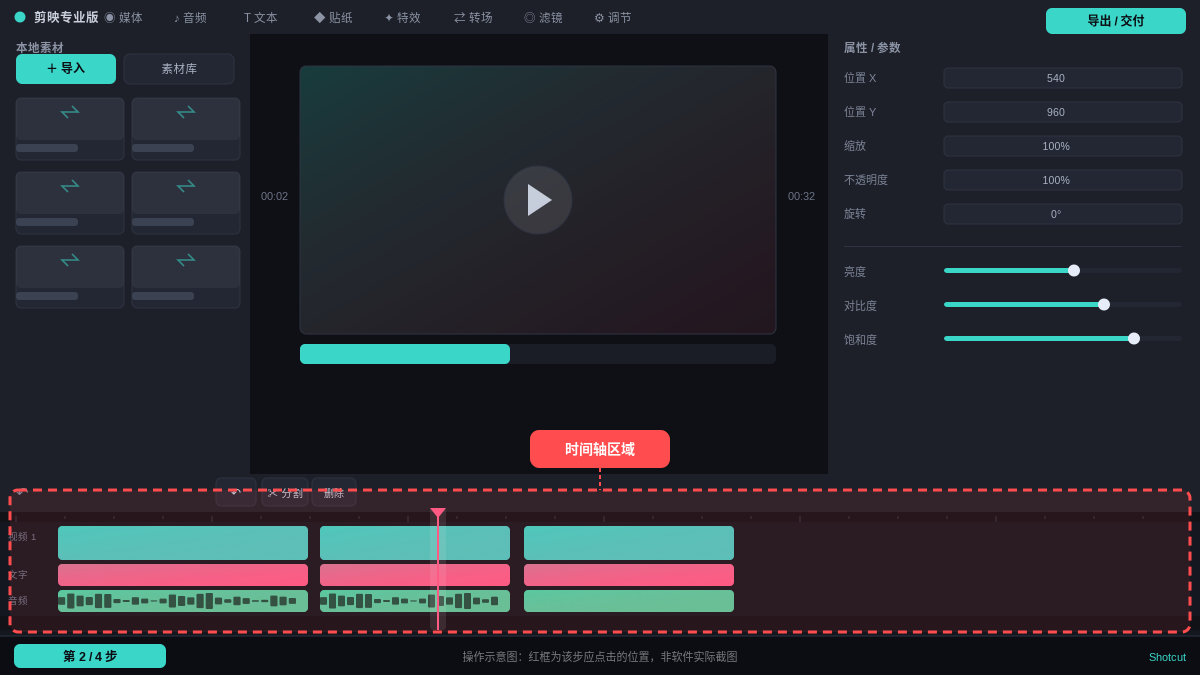
选中目标轨道和片段
在时间线中单击要分割的视频片段,使其高亮显示。如果有多条轨道,确保选中正确轨道上的片段。分割操作只对当前选中的片段生效,未选中的片段不会受影响。
⚠ 如果片段没高亮,分割按钮可能灰色不可用,先单击片段。
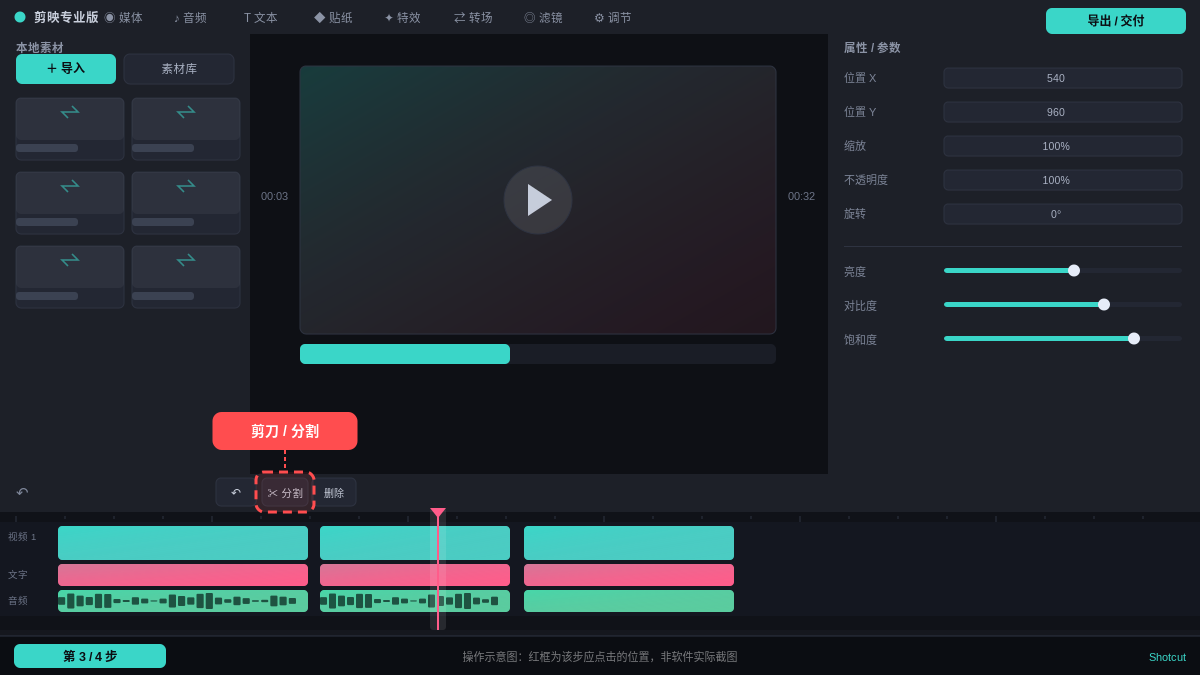
使用分割按钮或快捷键
点击工具栏上的“分割”按钮(图标为剪刀),或按快捷键 S。默认会在播放头位置将选中片段切成两段。如果只想分割视频或音频,可在轨道头部点击锁图标锁定不需要分割的轨道。
⚠ 快捷键 S 可能被输入法占用,若无效可切换英文输入或直接点按钮。
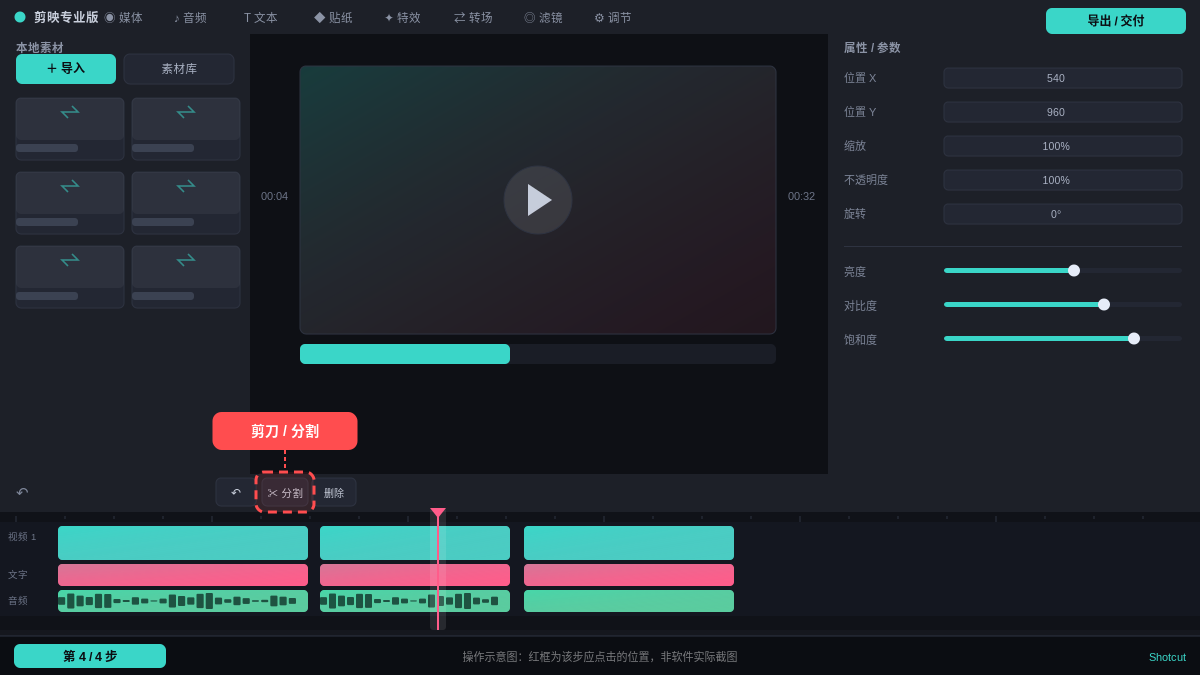
检查分割结果并微调
分割后,时间线上会出现两个相邻片段。如果分割点不理想,可拖动片段边缘调整长度,或按 Ctrl+Z 撤销重做。注意分割后两个片段仍共享原素材,调整其中一个的入点出点不会影响另一个。
⚠ 分割后不要立即删除片段,先确认分割点是否正确。
常见问题
为什么按 S 键没有反应?
可能是输入法处于中文状态,或时间线未聚焦。先单击时间线空白处,再按 S;也可直接点击工具栏剪刀图标。
分割后视频和音频分开了怎么办?
说明轨道未锁定或片段本身已分离。可选中视频和音频片段,右键选择“合并”或重新链接;也可提前锁定音频轨道再分割视频。
如何精确分割到某一帧?
放大时间线,用方向键逐帧移动播放头,观察预览窗口的帧计数,定位后再按 S 分割。
相关搜索