Vegas工作区布局找不到?你可能一直误解了它的位置逻辑
很多Vegas用户发现工作区布局突然乱了,想恢复默认却找不到入口,或者以为布局是固定在某个菜单里的。其实Vegas的工作区布局并非一个独立窗口,而是通过视图菜单和窗口排列来管理的。本文直接指出常见误区,并给出三个可操作的步骤,帮你快速定位和调整布局。
操作步骤
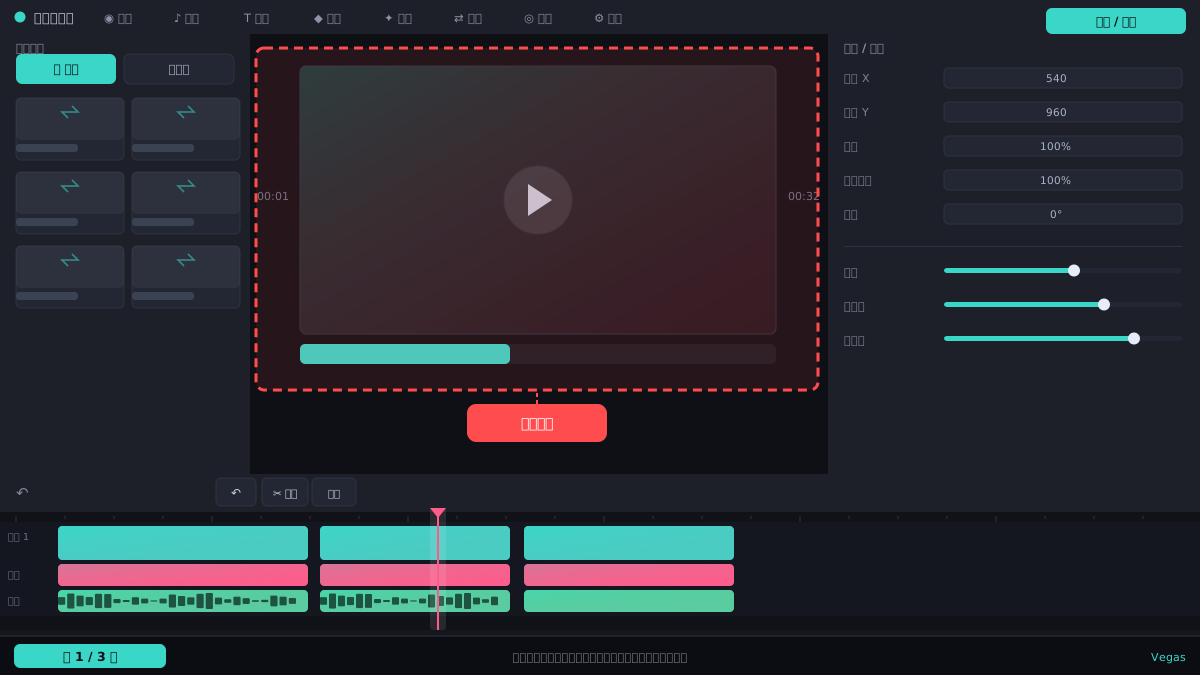
检查视图菜单布局选项
在Vegas顶部菜单栏点击「视图」,下拉菜单中找「窗口布局」子菜单。这里通常有「默认布局」「紧凑布局」等预设,直接点击即可恢复。如果没看到,说明你的版本可能将布局功能整合到了其他地方。
⚠ 注意:不同版本菜单位置略有差异,较新版本可能叫「窗口布局」而不是「工作区布局」,别在「选项」里找。
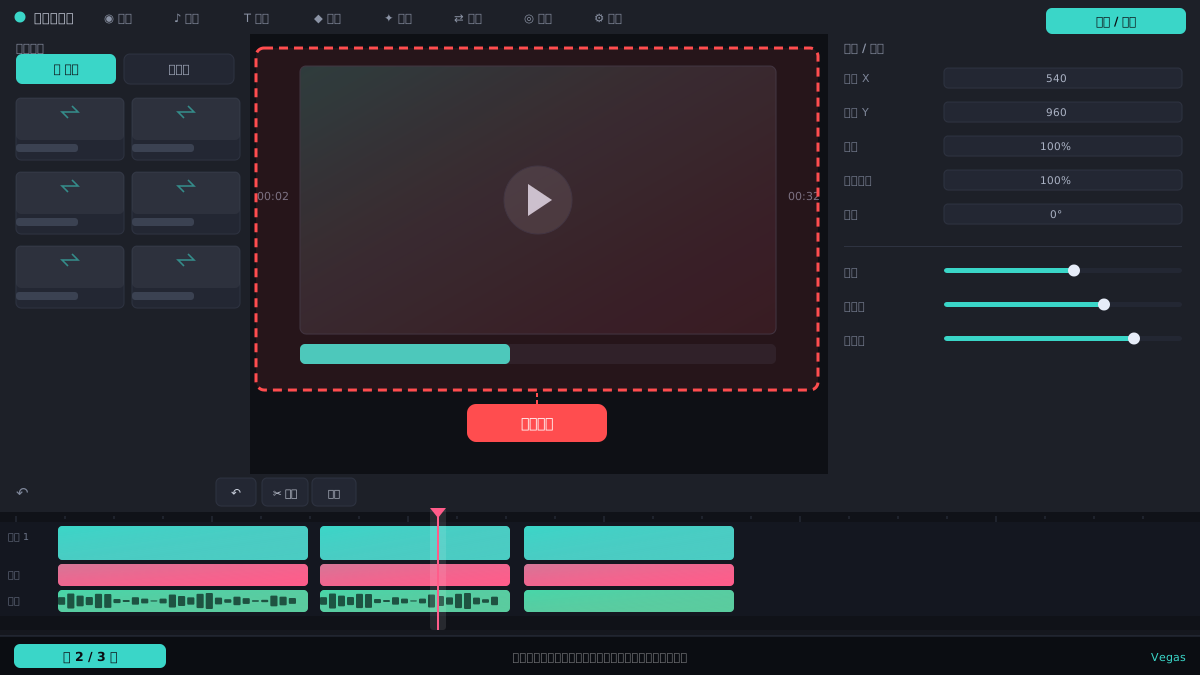
手动拖拽窗口停靠
如果预设布局不满足需求,可以手动调整:点击并拖动窗口标题栏(如「资源管理器」「视频FX」),拖到软件边缘会出现停靠提示,松开即可吸附。想恢复默认,再通过视图菜单的「默认布局」重置。
⚠ 拖拽时注意不要拖到屏幕外,否则窗口可能消失;若误操作,可用「视图」-「窗口布局」-「默认布局」还原。
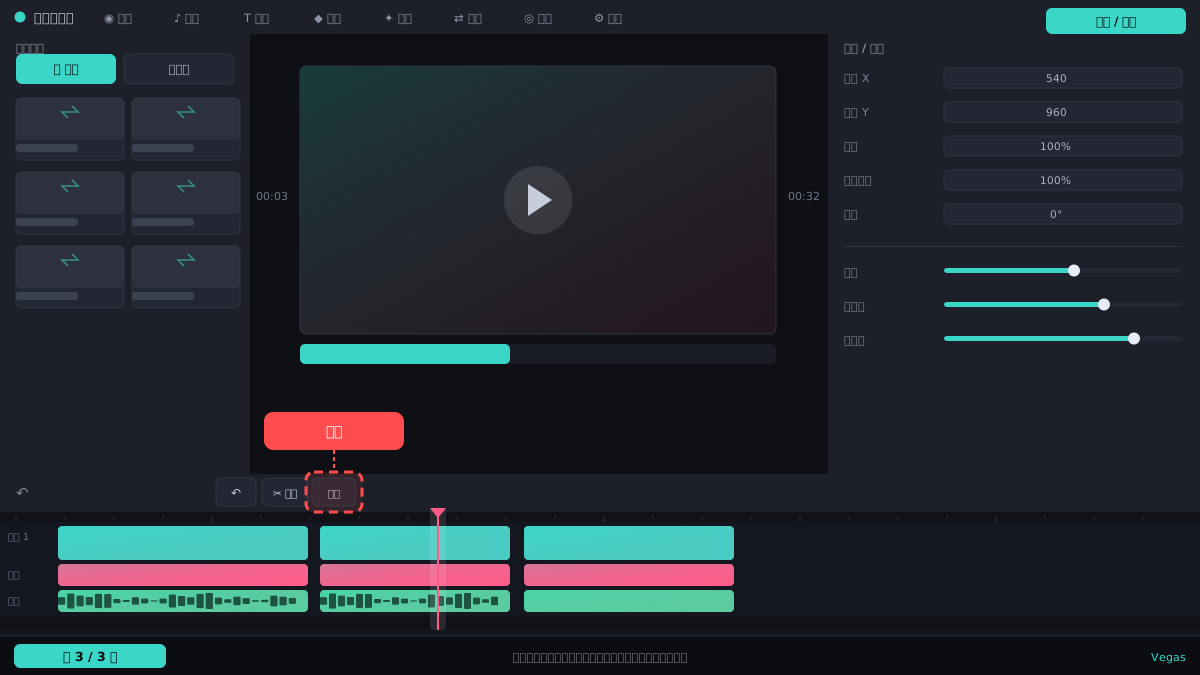
重置所有窗口位置
当布局混乱严重时,在「视图」菜单中找「重置窗口位置」或类似选项(部分版本在「窗口」菜单下)。点击后所有面板会回到初始位置。如果找不到,可以尝试关闭Vegas后删除配置文件(路径:C:\Users\用户名\AppData\Local\Vegas Pro\版本号\),重启软件。
⚠ 删除配置文件会丢失自定义设置,操作前建议备份整个文件夹;路径中的版本号需替换为你实际使用的版本。
常见问题
为什么我的视图菜单里没有窗口布局选项?
可能是版本差异,较新版本将布局功能放在「窗口」菜单下,或者需要先打开一个项目才能看到完整菜单。检查菜单栏最右侧是否有「窗口」项。
调整布局后下次打开又乱了怎么办?
Vegas默认会记住上次布局,如果异常,可能是配置文件损坏。尝试重置布局后正常关闭软件,或删除配置文件让软件重建。
工作区布局能保存成自定义预设吗?
可以,在「视图」-「窗口布局」中通常有「保存布局」选项,命名后即可在列表中调用。注意不同版本名称可能为「保存当前布局」。
相关搜索