Vegas素材箱设置入口在哪?媒体池面板显示与分类调整
很多人打开Vegas后找不到素材箱在哪,或者素材箱面板被关掉了,导入的素材没地方放,只能拖到时间线上。其实素材箱就是媒体池面板,默认在界面左下方,可以重新调出来并调整显示方式。下面按界面位置一步步说清楚怎么设置。
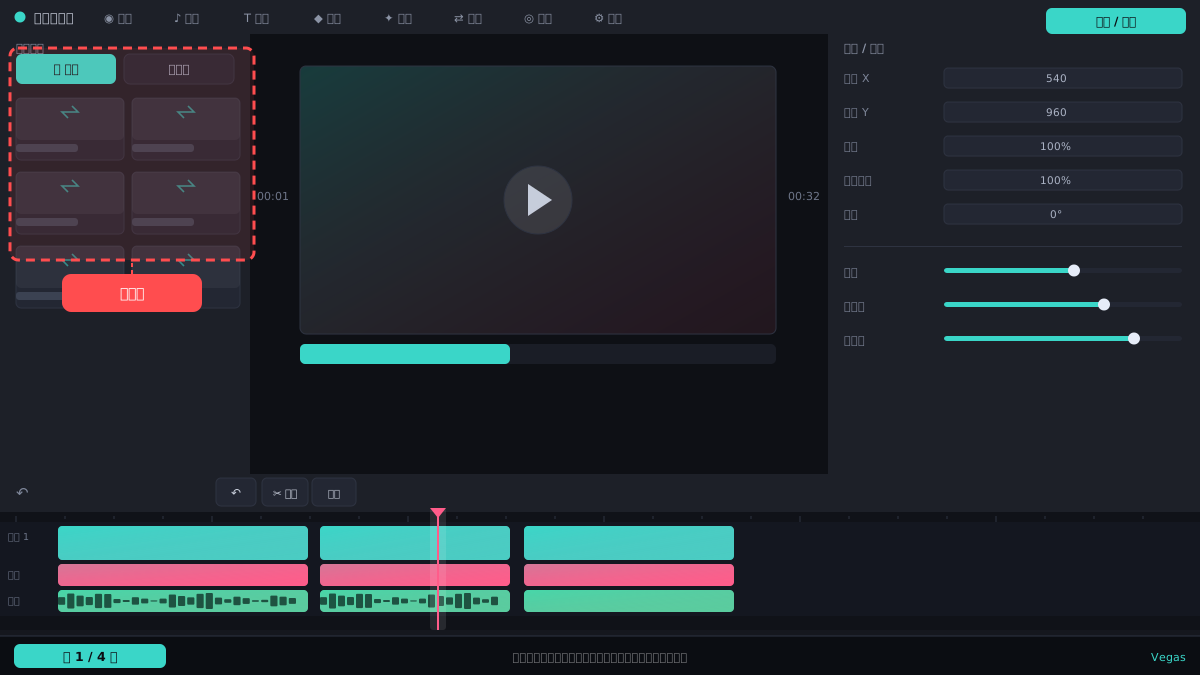
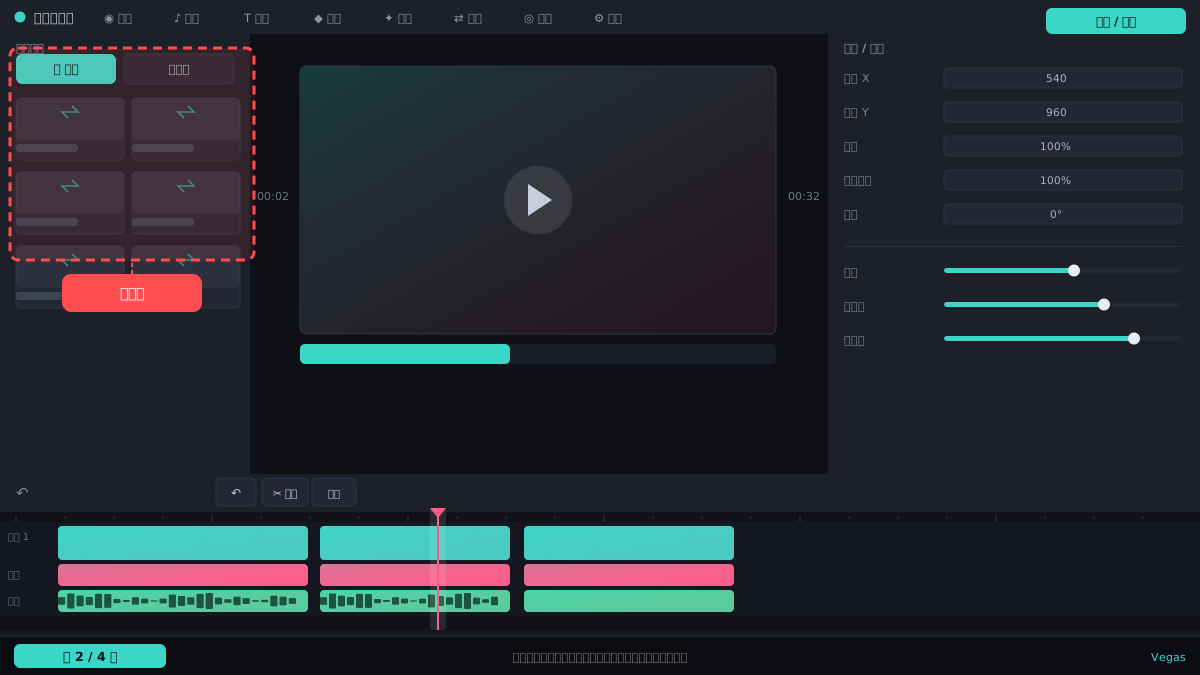
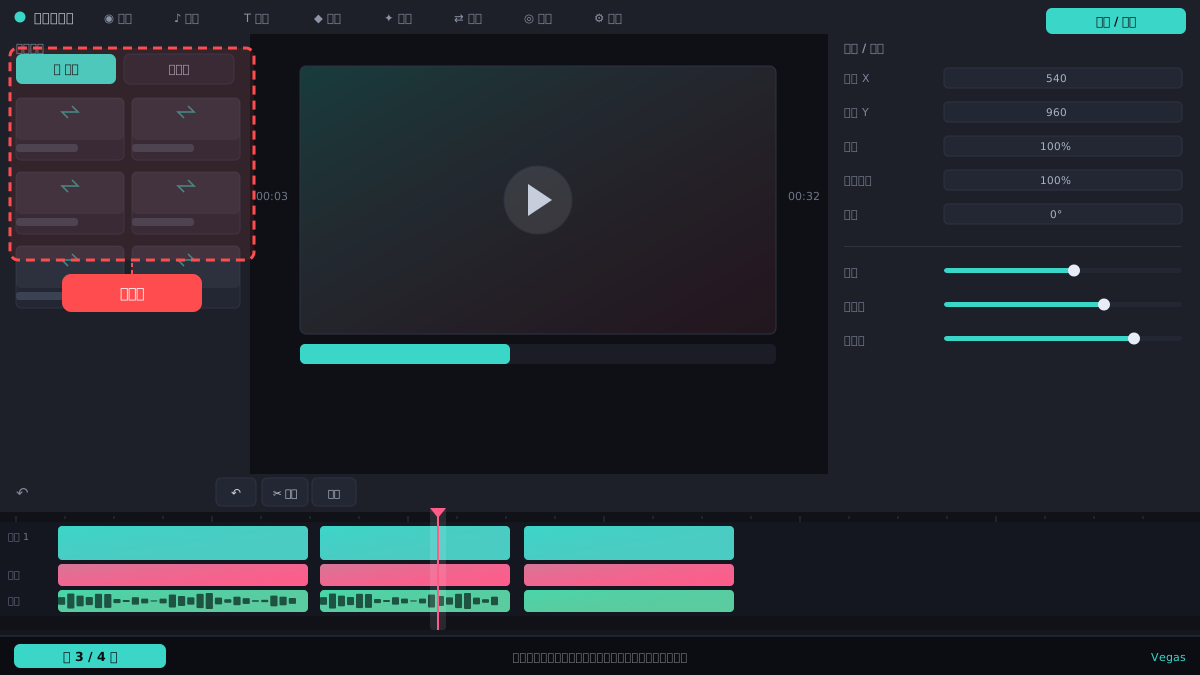
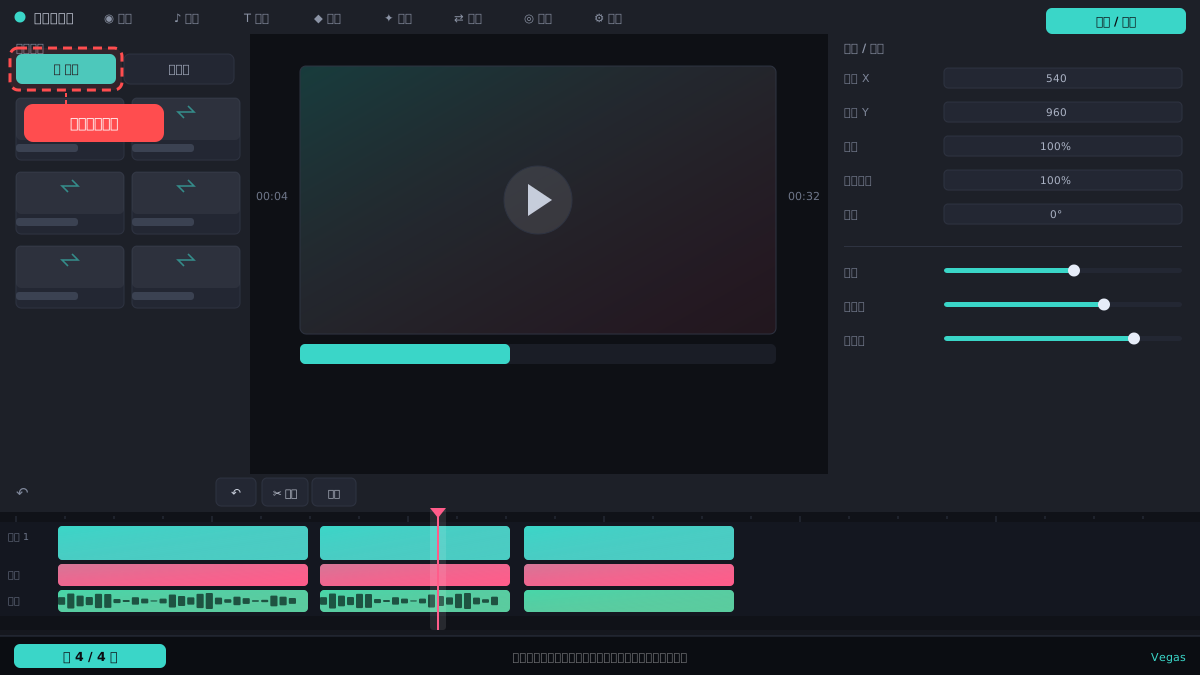
操作步骤
调出媒体池面板
在Vegas顶部菜单栏点“视图”,在下拉菜单里找到“窗口”,勾选“媒体池”。如果界面右下角有“媒体池”标签,直接点它也能展开。面板出现后,默认停在界面左侧,可以拖动标题栏把它停靠到合适位置。
切换素材箱显示模式
在媒体池面板顶部工具栏,找到“视图”按钮(图标像几个小方块),点击后可以选择“列表”或“缩略图”模式。缩略图模式适合快速找视频,列表模式适合看文件名和时长。右侧的滑块可以调整缩略图大小。
新建素材箱分类存放
在媒体池空白处右键,选“新建素材箱”,输入名称如“视频”“音频”“图片”。然后把导入的素材拖进对应素材箱。也可以选中多个素材后右键“移动到素材箱”,选择目标箱。素材箱支持嵌套,右键素材箱可以再建子箱。
设置导入后自动归箱
点“选项”菜单下的“偏好设置”,切换到“媒体”选项卡,勾选“导入时询问是否创建素材箱”或类似选项(不同版本措辞略有差异)。这样每次导入一批素材时,Vegas会提示你新建一个素材箱来存放,避免全部堆在根目录。
调整素材箱面板宽度
把鼠标移到媒体池面板和旁边面板的分界线上,光标变成双向箭头时左右拖动,可以调整素材箱面板的宽度。双击分界线可以快速折叠或展开面板。面板太窄时,工具栏按钮会收进溢出菜单,点“>>”就能看到。
常见问题
素材箱里的素材删了,硬盘上的文件会没吗?
在Vegas媒体池里选中素材按Delete,只是从项目中移除引用,硬盘原文件还在。但如果在素材箱上右键选“删除”并勾选删除源文件,就会真删,操作前看清提示。
媒体池面板找不到了,快捷键是什么?
Vegas没有默认的媒体池独立快捷键,需要从“视图-窗口”里勾选。如果界面布局乱了,可以在“视图-窗口布局”里选“默认布局”恢复。
素材箱可以导出给别的项目用吗?
不能直接导出素材箱结构,但可以把整个项目另存为模板,或者把素材箱里的素材打包到同一个文件夹,再在新项目里重新导入并建箱。