Vegas项目备份设置在哪里,选项偏好里找到自动保存
剪到一半Vegas突然卡死或断电,重开后工程只剩很早以前的版本,甚至什么都没留下,这是自动保存没开或间隔太长导致的。备份设置不在菜单栏显眼位置,而是藏在选项里的偏好设置中。下面说清入口在哪、怎么把自动保存和备份文件调成靠谱的状态。
操作步骤
打开偏好设置入口
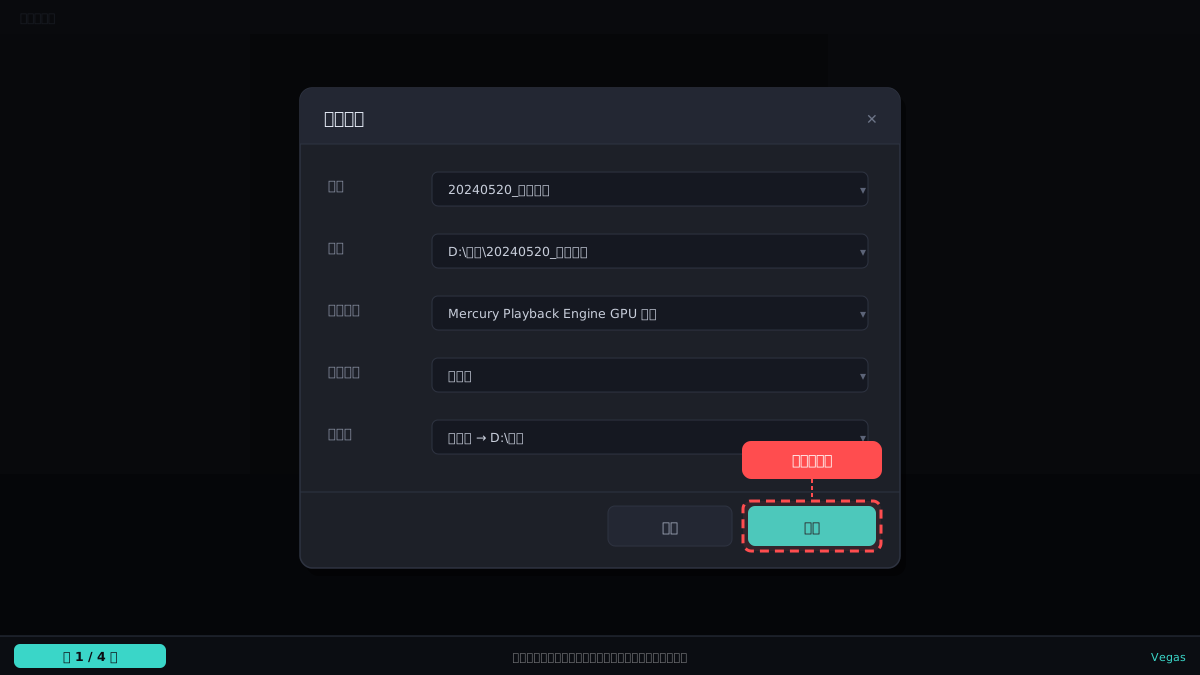
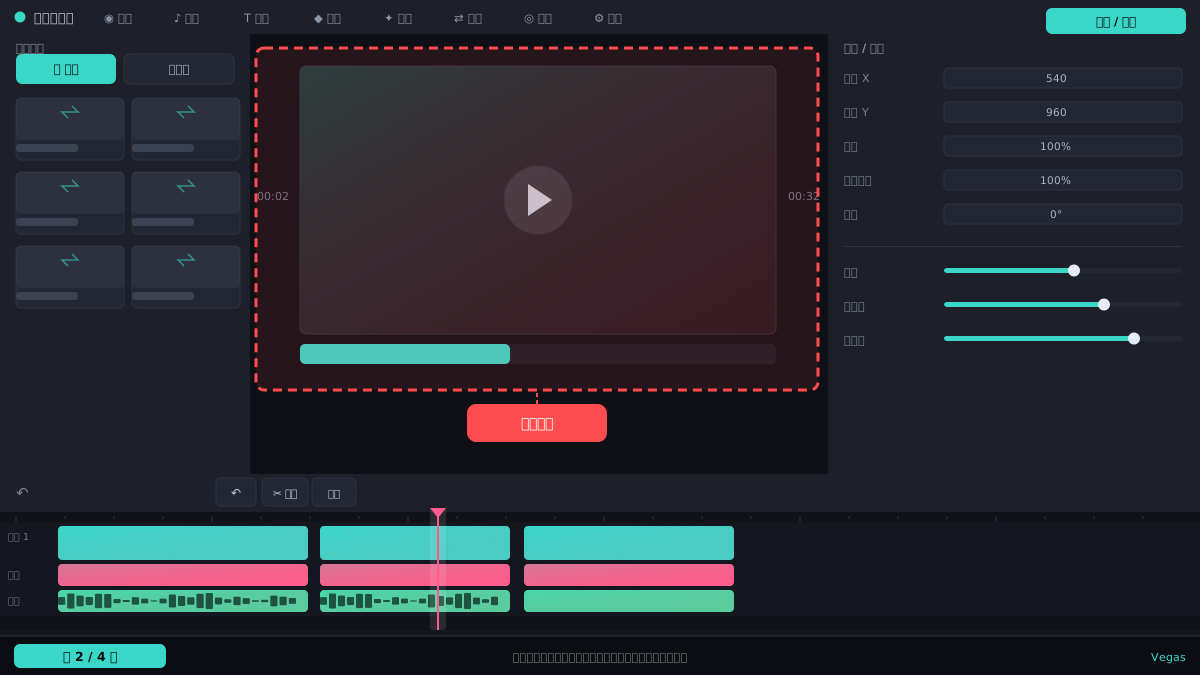
点击顶部菜单栏的"选项",在下拉菜单最底部找到"偏好设置"并点击,弹出设置窗口。窗口左侧是一列分类项,右侧显示对应参数。备份相关设置不在"常规"里,需要往下找。
⚠ 部分汉化版把"选项"译成"设置",位置一样,别在文件菜单里翻。
切到自动保存选项卡
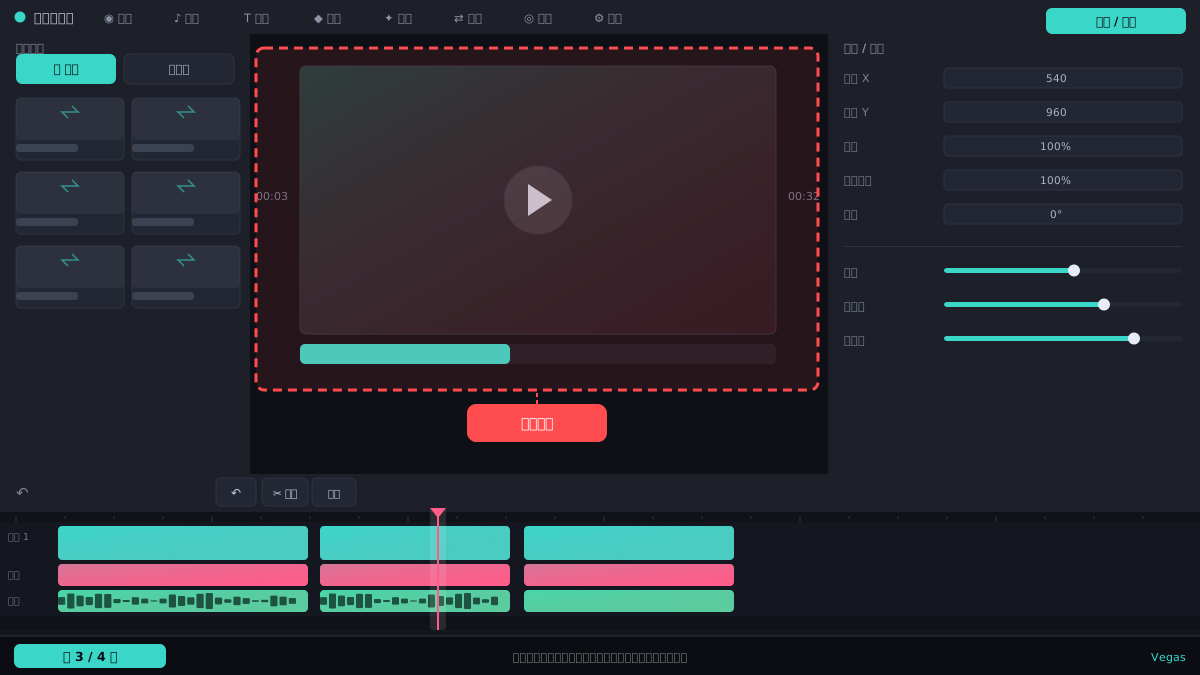
在偏好设置窗口左侧列表中点击"自动保存"(英文版为 Auto Save)。右侧会出现自动保存间隔、保存位置、是否保留备份文件等选项,这就是项目备份的核心设置区。
⚠ 如果左侧没有这一项,说明版本较老,备份功能可能合并在"常规"选项卡里。
勾选并设置保存间隔
勾选"启用自动保存",然后在间隔栏填入分钟数。默认值偏长,日常剪辑建议设为5到10分钟。间隔越短越安全,但保存瞬间可能造成轻微卡顿,按机器性能取舍。
⚠ 间隔别设成1分钟,大工程每次保存都会卡一下,反而影响剪辑节奏。
确认备份文件保存位置
在同一页面找到自动保存文件的存放路径,默认在系统临时目录或项目同目录下。点浏览可改到空间充足的非系统盘,避免C盘满导致保存失败。记下这个路径,崩溃后去这里找恢复文件。
⚠ 路径里别带中文和特殊符号,否则个别版本可能写不进备份。
开启备份并保留原工程
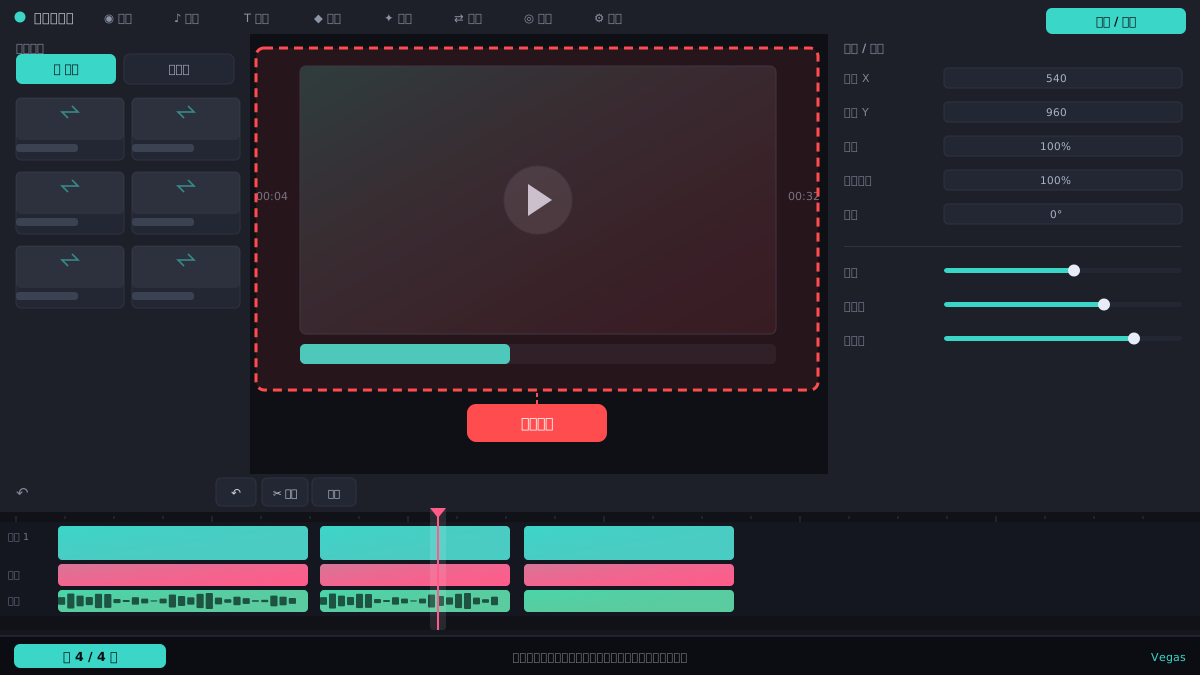
如页面有"保存备份文件"或类似选项,一并勾选,让Vegas在覆盖原工程时保留一份旧版本。设置完点确定关闭窗口,之后新建或打开工程即按新规则执行。
⚠ 改完设置对已打开的工程不一定立即生效,建议重启Vegas确认。
常见问题
自动保存的文件在哪里找?
在偏好设置自动保存页显示的路径下,文件名通常带工程名和时间标记。崩溃重开后Vegas一般会弹窗提示恢复,没有提示就手动去该目录找最新文件。
设置了自动保存还是丢了工程怎么办?
先确认间隔是否过长、保存路径所在磁盘是否写满或只读。另外断电时正在写入的备份可能损坏,可找时间戳更早的那份打开。
自动保存和手动备份冲突吗?
不冲突。自动保存覆盖的是恢复用临时文件,手动"另存为"生成的是独立工程文件,重要节点建议手动另存一份到其他磁盘。
相关搜索