时间轴缩放失灵?按这个顺序排查会声会影设置
在会声会影里拖时间轴缩放滑块没反应,或者缩放后预览卡顿、轨道显示异常。这通常是视图模式、显示设置或缓存问题导致的。下面按从界面到设置的顺序,一步步排查并调整到正常状态。
操作步骤
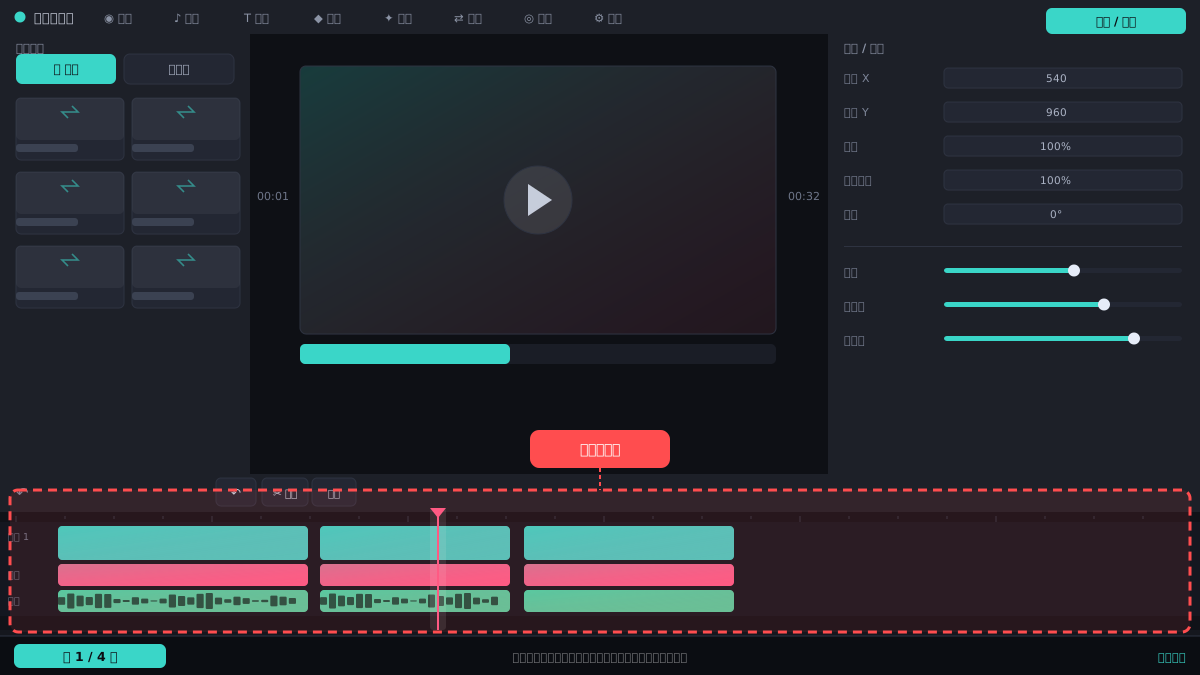
检查时间轴缩放滑块位置
在时间轴面板右下角找到缩放滑块(通常带+/-号),拖动滑块或点击加减号调整。如果滑块已经拖到最左或最右,时间轴就不会再缩放。先确认滑块不在极限位置,再尝试拖动。
⚠ 滑块可能被其他面板遮挡,先关闭浮动窗口或调整面板布局。
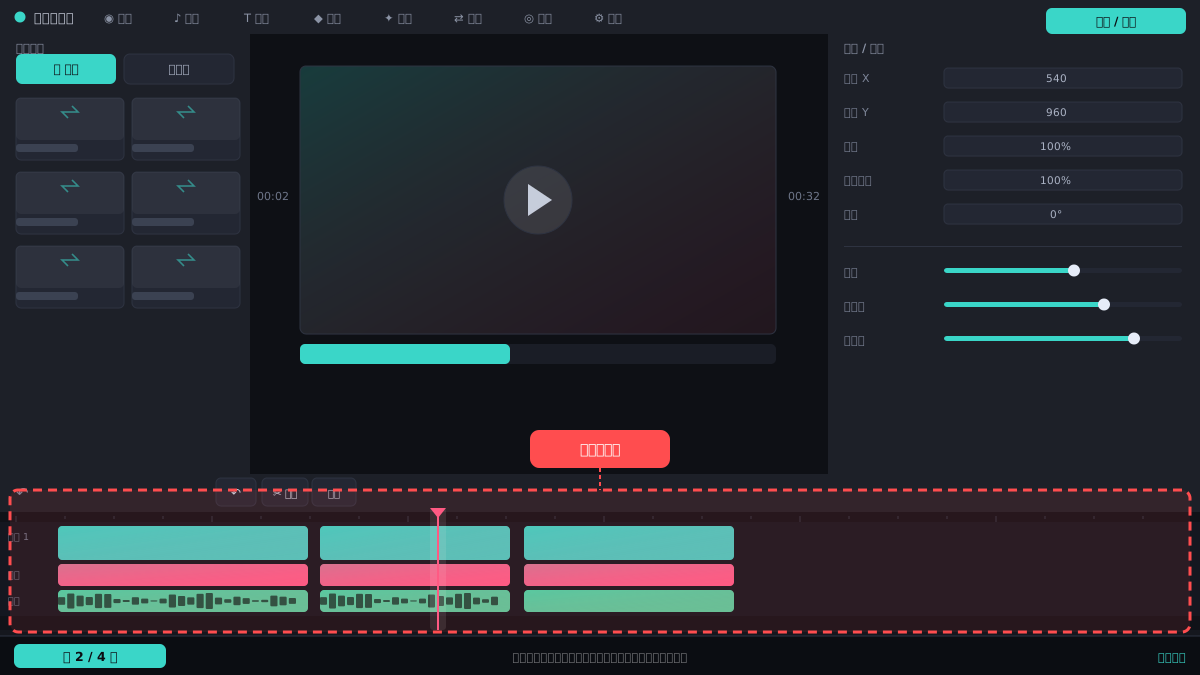
切换时间轴视图模式
点击时间轴左上角的“视图模式”按钮(图标通常显示为几条横线),在下拉菜单中选“时间轴视图”而非“故事板视图”。故事板视图下缩放功能受限,切回时间轴视图后缩放滑块才生效。
⚠ 如果菜单是灰色的,先确保已加载媒体素材到时间轴。
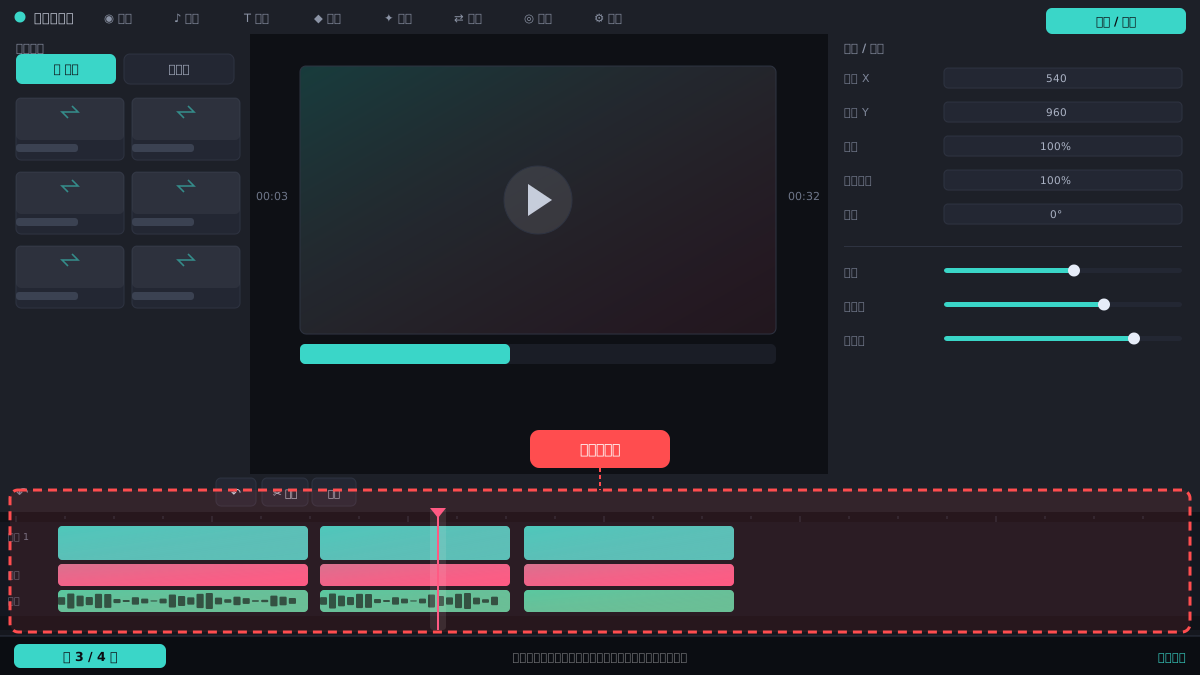
调整时间轴显示比例设置
右键点击时间轴空白处,选择“时间轴显示设置”(或“缩放设置”),在弹出的对话框中检查“缩放比例”是否被固定为某个值。取消勾选“固定缩放”,改为“自动适应”或手动输入百分比。
⚠ 部分版本该选项在“设置”菜单下的“参数选择”里,注意找“时间轴”标签。
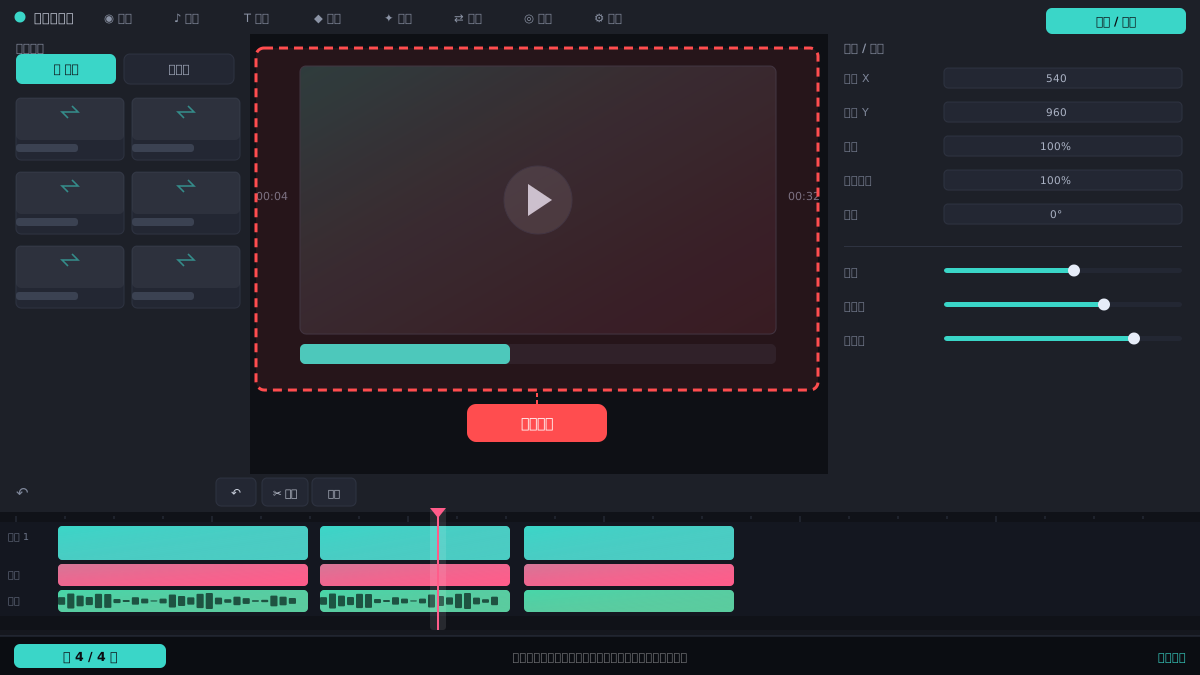
清理缓存并重启软件
关闭会声会影,打开“设置”>“参数选择”>“性能”,点击“清理缓存”按钮。然后重启软件,重新加载项目。缓存堆积可能导致界面响应异常,包括缩放失灵。
⚠ 清理缓存不会删除项目文件,但会重置预览渲染,首次播放可能稍慢。
常见问题
为什么缩放滑块拖动后时间轴没变化?
可能是时间轴处于“故事板视图”或缩放被锁定。切换到时间轴视图,并检查右键菜单中的缩放设置是否勾选了固定比例。
缩放时间轴会影响视频输出质量吗?
不会。时间轴缩放只改变编辑时的显示比例,不影响最终渲染输出的分辨率和画质。
时间轴缩放后预览卡顿怎么办?
降低预览质量:在预览窗口右下角将“高质量预览”改为“草稿预览”,或清理缓存后重启软件。
相关搜索