找不到嵌套序列入口?会声会影项目越剪越卡才后悔
在会声会影里剪多段素材时,常有人想把一个项目嵌到另一个项目里,却翻遍菜单也找不到“嵌套序列”这个选项。结果只能反复复制粘贴,时间线越堆越乱,预览卡顿、导出变慢。其实会声会影没有叫“嵌套序列”的功能,但有等效做法。下面按实际界面说明怎么操作。
操作步骤
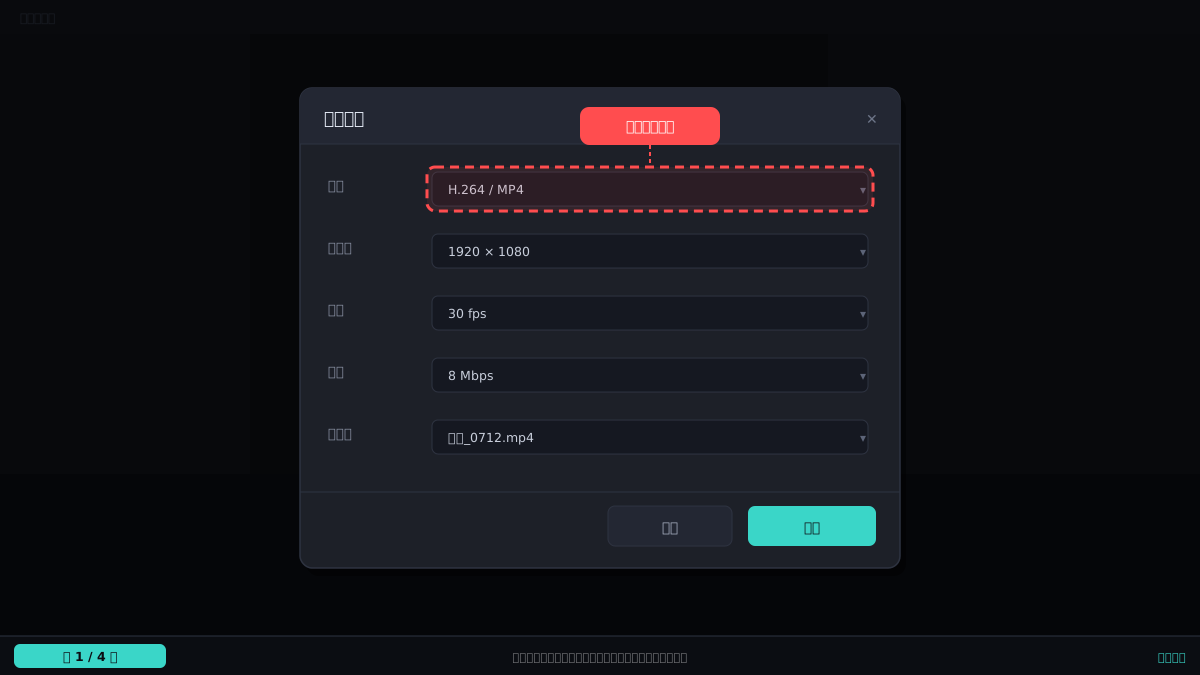
先导出为视频再导入
打开要嵌套的项目,点“共享”选项卡,选“视频”或“UHD”输出格式,导出成一个独立视频文件。再回到主项目,在媒体库空白处右键选“插入媒体文件”,把刚导出的视频拖到时间线。
⚠ 导出时选与主项目相同的分辨率和帧率,否则嵌套后画质和比例会出问题。
用智能包打包项目
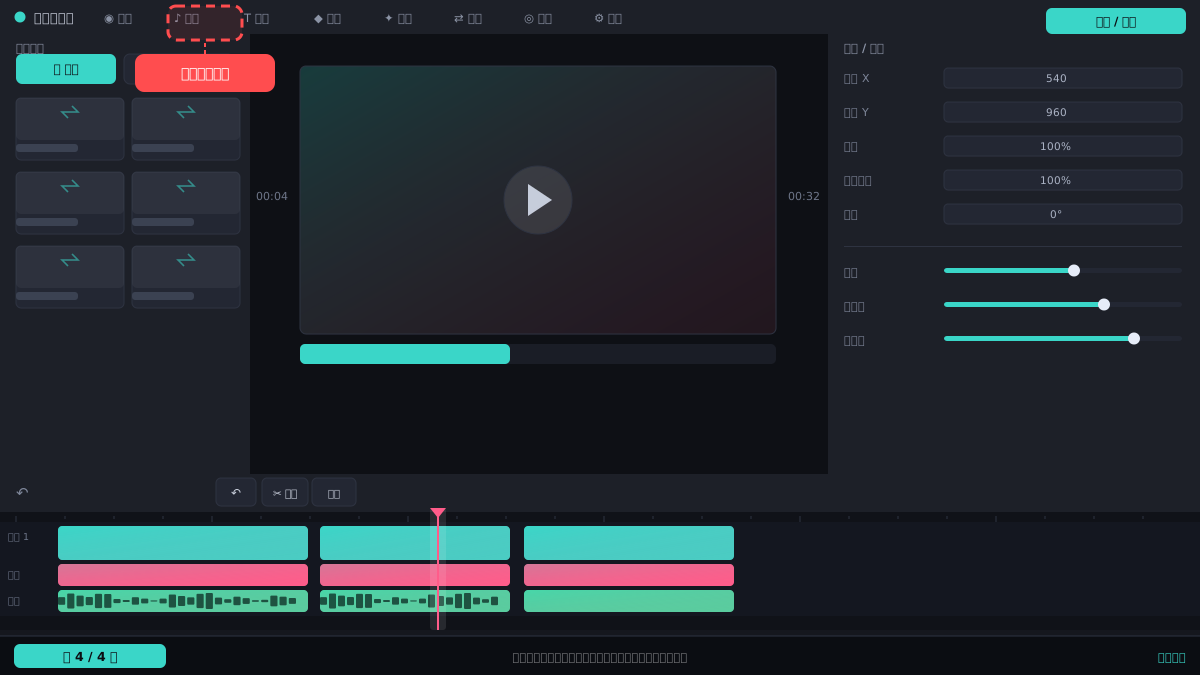
在要嵌套的项目里点“文件”菜单,选“智能包”,按提示保存文件夹。主项目里点“文件→打开项目”,定位到智能包文件夹中的项目文件,再全选时间线内容复制,粘贴到主项目时间线。
⚠ 智能包会复制素材,占空间较大;粘贴后注意检查音轨是否错位。
直接复制时间线片段
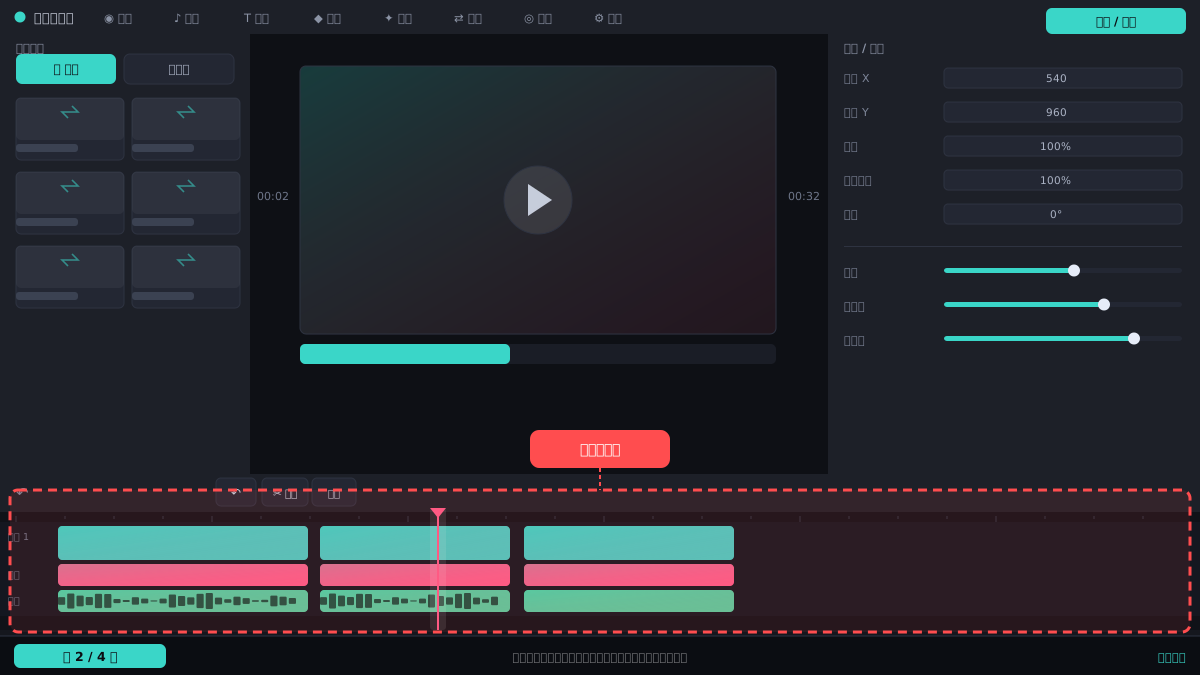
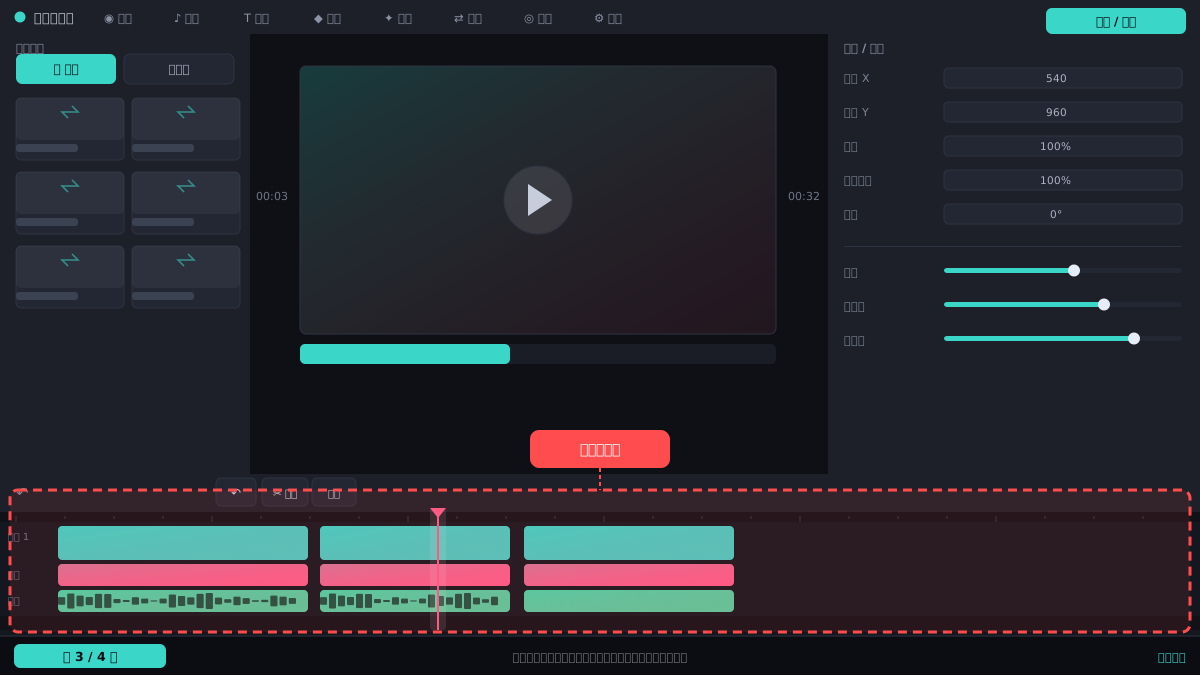
打开被嵌套项目,按 Ctrl+A 全选时间线所有素材,Ctrl+C 复制。切换到主项目时间线,把播放头移到目标位置,Ctrl+V 粘贴。素材会按原顺序铺开,效果等同于嵌套。
⚠ 两个项目分辨率不同时,粘贴后画面可能变形,需手动调整项目属性。
检查音画同步与轨道
粘贴或导入后,逐段播放检查音频是否对齐,尤其注意原项目有多个音轨时。若音轨错位,选中音频右键“分离音频”再手动拖动对齐,或锁定不需要移动的轨道。
⚠ 复制前先解除轨道锁定,否则部分素材可能粘不进去。
常见问题
会声会影真的没有嵌套序列功能吗?
会声会影没有 Premiere 那种“嵌套序列”命令,官方替代方案是导出视频再导入,或复制时间线内容到新项目,效果接近但需手动处理。
嵌套后修改原项目,主项目会自动更新吗?
不会。导出视频或复制粘贴都是静态结果,原项目改动后必须重新导出或重新复制,否则主项目仍是旧内容。
哪种嵌套方式画质损失最小?
复制时间线片段不重新编码,画质无损;导出视频会二次压缩,建议选高比特率或无损格式,避免多次导出。
相关搜索