刚打开剪映找不到布局调整入口?工作区布局藏在这个菜单里
很多人第一次用剪映电脑版,想调整面板位置或找回消失的预览窗口,却找不到「工作区布局」的入口。其实剪映没有独立的布局设置按钮,而是通过顶部菜单和面板拖拽来管理。本文告诉你布局相关选项在哪、怎么调整,以及误关面板后如何恢复。
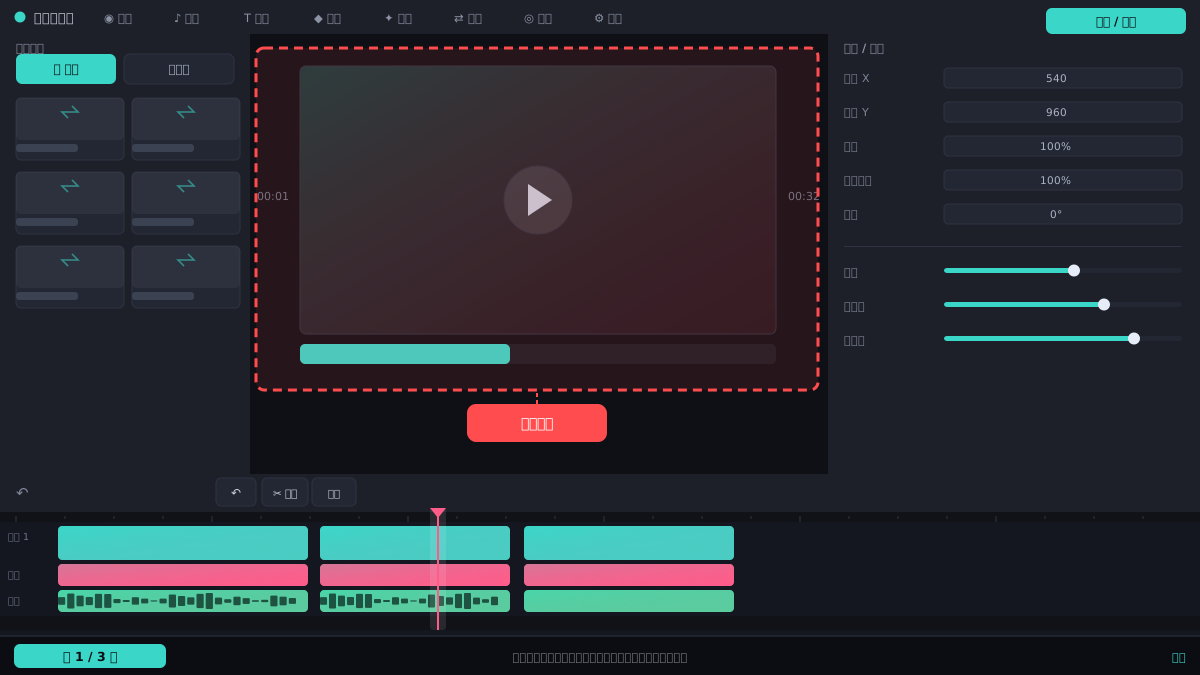
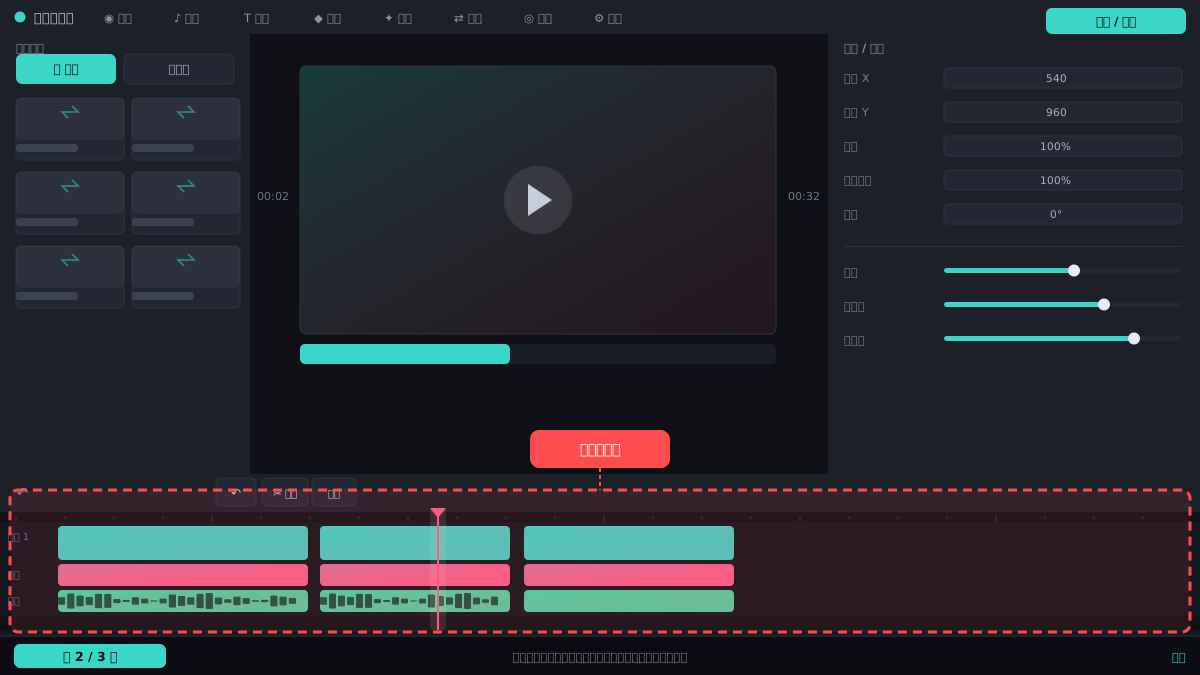
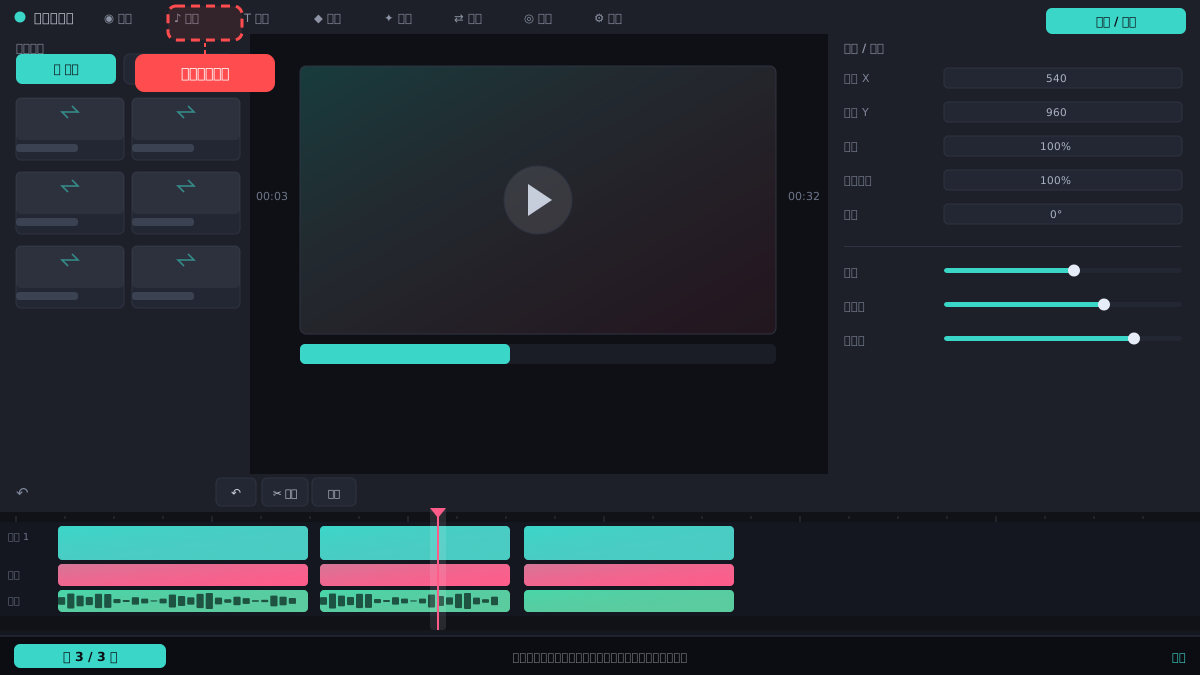
操作步骤
从顶部菜单找布局选项
打开剪映电脑版,在剪辑界面顶部菜单栏点击「视图」,下拉菜单里能看到「布局」相关选项,比如「默认布局」「重置布局」。点击「重置布局」可以一键恢复所有面板到初始位置。
⚠ 注意「视图」菜单只在剪辑界面出现,首页没有这个菜单,别在草稿列表页找。
手动拖拽调整面板位置
剪映的工作区由素材区、预览区、播放器控制区和时间线组成。把鼠标放到面板之间的分隔线上,光标变成双向箭头时按住拖动,就能调整各区域大小。部分面板(如属性面板)可以拖到其他位置停靠。
⚠ 拖动时不要拖到窗口边缘外,否则面板可能浮动或隐藏,找不回来时用「重置布局」。
恢复被关闭的面板
如果不小心关掉了某个面板(比如音频面板或调色面板),点击顶部菜单「视图」,在列表里勾选被关闭的面板名称,它就会重新显示。也可以在右上角「布局」按钮里选择预设布局。
⚠ 不同版本菜单文字略有差异,如果找不到「布局」按钮,优先用「视图」菜单里的「重置布局」。
常见问题
剪映手机版有工作区布局设置吗?
手机版没有电脑版那种多面板布局概念,界面是固定的,只能通过底部工具栏切换功能,无法自定义面板位置。
重置布局会删除我的剪辑内容吗?
不会。重置布局只改变界面面板的位置和大小,不影响时间线上的视频、音频和已做的编辑操作。
为什么我的剪映顶部没有「视图」菜单?
可能你停留在首页草稿列表,或者使用的是较旧版本。进入具体剪辑项目后菜单才会出现,建议更新到最新版。
相关搜索