移动素材总对不齐?剪映吸附对齐功能藏在这里
在剪映里拖动素材想让它对齐时间轴上的其他片段或播放头,却发现怎么都吸不上去,只能放大画面一点点手动挪。这通常不是软件坏了,而是吸附对齐的开关没找对地方。下面按手机端和电脑端分别说明这个开关的位置和用法,顺带讲清楚它和自动吸附、对齐辅助线的区别。
操作步骤
先确认当前用的是哪一端
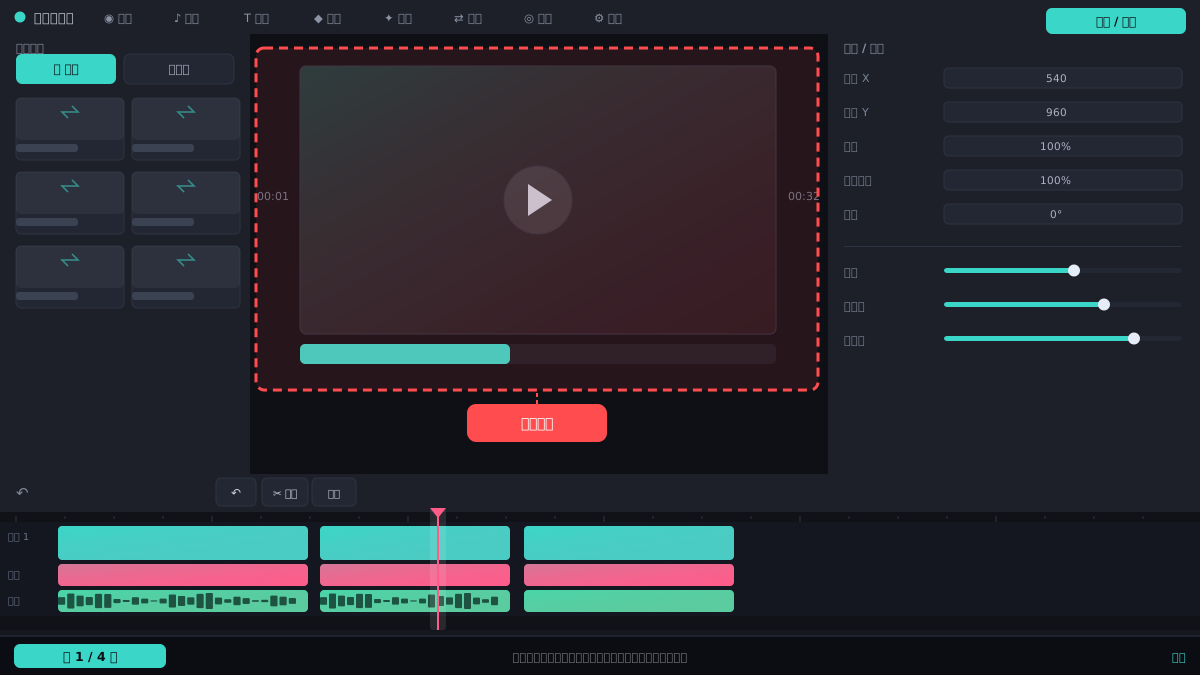
剪映手机版和电脑版的吸附对齐设置位置完全不同。手机版在剪辑主界面右上角的「设置」里,电脑版在顶部菜单「剪映」-「偏好设置」里。先看清自己打开的是哪个端,再往下找对应入口,不要拿手机端的路径去电脑版里翻。
手机端打开吸附开关
进入剪辑界面后点右上角齿轮图标进入「设置」,找到「自动吸附」选项,把开关打开。开启后拖动视频、音频、文字片段时,片段边缘靠近播放头或其他片段边缘会自动贴合。如果只想要时间轴吸附不想要画面吸附,这个开关就是总控。
电脑版在偏好设置里开启
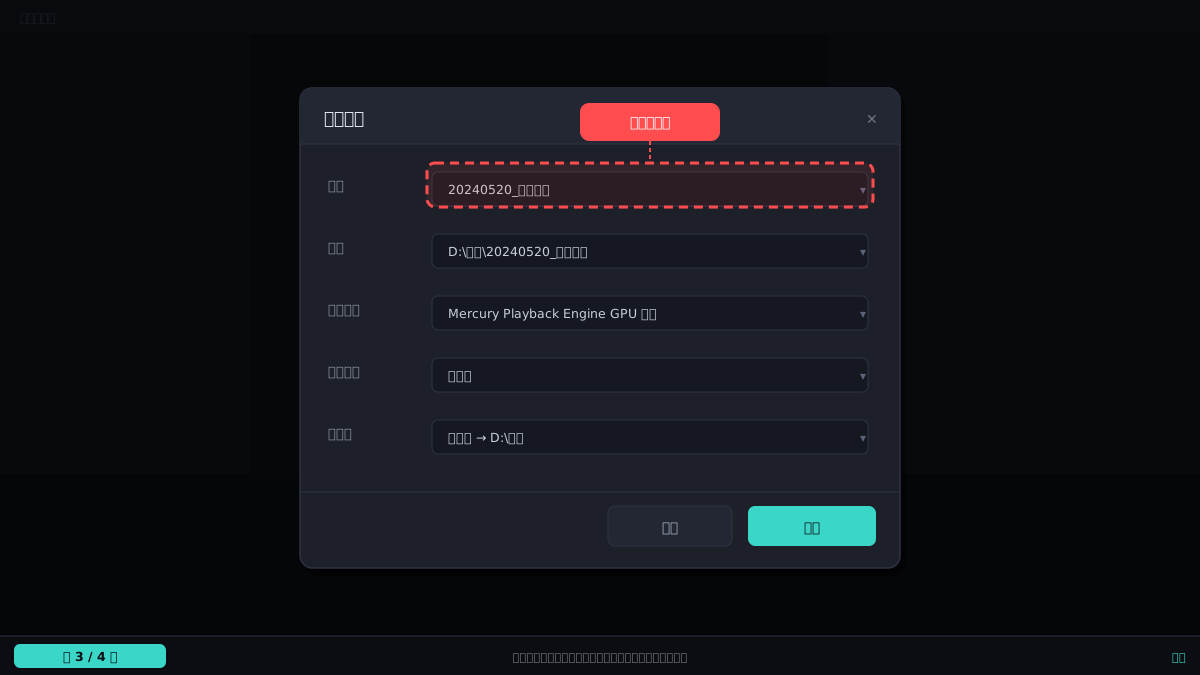
点顶部菜单栏「剪映」-「偏好设置」,在弹出窗口左侧选「剪辑」标签,右侧找到「自动吸附」并勾选。部分版本还提供「吸附到播放头」「吸附到其他片段」的细分选项,按需勾选。设置立即生效,不需要重启软件。
时间轴缩放影响吸附手感
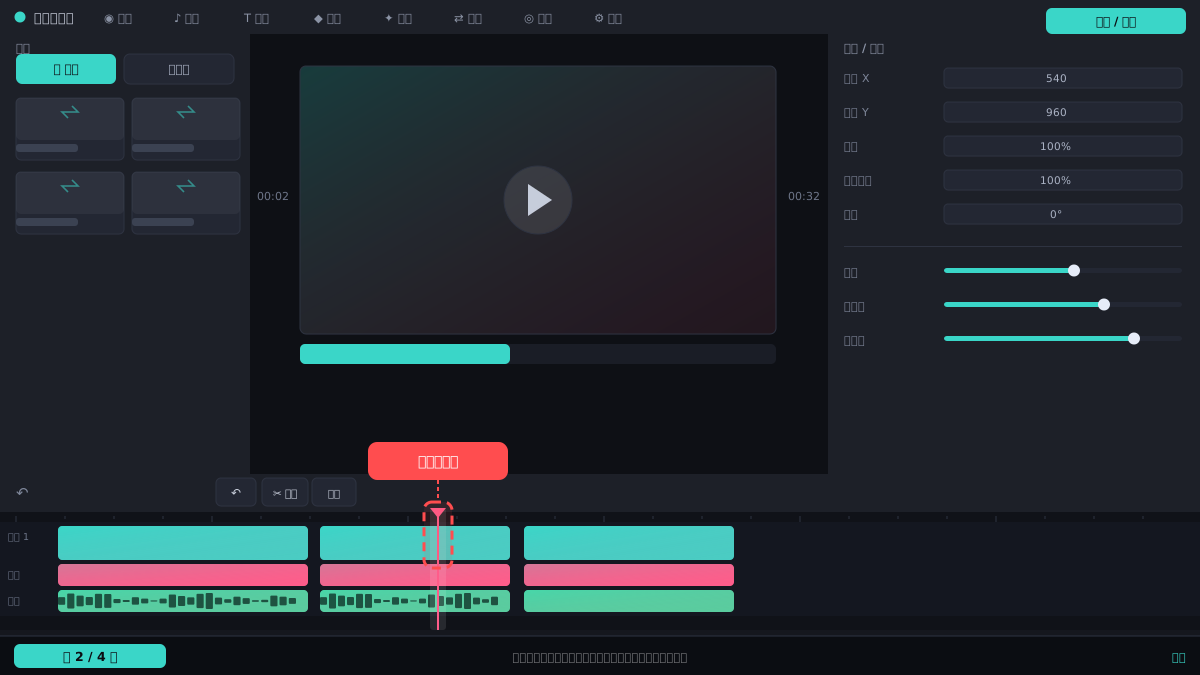
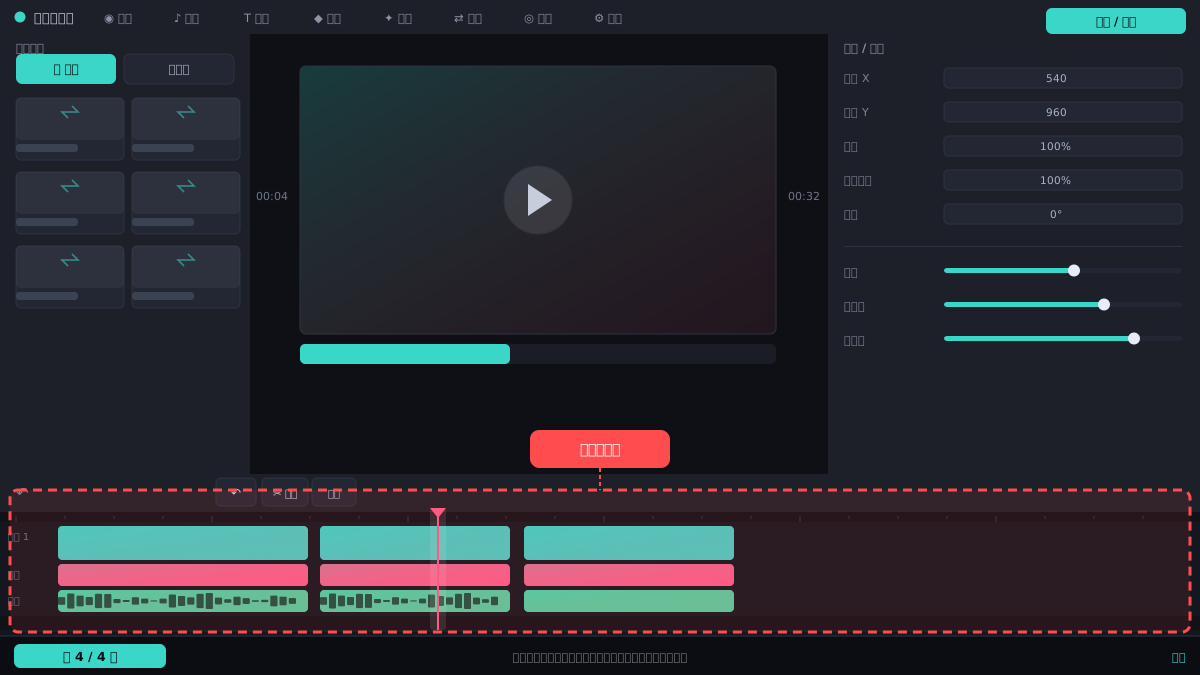
吸附是否容易触发和时间轴缩放比例有关。把时间轴放大到能看清帧的位置,拖动片段时吸附点更明确;缩得太小时多个片段挤在一起,吸附会跳到意料之外的位置。用时间轴下方的缩放滑块或快捷键调整到合适比例再拖。
区分吸附与对齐辅助线
电脑版拖动素材时出现的彩色竖线是对齐辅助线,它提示对齐位置,但是否真正贴合还取决于自动吸附开关。手机版没有独立辅助线设置,靠吸附开关控制。如果看到辅助线却贴不上,回去检查自动吸附是否被关掉。
常见问题
自动吸附打开了还是吸不上怎么办?
先确认改设置后已返回剪辑界面,再检查时间轴是否缩得太小导致吸附点拥挤;电脑版还要看偏好设置里细分吸附项是否被单独取消。
吸附对齐和自动吸附是同一个功能吗?
日常说的吸附对齐就是自动吸附开关控制的效果;电脑版的对齐辅助线是提示线,配合吸附开关使用,不是独立功能。
为什么手机版找不到自动吸附选项?
入口在剪辑界面右上角齿轮「设置」里,不在素材面板或工具栏。部分旧版本位置略有差异,可先在设置页内查找「吸附」关键词。