剪映标记点设置方法:在时间轴上按M键或点标记按钮
剪辑时想快速定位音乐鼓点或关键画面,却发现时间轴上找不到标记点,或者不知道标记点怎么添加和删除。其实剪映的标记点功能就在时间轴工具栏里,操作很简单。下面按电脑版和手机版分别说明设置方法,包括添加、删除和跳转,并指出容易踩坑的地方。
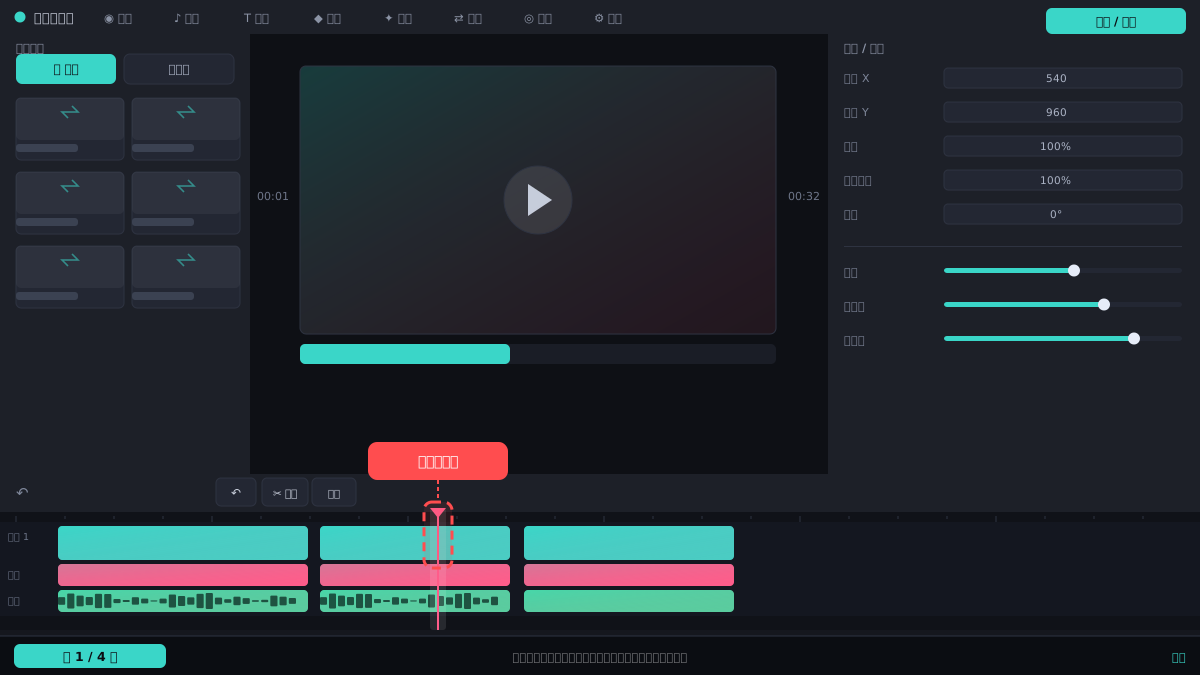
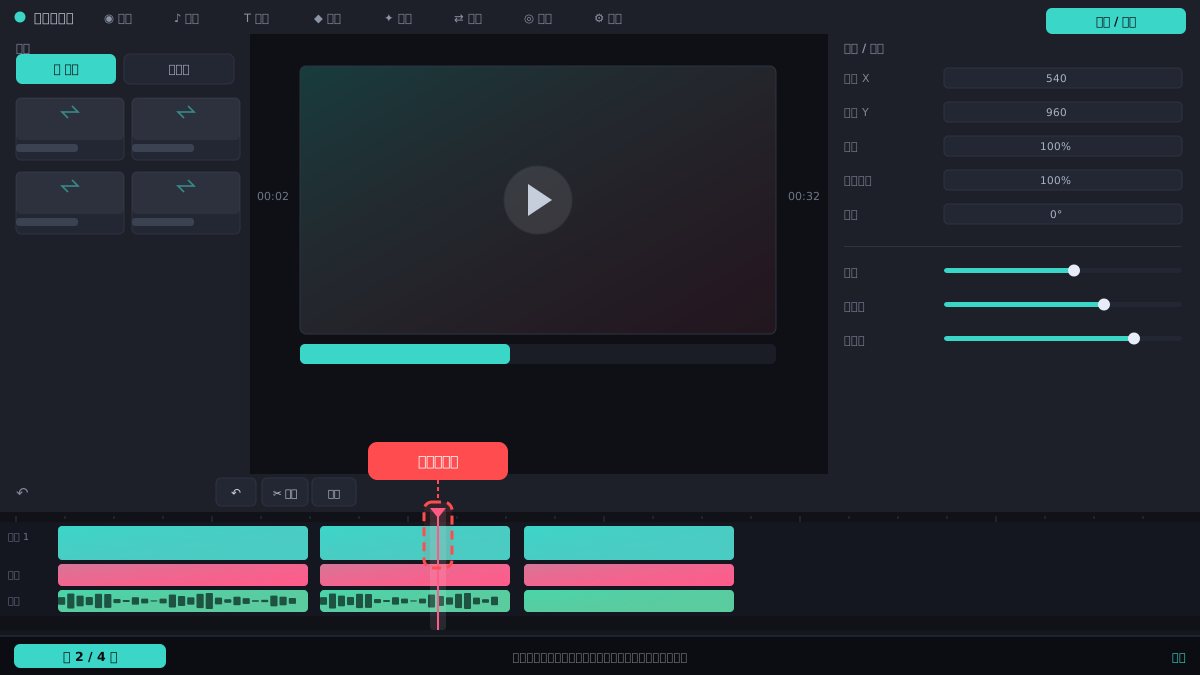
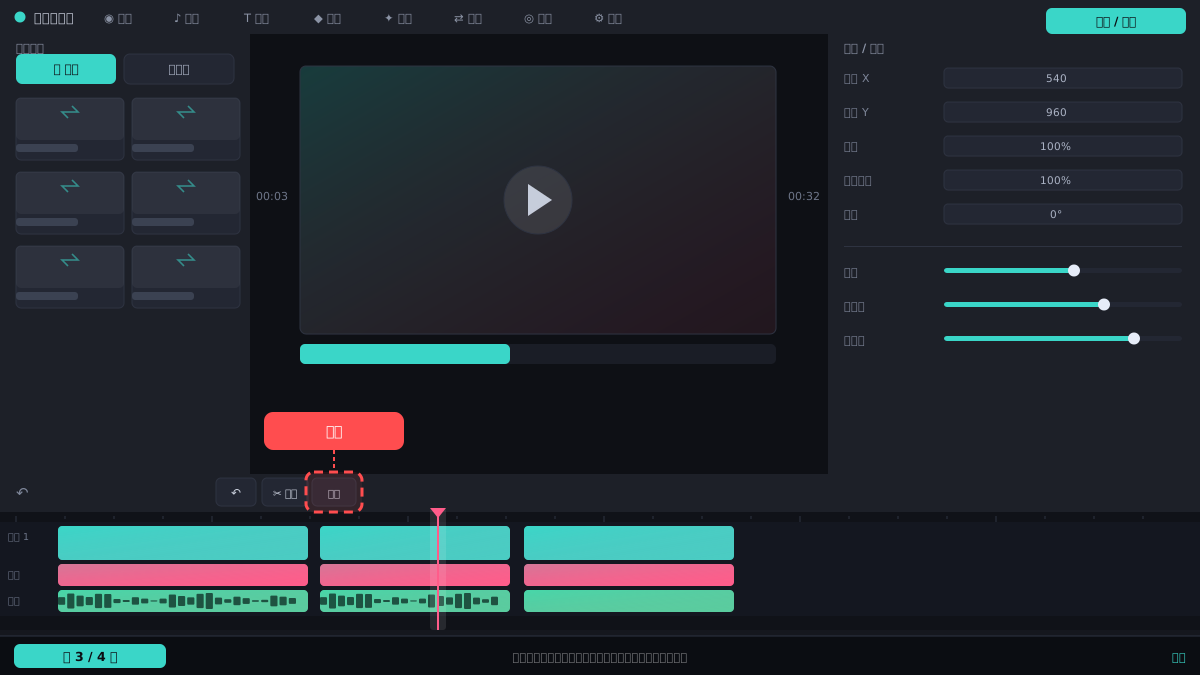
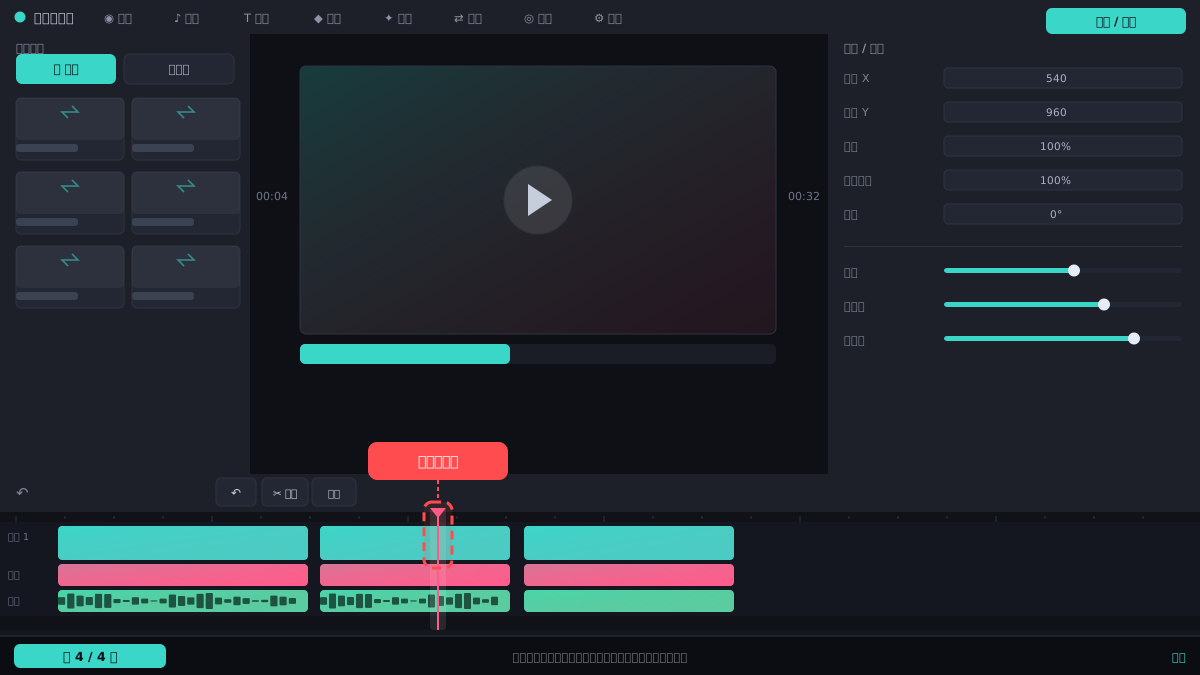
操作步骤
电脑版添加标记点
在剪映电脑版时间轴上方工具栏,找到旗帜形状的“标记”按钮,点击即可在播放头位置添加一个标记点;也可以直接按键盘上的 M 键快速添加。标记点会显示在时间轴刻度线上,方便对齐音乐节拍或画面切换点。
⚠ 确保播放头停在需要标记的位置再点,否则标记会加在错误位置;标记点只存在于当前草稿,不会影响其他项目。
手机版添加标记点
在剪映手机版剪辑界面,点击时间轴左侧的“标记”图标(旗帜形状),播放头所在位置就会生成一个标记点。部分版本需要先点击时间轴上的“添加标记”按钮。标记点会显示为小黄点或旗帜图标,方便后续对齐。
⚠ 手机版标记点可能被时间轴缩放隐藏,双指放大时间轴就能看到;标记点不能直接拖动,需要先删除再重新添加。
删除和移动标记点
电脑版右键点击标记点选择“删除”,或选中标记点后按 Delete 键;手机版点击标记点会弹出删除选项。标记点无法直接拖动位置,如需调整,先删除再在正确位置重新添加。
⚠ 批量删除可按住 Shift 多选标记点后统一删除;删除标记点不会影响视频内容,只移除时间轴上的参考点。
利用标记点对齐素材
添加标记点后,拖动素材或播放头时,靠近标记点会自动吸附对齐。常用于音乐卡点:先根据鼓点添加多个标记点,再把视频片段边缘拖到标记点位置,实现精准踩点。
⚠ 吸附功能需要开启“自动吸附”按钮(磁铁图标),否则标记点不会吸附;标记点太多时建议放大时间轴再操作。
常见问题
剪映标记点最多能加多少个?
剪映没有明确数量限制,但标记点过多会影响时间轴可读性,建议按需添加,必要时删除旧标记点。
标记点会随视频导出吗?
不会。标记点只是剪辑时的参考线,不会出现在最终导出的视频画面中。
为什么我的剪映没有标记按钮?
请确认剪映版本较新,旧版本可能无此功能;电脑版标记按钮在时间轴工具栏,手机版在时间轴左侧,若仍找不到可更新到最新版。
相关搜索