剪映素材整理设置:用素材库和文件夹分类管理
剪映里素材一多,时间线就乱,找片段费劲,还容易误删。其实不用复杂设置,靠素材库和文件夹就能管好。下面按实际操作说清怎么整理素材,让剪辑更顺手。
操作步骤
进入素材库面板
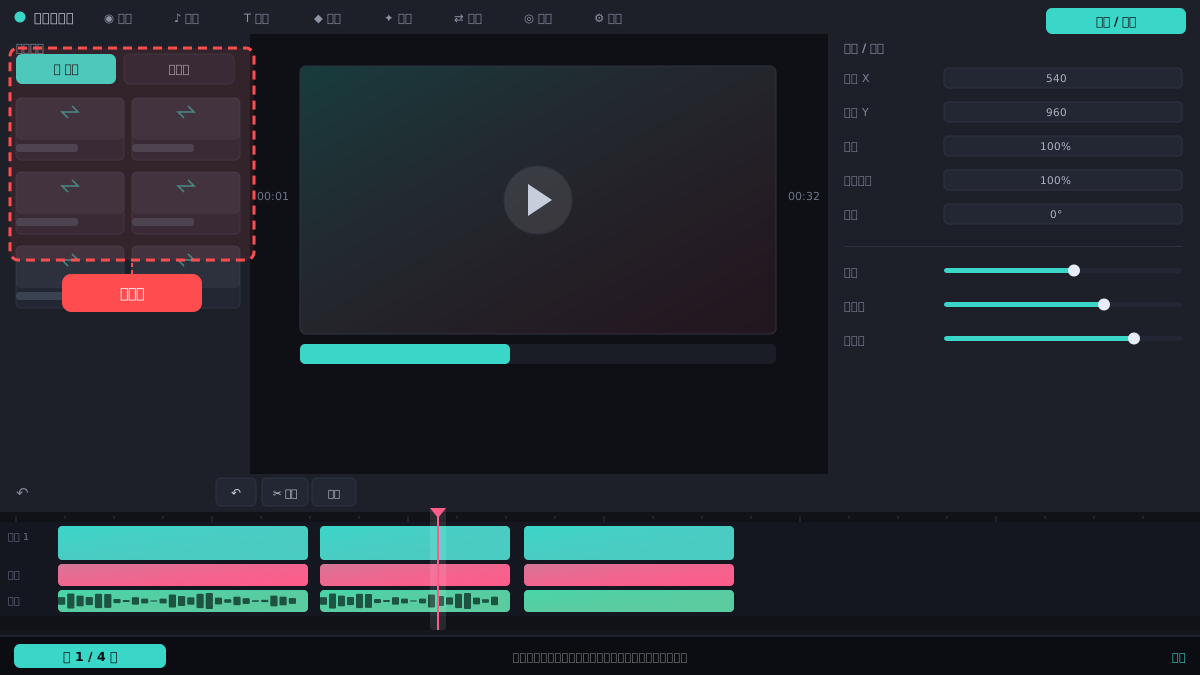
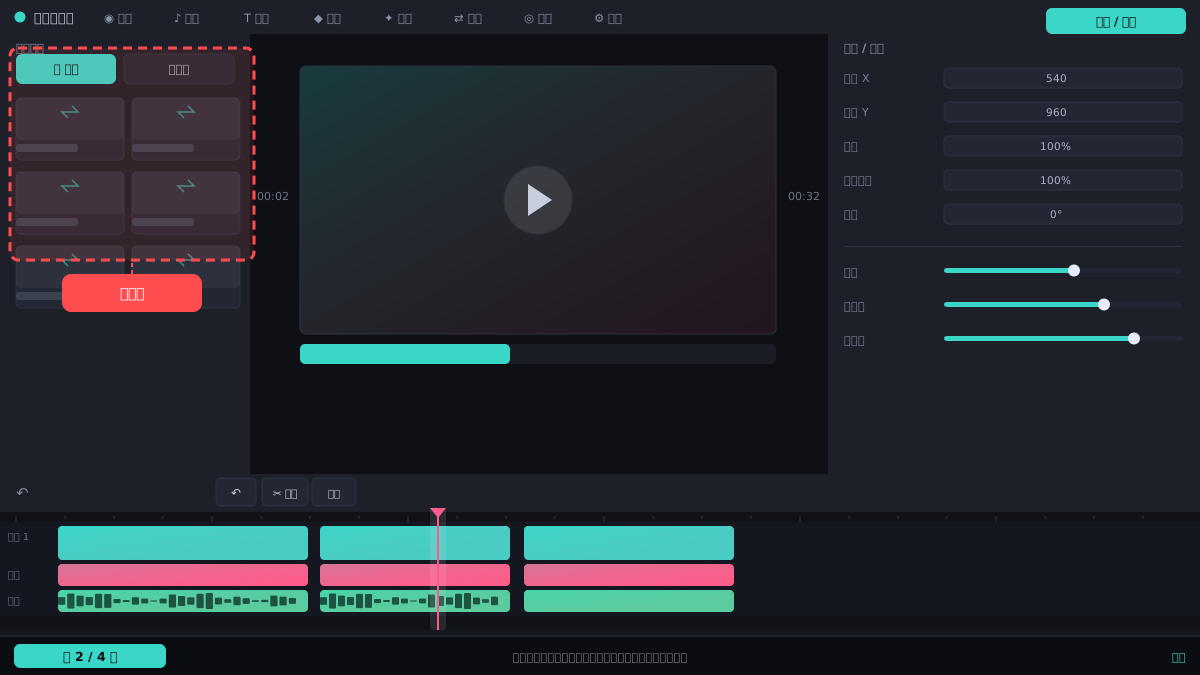
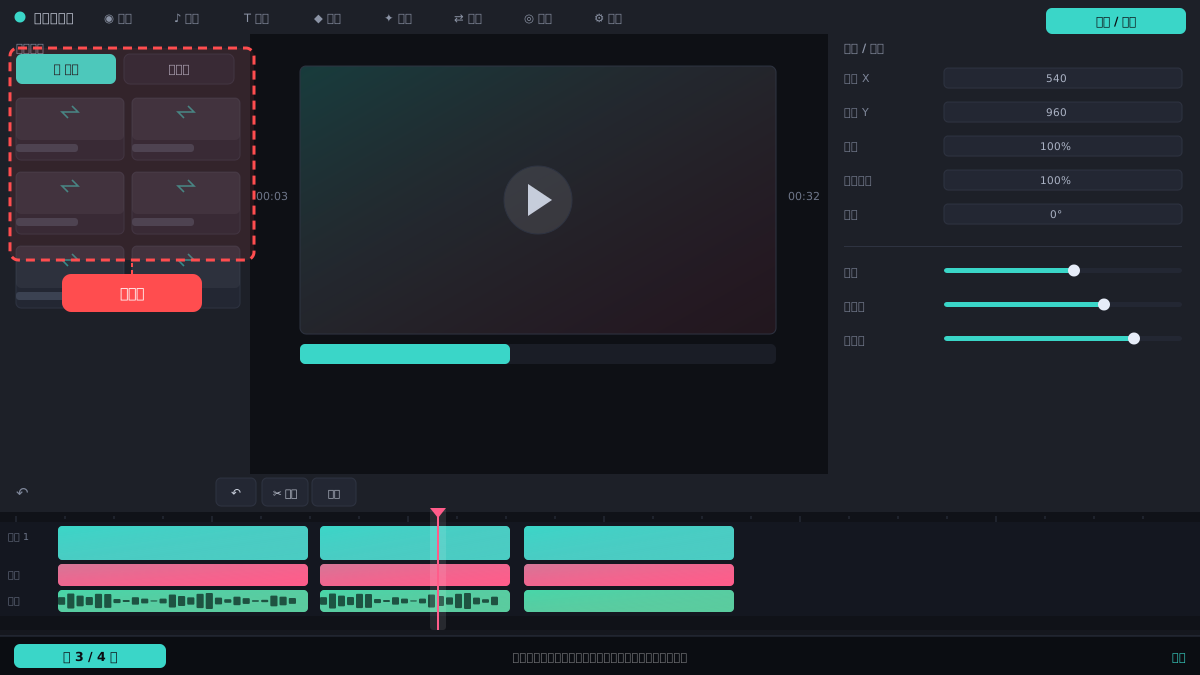
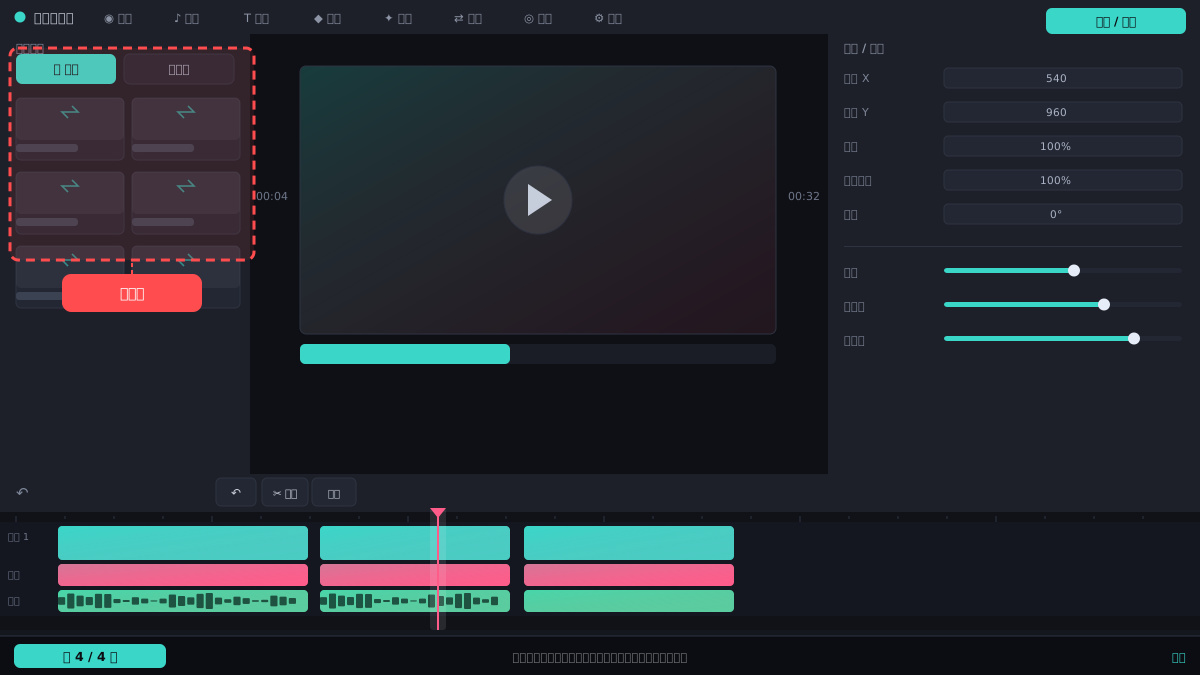
打开剪映,在剪辑界面点击顶部「素材」按钮,左侧弹出素材库面板。这里显示所有导入的素材,默认按导入时间排列。先看一遍列表,了解当前素材数量。
⚠ 素材库面板在手机版和电脑版位置不同,电脑版在左侧边栏,手机版在底部工具栏。
新建文件夹分类
在素材库面板右上角点击「新建文件夹」图标(文件夹加号),输入名称如“片头”“正片”“音乐”。把同类素材拖进文件夹,或选中素材后点「移动到」选择文件夹。
⚠ 文件夹不能嵌套,只能建一级;命名别用特殊符号,否则同步可能出错。
给素材重命名
在素材库中长按素材(电脑版右键),选择「重命名」,改成容易识别的名字,比如“开场镜头A”“背景音乐B”。重命名只影响素材库显示,不会改原文件。
⚠ 重命名后时间线中的片段名称不会自动更新,需要重新拖入。
用标签和颜色标记
选中素材后,在素材库面板下方点击「标签」图标,可添加颜色标签(红黄绿蓝)。给不同用途的素材标不同颜色,比如红色是待剪,绿色是已用。
⚠ 标签仅当前草稿有效,换草稿不保留;颜色标记不能自定义名称。
清理无用素材
在素材库中选中不再使用的素材,点击「删除」按钮(垃圾桶图标)。删除前确认时间线没有引用,否则会提示“素材被使用中”。
⚠ 删除素材库中的素材不会删除本地原文件,但会从当前草稿移除,误删需重新导入。
常见问题
剪映素材库的文件夹能嵌套吗?
不能。剪映只支持一级文件夹,不能建子文件夹。建议用命名前缀区分,比如“01_片头”“02_正片”。
为什么重命名后时间线里的名字没变?
重命名只改素材库显示名,时间线片段名是独立的。需要把素材重新拖入时间线才会显示新名字。
素材整理设置会同步到其他设备吗?
文件夹和标签属于草稿本地数据,不会跨设备同步。换设备后需重新整理,建议用云备份草稿。
相关搜索