剪映项目备份要手动开开关,自动备份默认是关的
剪映草稿突然不见了,或者换手机后发现项目全没了,多半是因为没开项目备份。剪映的自动备份默认关闭,需要你手动在设置里打开,并确认账号已登录。下面按手机版剪映的实际界面,一步步说明备份开关在哪、怎么设置,以及备份后如何确认和恢复。
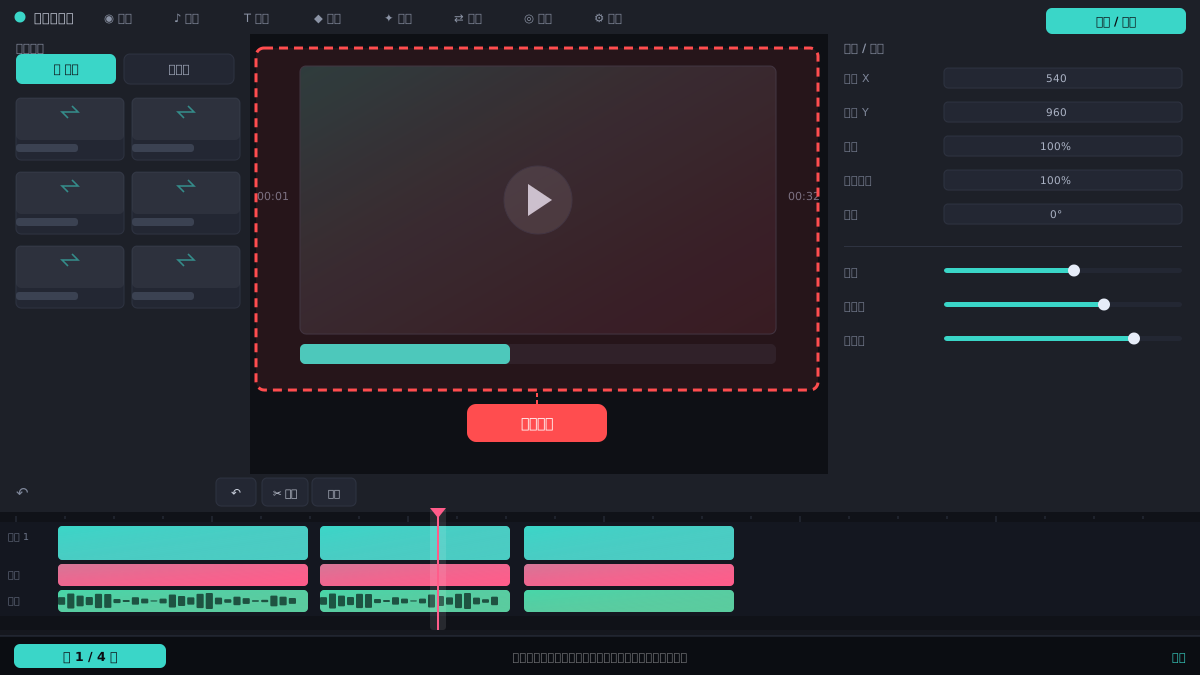
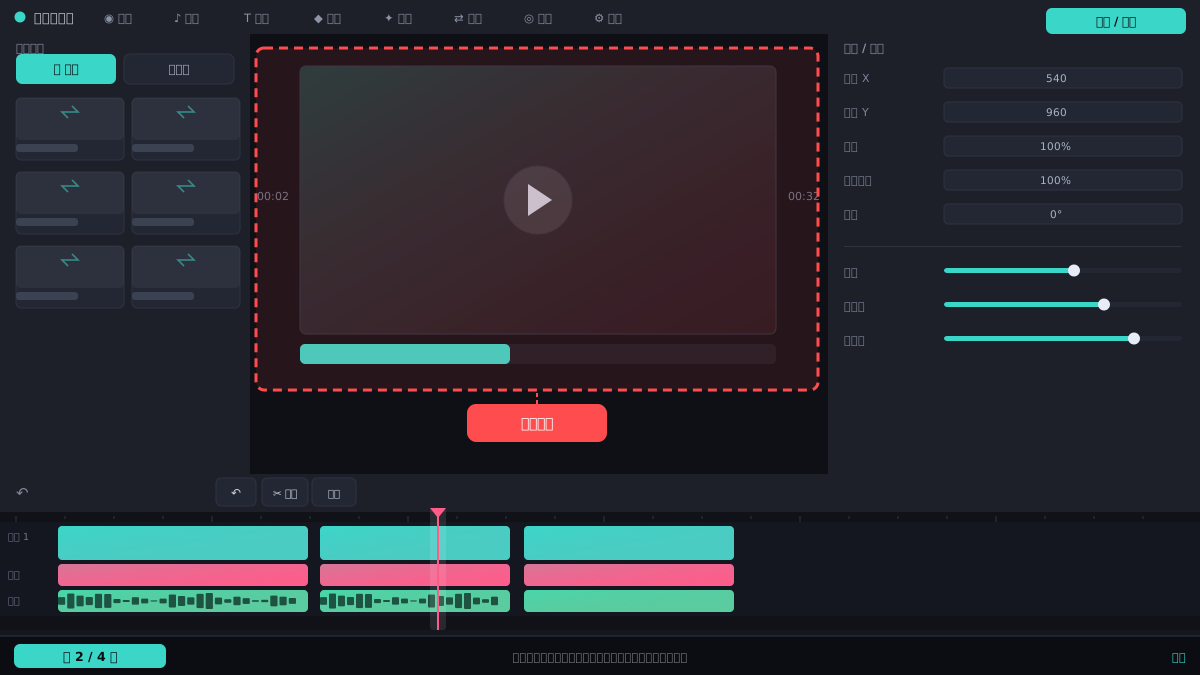
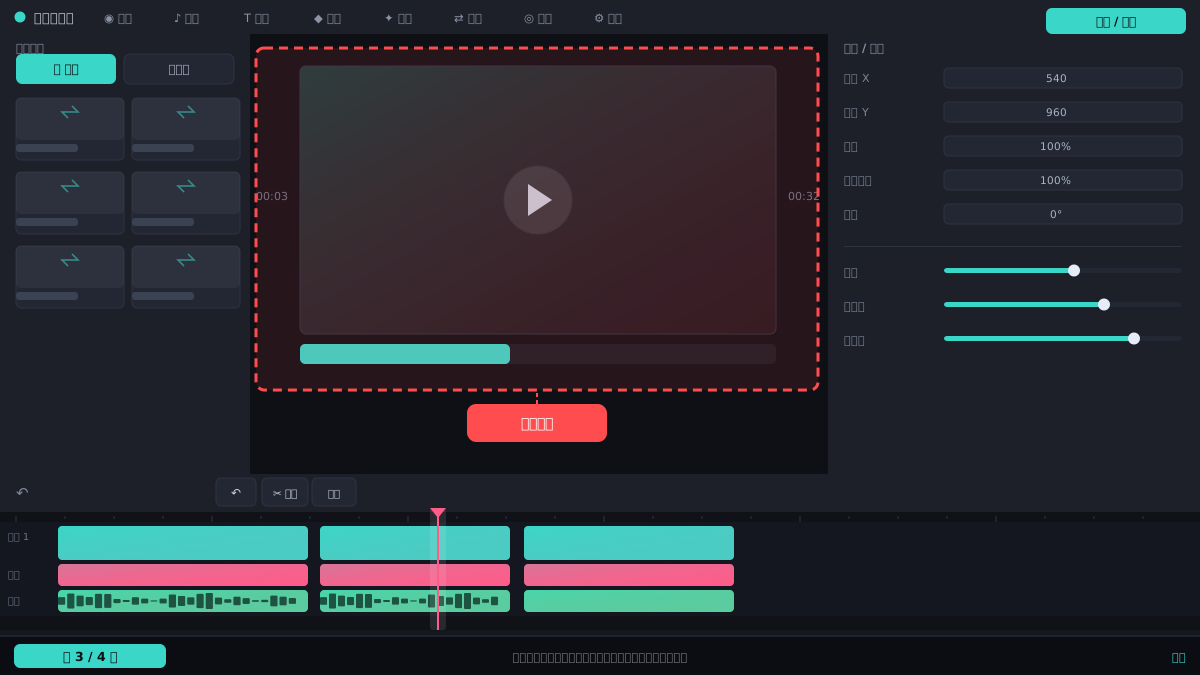
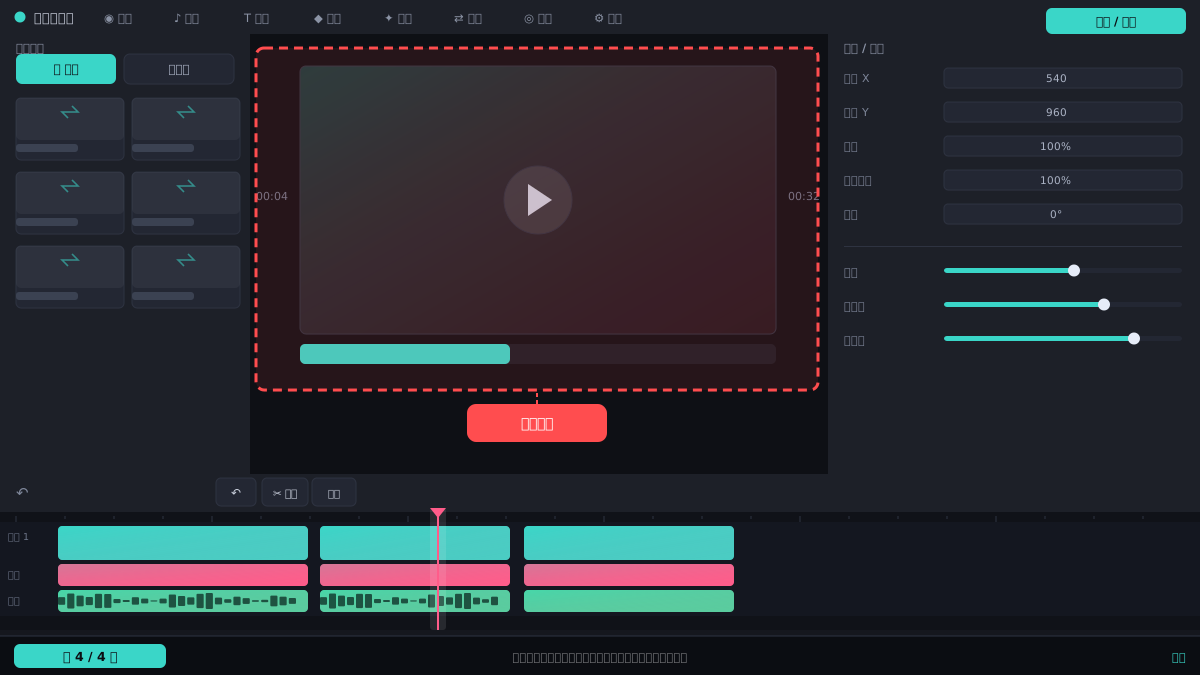
操作步骤
登录剪映账号
打开剪映,点击右下角“我的”,在页面顶部点击头像区域,用抖音号或手机号登录。只有登录后,草稿才能上传到云端,未登录时备份功能不可用。
⚠ 别用游客模式剪重要项目,游客数据只存本地,卸载或换机就丢。
进入设置找备份开关
在“我的”页面右上角点齿轮图标进入“设置”,找到“草稿备份”或“项目备份”选项(不同版本叫法略有差异),点击进入后把“自动备份”开关打开。
⚠ 开关打开后不会立刻备份所有旧草稿,只对之后保存的草稿生效。
手动备份单个项目
回到“我的”页面,在草稿列表里长按要备份的项目,弹出菜单后选“备份”或点项目旁的更多按钮选“备份到云端”。备份进度可在草稿缩略图角标查看。
⚠ 视频素材大时备份较慢,别在备份中途退出剪映或切换网络。
确认备份状态
备份完成后,草稿缩略图右上角会出现云朵图标或“已备份”标记。点开项目详情也能看到备份时间。若一直显示“备份中”,检查网络或存储空间。
⚠ 云朵图标带斜杠表示未备份成功,点一下可重试。
换设备后恢复项目
在新设备登录同一剪映账号,进入“我的”页面,下拉刷新草稿列表,已备份的项目会自动出现。也可在“设置”里找“恢复备份”手动拉取。
⚠ 恢复前确认新设备剪映版本不低于原设备,否则可能打不开。
常见问题
自动备份开了,为什么旧草稿没上传?
自动备份只对开启后新保存的草稿生效。旧草稿需要手动长按项目选择“备份”才能上传。
备份会占用手机存储吗?
云端备份不占手机空间,但本地草稿仍保留。可在备份后手动删除本地草稿释放空间,云端不受影响。
换手机后登录同一账号,草稿没出现怎么办?
先检查网络,然后在“我的”页面下拉刷新。若仍没有,去设置里点“恢复备份”手动同步,或确认原设备备份是否成功。
相关搜索