剪映专业版吸附对齐找不到?按这个顺序排查就对了
拖动素材时总对不齐,明明记得有吸附功能却找不到开关。其实吸附对齐不是一个独立按钮,而是分散在几个位置。本文按从主界面到设置的顺序,带你逐步排查吸附对齐到底藏在哪里,以及为什么有时候感觉没生效。
操作步骤
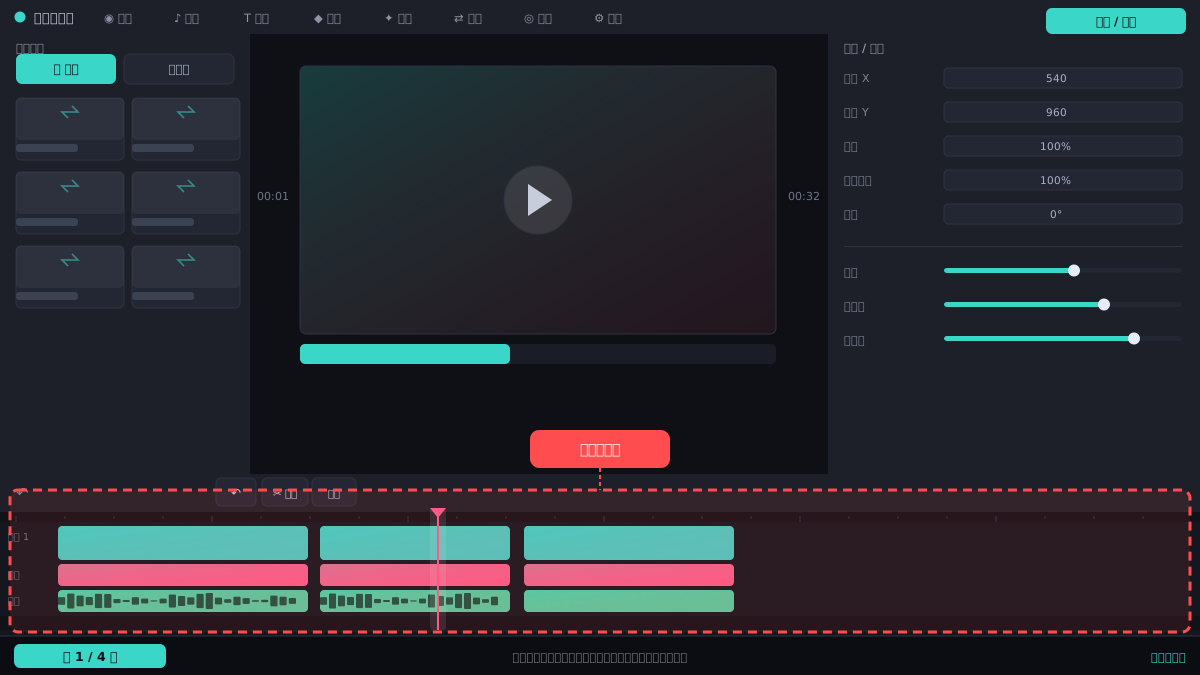
先看时间线左上角
在剪映专业版的时间线面板左上角,找到像磁铁一样的图标,那就是主轨吸附开关。默认是开启状态,点击可以关闭或重新开启。如果图标是亮色,说明吸附已经打开。
⚠ 这个开关只控制主轨素材之间的吸附,不是所有轨道都生效。
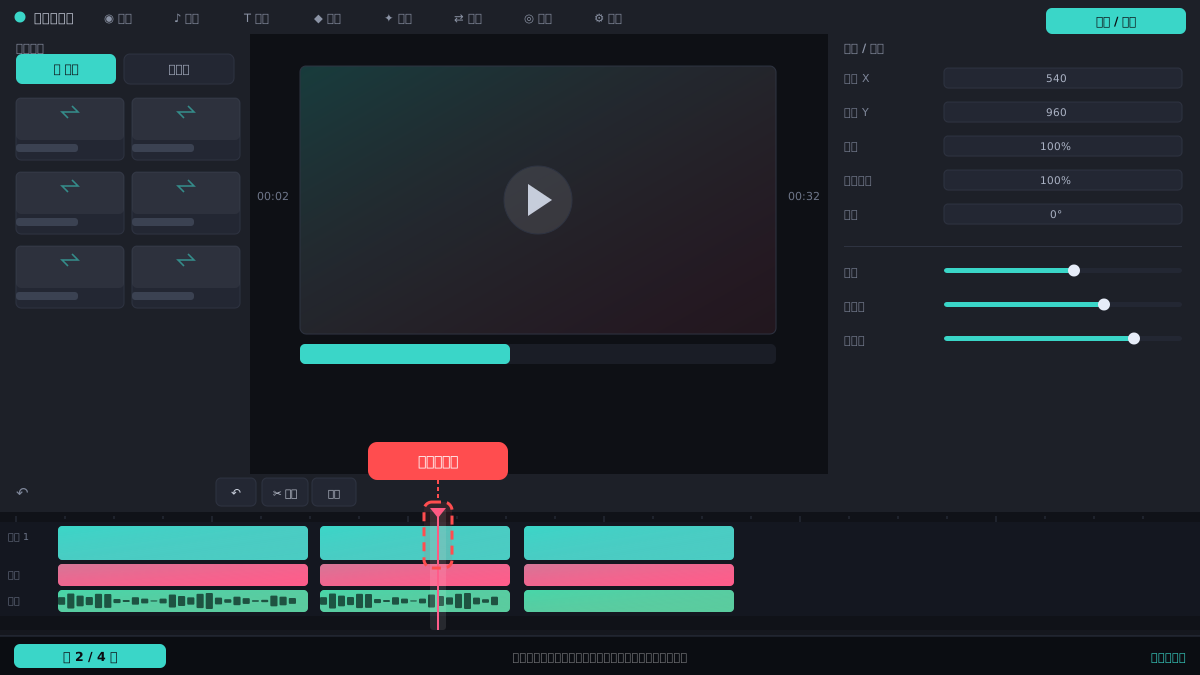
检查播放头吸附状态
时间线标尺上的白色播放头在拖动时,靠近素材边缘会自动停靠,这是播放头吸附。它没有独立开关,只要主轨吸附开启,播放头就会跟着吸附。如果播放头不吸附,先确认磁铁图标是否亮着。
⚠ 播放头吸附和素材吸附共用同一个开关,关掉磁铁两者都会失效。
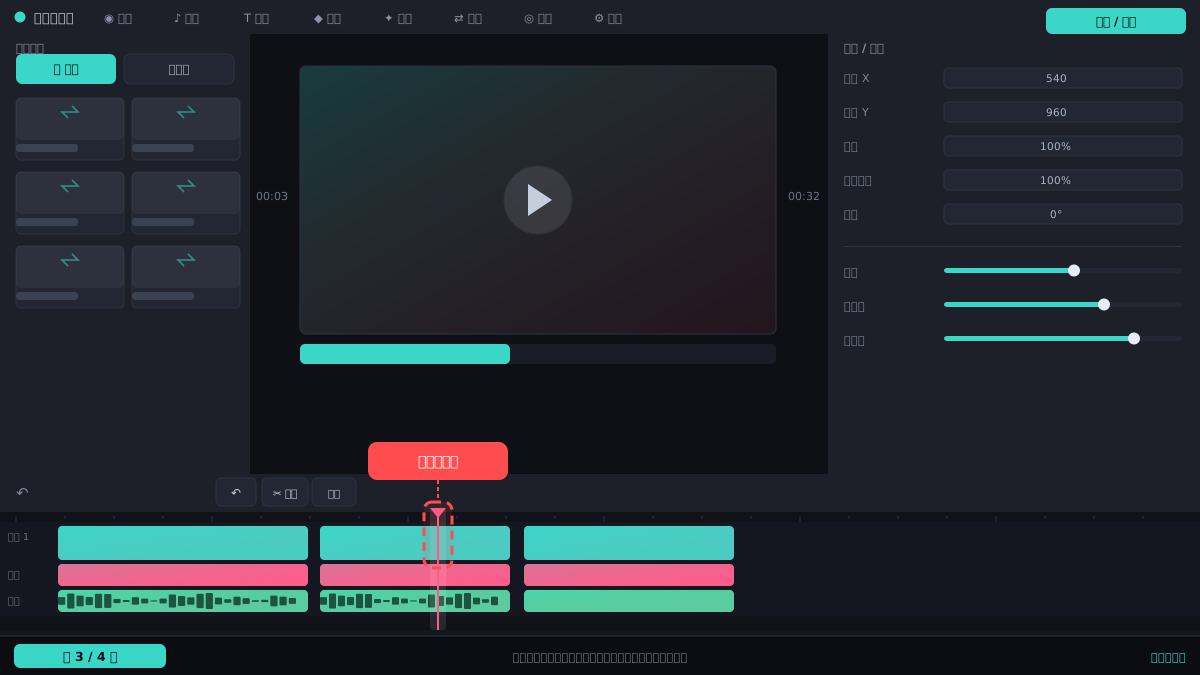
确认素材是否在同轨道
吸附对齐只在同一轨道内、或主轨与播放头之间生效。把素材拖到不同轨道时,不会自动对齐到其他轨道的素材边缘。需要对齐多轨内容时,可以打开主轨磁铁后,让素材先吸附到播放头再移动。
⚠ 跨轨道拖动时没有吸附线出现,不是功能坏了,是设计如此。
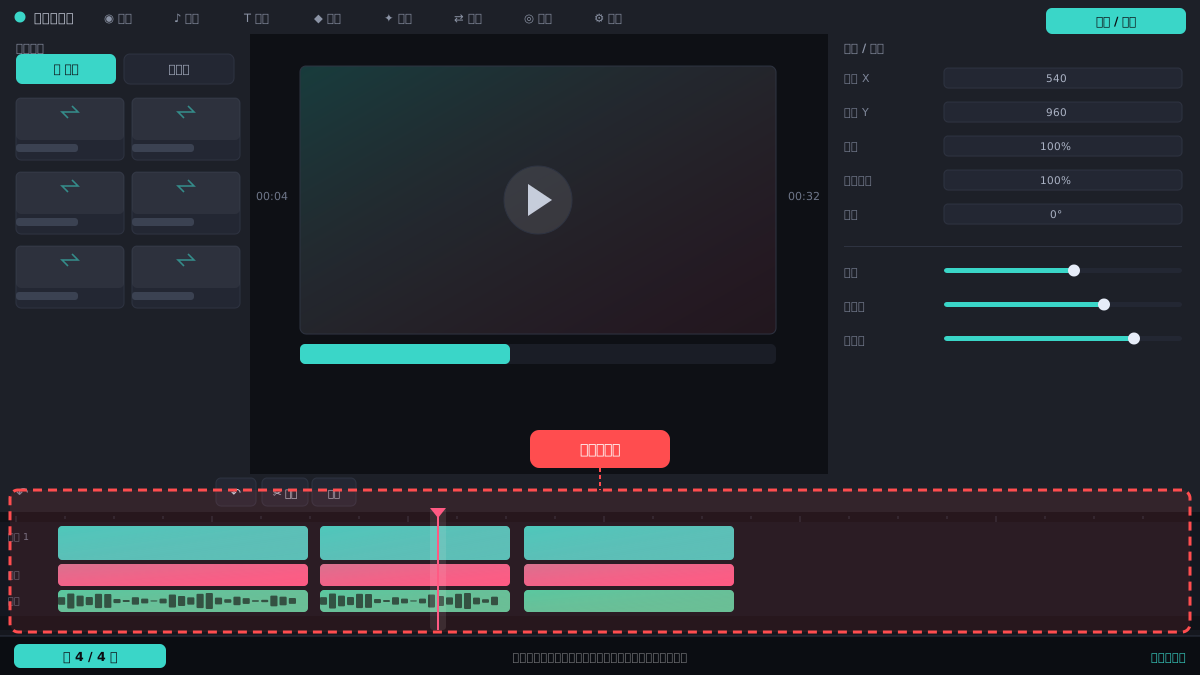
开启自动吸附辅助线
在时间线右上角的“三”菜单里,找到“吸附”或“自动吸附”选项并勾选。部分版本还会在拖动时显示绿色对齐线,看到竖线出现就说明吸附正在工作。
⚠ 菜单里的吸附选项和磁铁图标是联动的,勾选后磁铁图标也会变亮。
排查缩放比例影响
时间线缩放太小时,素材边缘靠得很近,吸附会反复跳动,看起来像没对齐。用时间线右下角的缩放滑块或快捷键放大时间线,让素材边缘分开,吸附线会更容易看清。
⚠ 缩放比例过小会让吸附点密集,误以为吸附失效。
常见问题
磁铁图标是亮的,但拖动素材还是没有吸附线怎么办?
先放大时间线再试,然后确认素材在同一轨道。如果仍无吸附线,重启剪映或检查是否开启了“自由拖动”模式。
吸附对齐可以只对部分轨道生效吗?
目前剪映专业版的吸附开关是全局的,不能单独为某条轨道设置。关闭磁铁后所有轨道都不吸附。
为什么音频轨道拖动时没有吸附?
音频轨道默认不参与主轨吸附,需要手动拖动对齐。可以借助播放头或开启吸附辅助线来辅助定位。
相关搜索