剪映专业版标记点设置误区:你以为的添加方式其实不对
很多人在时间轴上想打标记点,结果点了没反应,或者标记点位置对不上,甚至找不到删除按钮。其实剪映专业版的标记点功能藏得比较深,而且操作逻辑和手机版不一样。本文直接指出常见误区,并给出正确的设置方法,帮你快速定位关键帧和节奏点。
操作步骤
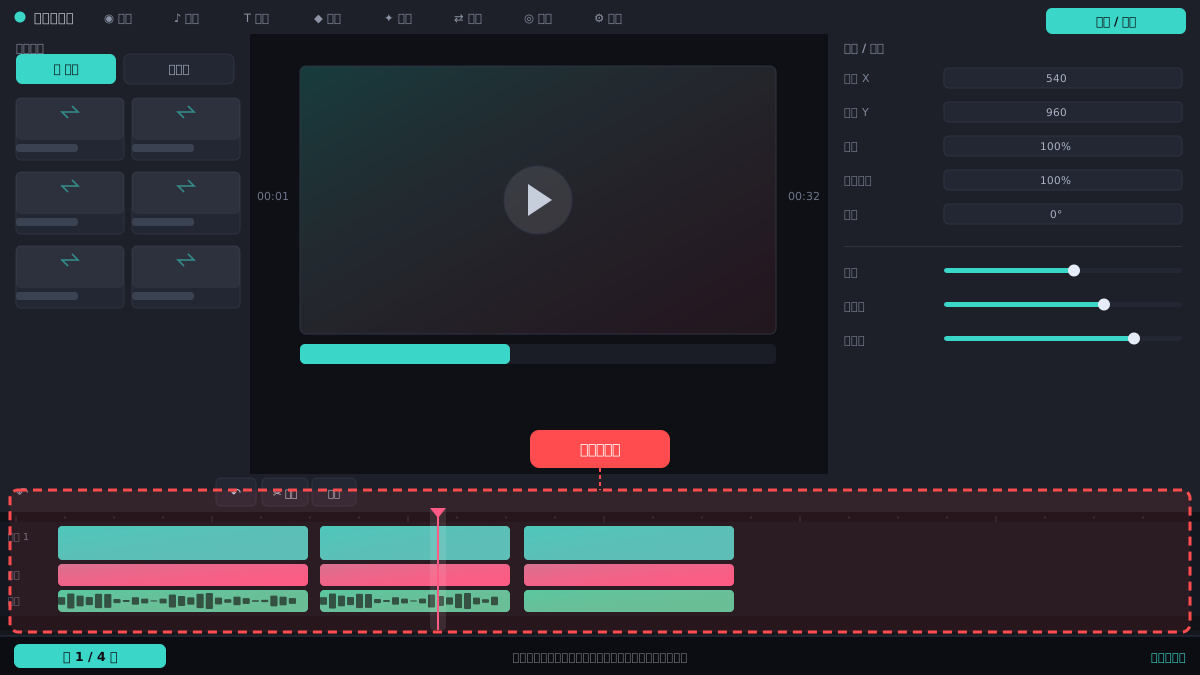
找到标记点按钮位置
在剪映专业版时间轴上方工具栏,找到「标记」图标(一个小旗子形状),它通常位于「分割」和「删除」按钮的右侧。如果没看到,点击时间轴右上角的「更多」展开菜单,就能找到「添加标记」选项。
⚠ 注意:标记按钮只在时间轴有素材时才会亮起,空白时间轴点击无效。
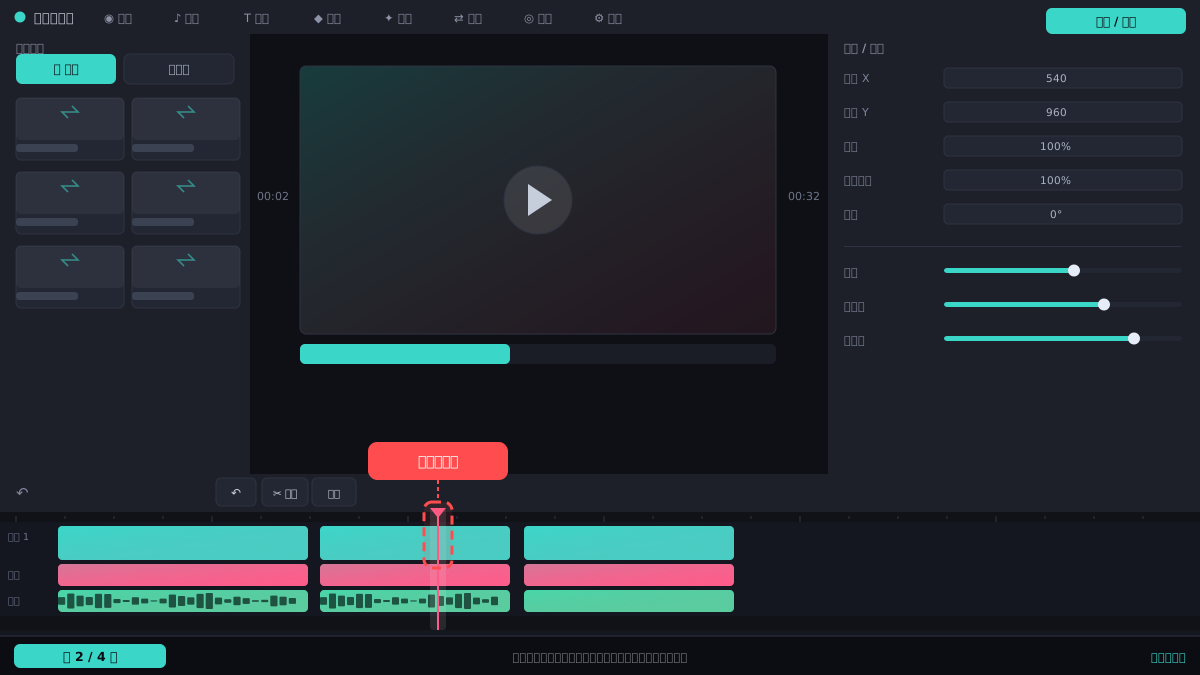
在播放头位置添加标记
先将播放头拖到需要标记的时间点,然后点击「标记」按钮,时间轴上会出现一个彩色小旗子。你也可以用快捷键 M 快速添加,标记会吸附在播放头当前位置。
⚠ 常见误区:很多人以为标记是加在素材上的,其实标记是加在时间轴上的,移动素材时标记不会跟着走。
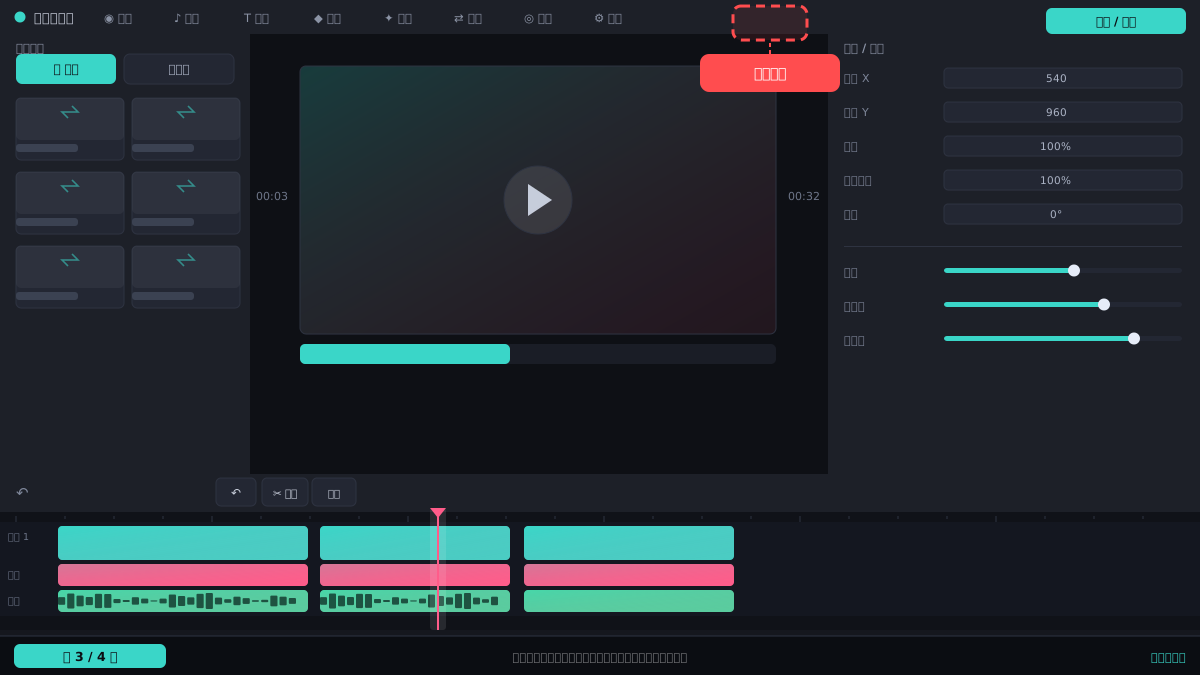
调整标记点颜色和名称
右键点击已添加的标记点,选择「编辑标记」,可以修改标记名称和颜色(红、黄、绿等),方便区分不同用途,比如红色标节奏点,绿色标转场点。
⚠ 注意:标记名称只在时间轴悬停时显示,不会出现在导出视频里。
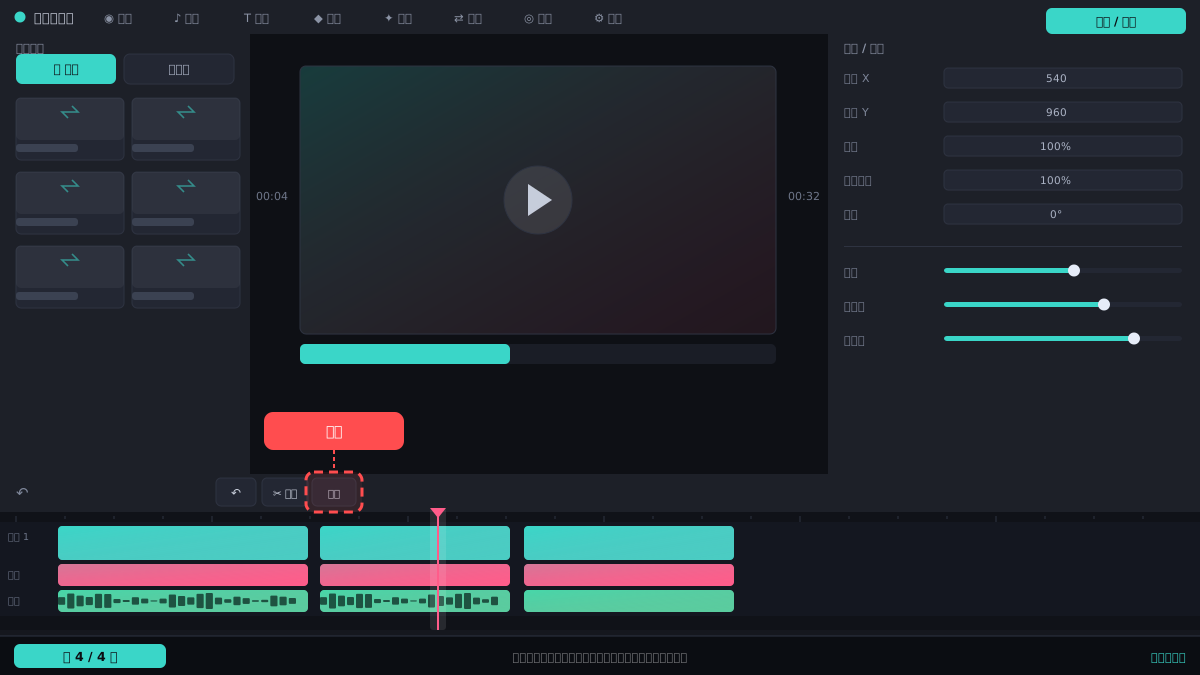
删除或移动标记点
要删除标记,右键点击标记点选择「删除标记」,或选中标记后按 Delete 键。要移动标记,直接拖动小旗子到新位置即可。
⚠ 踩坑点:拖动标记时容易误触素材,建议先放大时间轴再操作。
用标记点对齐节奏
添加多个标记点后,拖动素材边缘会自动吸附到标记点位置,方便快速对齐音乐鼓点或关键画面。你还可以在标记点上右键选择「跳转到标记」快速定位。
⚠ 注意:吸附功能需要开启时间轴上的「吸附」按钮(磁铁图标),否则不会自动对齐。
常见问题
为什么我点击标记按钮没反应?
检查时间轴是否已有素材,以及播放头是否在有效时间范围内。另外,标记按钮在部分旧版本中可能被折叠,点开「更多」菜单即可。
标记点能导出到视频里吗?
不能。标记点只是时间轴上的辅助工具,用于编辑时定位,不会出现在最终导出的视频画面中。
标记点可以批量删除吗?
目前剪映专业版不支持批量删除标记点,需要逐个右键删除。如果标记很多,可以尝试清除所有标记(右键菜单中有「清除所有标记」选项)。
相关搜索