剪映专业版素材整理:多数人把素材区当摆设,难怪越剪越乱
很多人剪到一半找不到素材,或者导入的片段堆满素材区,拖动时总选错。问题不在手速,而是没搞清素材区的整理逻辑。本文按实际界面位置,说明如何用素材箱、分组和筛选把素材管清楚,让剪辑时一眼就能定位到要用的片段。
操作步骤
先建素材箱再导入
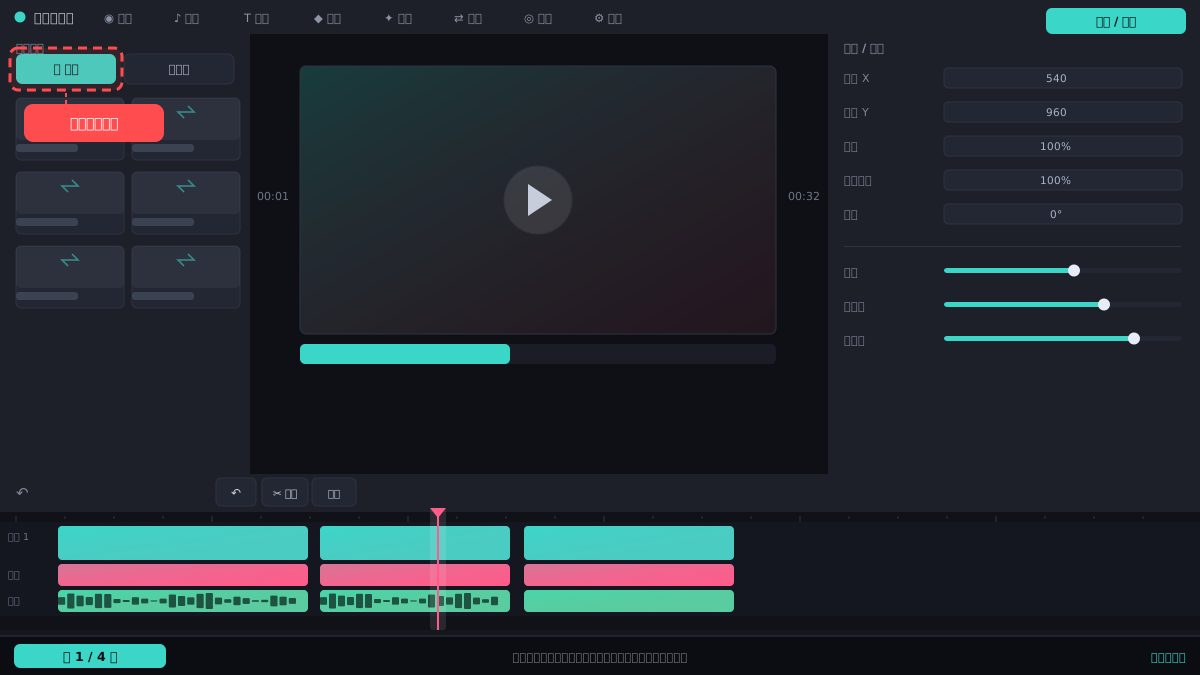
在剪映专业版左上角「媒体」面板里,点「素材库」右侧的「+」新建素材箱,按项目或场景命名,比如「空镜」「采访」。建好后选中素材箱,再点「导入」按钮选文件,素材就会直接进到该箱里,不会全堆在默认列表。
⚠ 先导入再建箱,素材会留在默认「全部」里,得手动拖进去,容易漏。
用分组管理同场景片段
在素材箱内选中多个连续片段,右键选「新建分组」,给分组起名如「开场镜头」。分组会折叠显示,点箭头展开。适合把同一场景或同一机位的多条素材收在一起,时间线上找片段时按分组展开即可。
⚠ 分组只影响素材区显示,不会改变时间线顺序,别指望它自动排片。
按类型和分辨率筛选
素材面板顶部有筛选按钮,可勾选「视频」「音频」「图片」,还能按分辨率、帧率过滤。导入大量手机和相机混拍素材时,先筛出高分辨率片段,避免把低清素材拖进主轨。
⚠ 筛选是临时视图,切回「全部」后筛选条件会重置,别以为素材丢了。
给关键素材打标记
选中素材缩略图,右键选「添加标记」或点缩略图角上的旗标图标,标记后的素材会在列表里高亮。把反复要用的片头、logo、背景音乐标上,剪辑时不用来回翻找。
⚠ 标记不会同步到时间线片段,只认素材区里的原文件。
定期清理无用素材
在素材箱里选中确定不用的片段,右键「删除」或按 Delete。注意删除前确认该素材没有在时间线上使用,剪映会提示是否同时移除时间线引用,看清提示再点。
⚠ 误删后可用 Ctrl+Z 撤销,但关闭项目后再打开就恢复不了。
常见问题
素材箱和分组有什么区别?
素材箱是顶层文件夹,用来分项目或大类;分组是素材箱内的子集合,用来收同场景片段。两者都能折叠,但素材箱不能嵌套素材箱。
整理好的素材结构会跟着项目走吗?
会。素材箱和分组信息保存在项目草稿里,换电脑打开同一草稿仍能看到,但前提是素材文件路径没变,否则会显示离线。
为什么拖素材进时间线总选错片段?
多半是素材区没分组,缩略图挨得太近。先按场景建分组并折叠无关组,只展开当前要用的组,拖动时就不容易点偏。
相关搜索