必剪工作区布局找不到?两种找法对比,哪种更顺手
很多人在必剪里剪视频时,突然找不到工作区布局的入口,要么以为软件没这功能,要么把面板拖乱了不知道怎么恢复。其实必剪的工作区布局有两种调整方式,一种靠拖拽,一种靠菜单,适用场景不一样。下面把两种做法摆出来对比,你根据自己的习惯选。
操作步骤
先认准默认布局位置
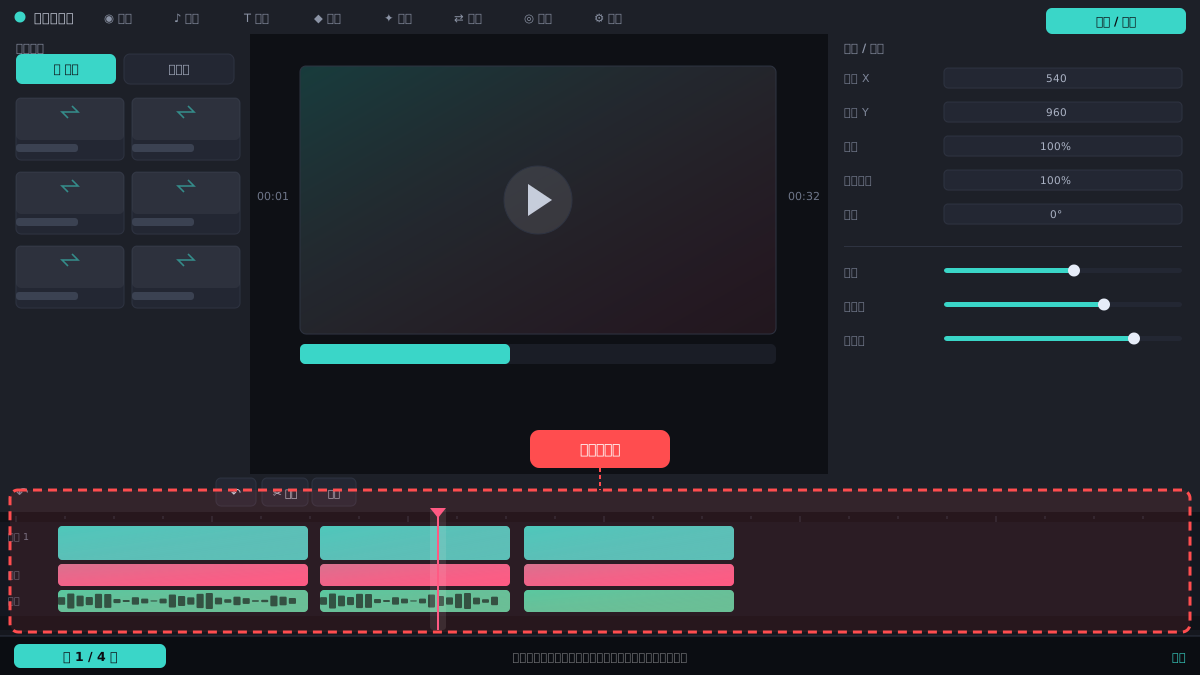
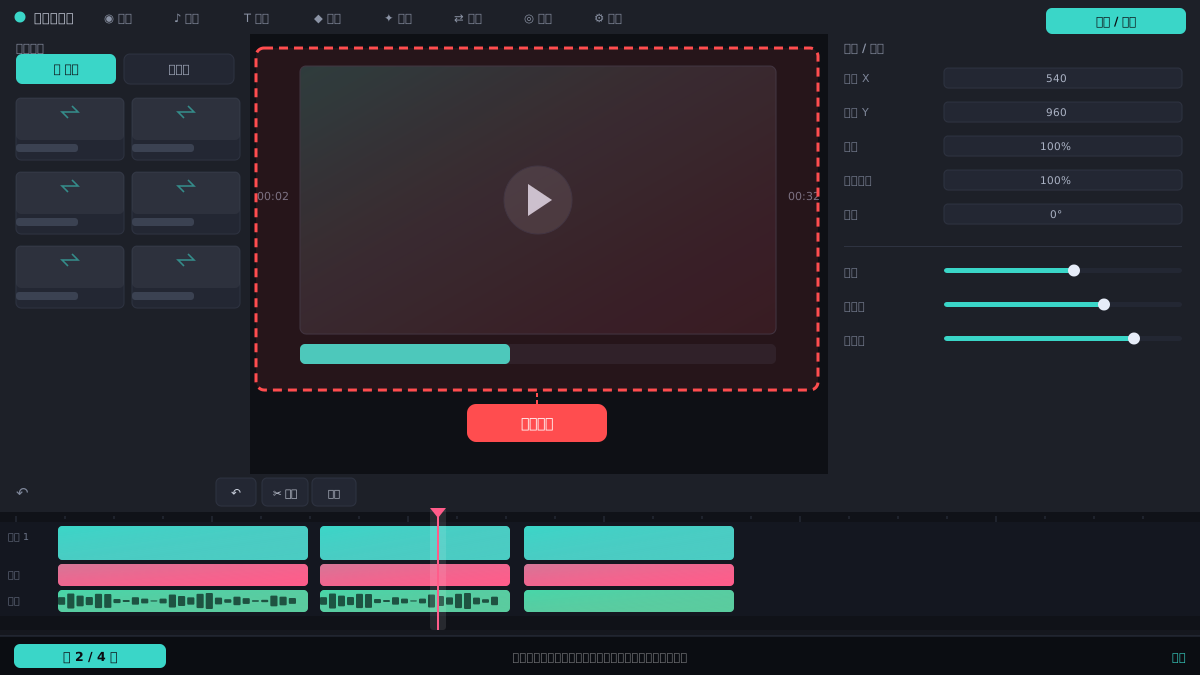
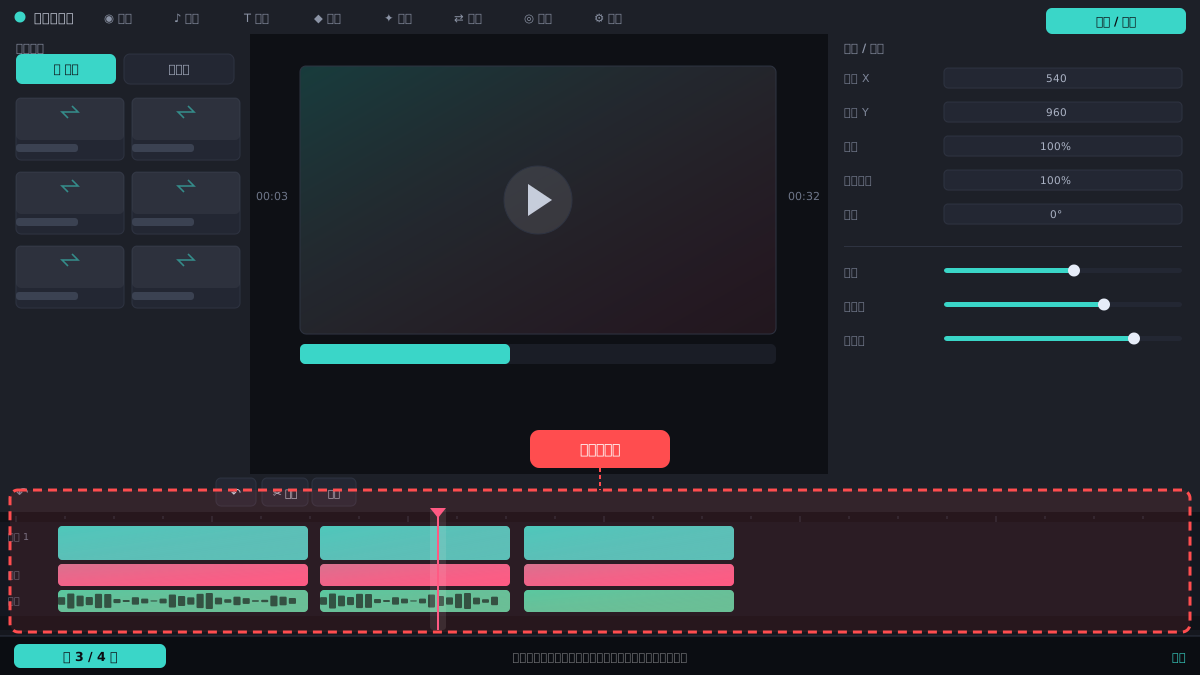
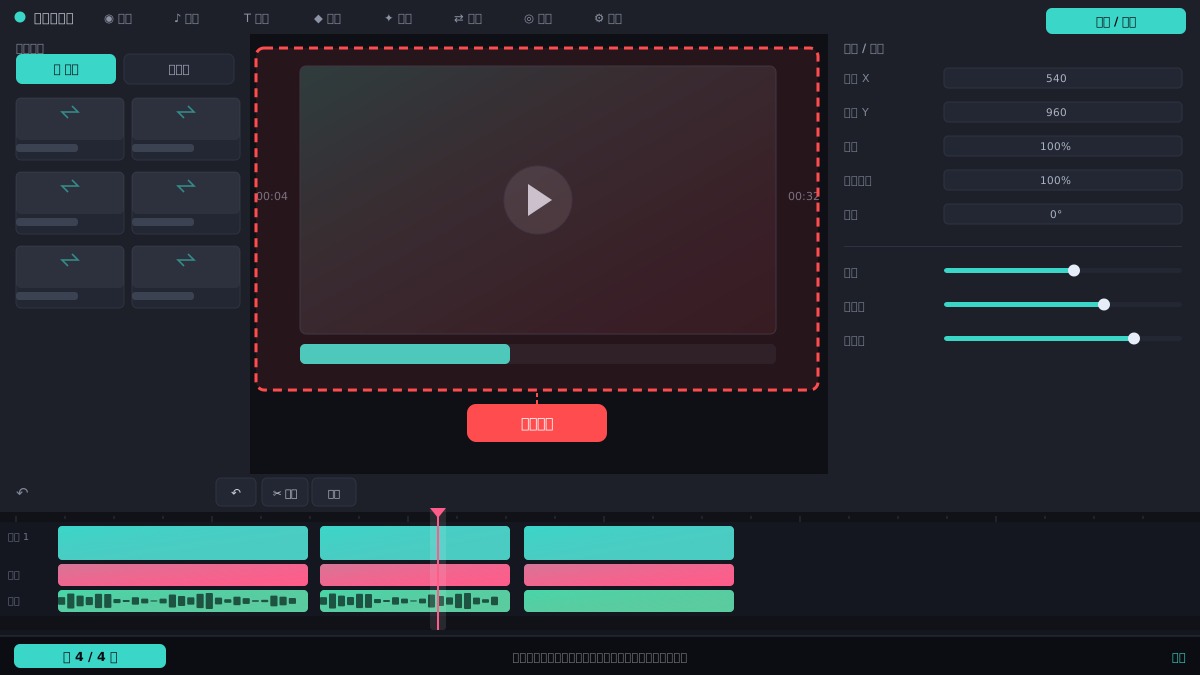
打开必剪进入剪辑界面,默认布局是:左侧素材库、中间预览窗口、右侧属性面板、下方时间线。工作区布局指的就是这几个区域的位置和大小。先记住这个默认状态,后面调整时才知道自己改了什么。
⚠ 如果打开后界面和描述不一致,可能是之前误拖过面板,先点右上角菜单里的“恢复默认布局”再对照。
拖拽面板边缘调布局
把鼠标移到两个面板之间的分隔线上,光标变成双向箭头时按住拖动,就能改变左右或上下区域的大小。想把某个面板挪位置,按住面板顶部的标题栏拖到目标区域,出现高亮框后松开即可。
⚠ 拖拽时容易把面板拖成浮动窗口,如果拖乱了,别急着一个个调,直接用恢复默认布局更快。
用菜单恢复默认布局
在剪辑界面右上角找到“菜单”按钮(三条横线图标),点开后选择“恢复默认布局”,工作区会立刻回到左侧素材、中间预览、右侧属性、下方时间线的标准状态。这是最稳妥的找回布局方式。
⚠ 恢复默认布局会重置所有面板位置和大小,但不会删除你的剪辑内容,放心点。
对比两种做法怎么选
如果你只是临时想放大预览窗口看细节,用拖拽分隔线最快;如果你把面板拖得乱七八糟或者误关了某个面板,直接用菜单恢复默认布局更省事。日常剪辑建议保持默认布局,需要时再微调。
⚠ 不要频繁拖拽面板,容易误操作导致布局混乱,记住菜单里的恢复入口就能随时救回来。
常见问题
必剪的工作区布局可以保存成自定义模板吗?
目前必剪没有保存自定义布局模板的功能,只能手动拖拽调整,或者用恢复默认布局回到标准状态。
不小心把时间线面板关掉了,怎么找回来?
点右上角菜单选择“恢复默认布局”,时间线会重新出现。也可以检查菜单里是否有“面板”选项,勾选时间线即可。
为什么我的必剪界面和教程里的不一样?
可能是版本不同或之前调整过布局。先恢复默认布局,再对照教程操作;如果仍不一致,检查是否更新到最新版本。
相关搜索