剪卡点视频总对不上节奏?必剪标记点帮你精准踩拍
剪卡点视频时,音乐重音和画面切换总是差半拍,手动拖时间轴反复试听很麻烦。其实用必剪的标记点功能,可以先把音乐节拍标出来,再让素材对齐标记,效率高很多。下面说说标记点怎么设置、怎么用。
操作步骤
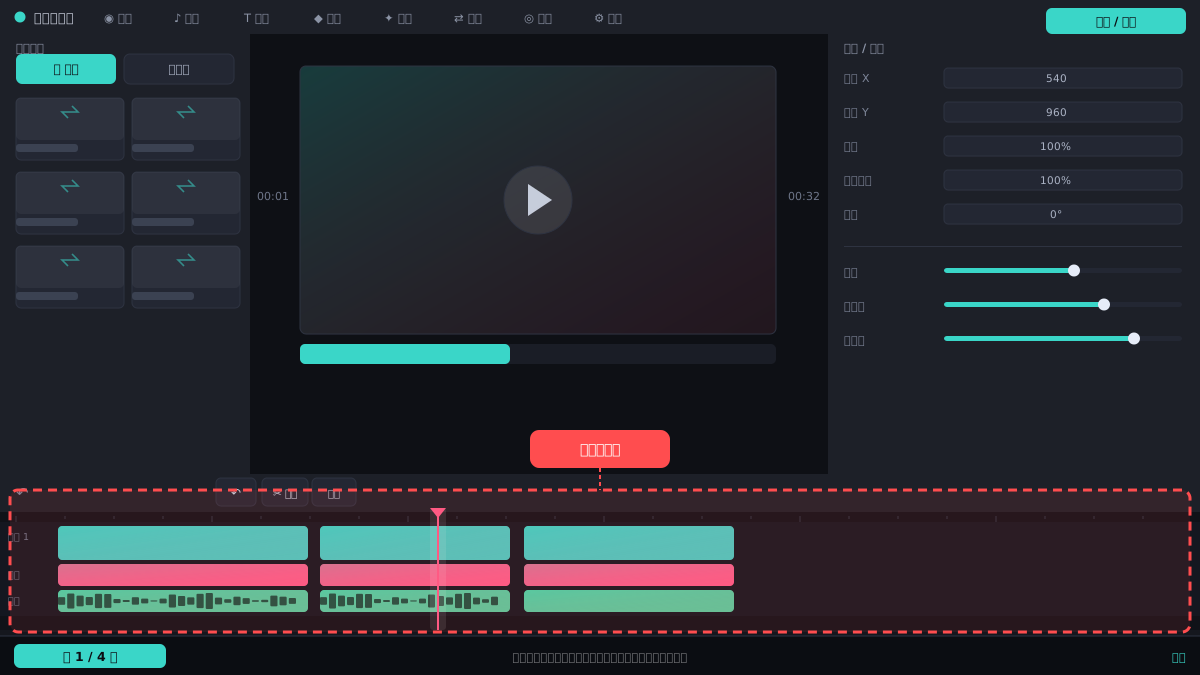
把音乐拖到时间轴
打开必剪,点击「开始创作」导入视频素材,再点顶部「音频」→「音乐」选一首歌,把音乐拖到时间轴下方的音频轨道上。确保音频轨道展开可见,方便后续加标记。
⚠ 音乐要拖到独立音频轨道,不要直接拖到视频轨道上,否则标记点无法对齐音频波形。
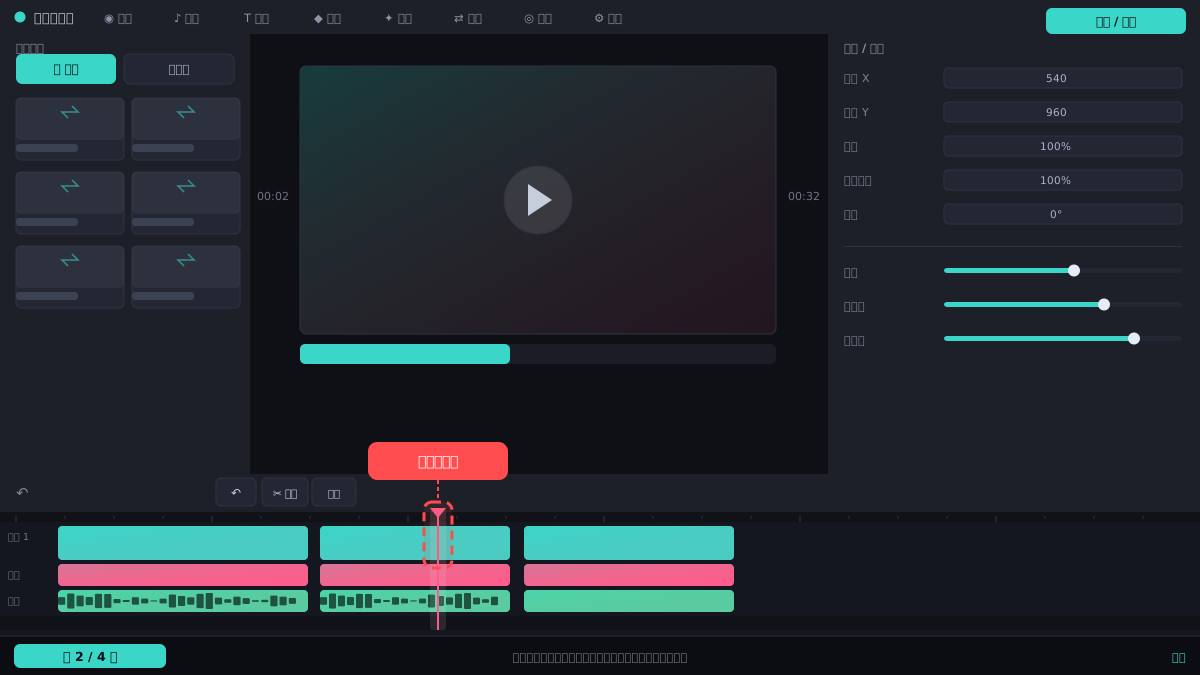
定位播放头到节拍处
在时间轴上拖动白色播放头,同时听音乐,在鼓点或重音响起的位置停住。也可以先播放,听到重音时按空格暂停,播放头会停在当前位置。
⚠ 播放头要对准波形上振幅最大的尖峰,光靠耳朵听容易偏几帧,可以放大时间轴再看。
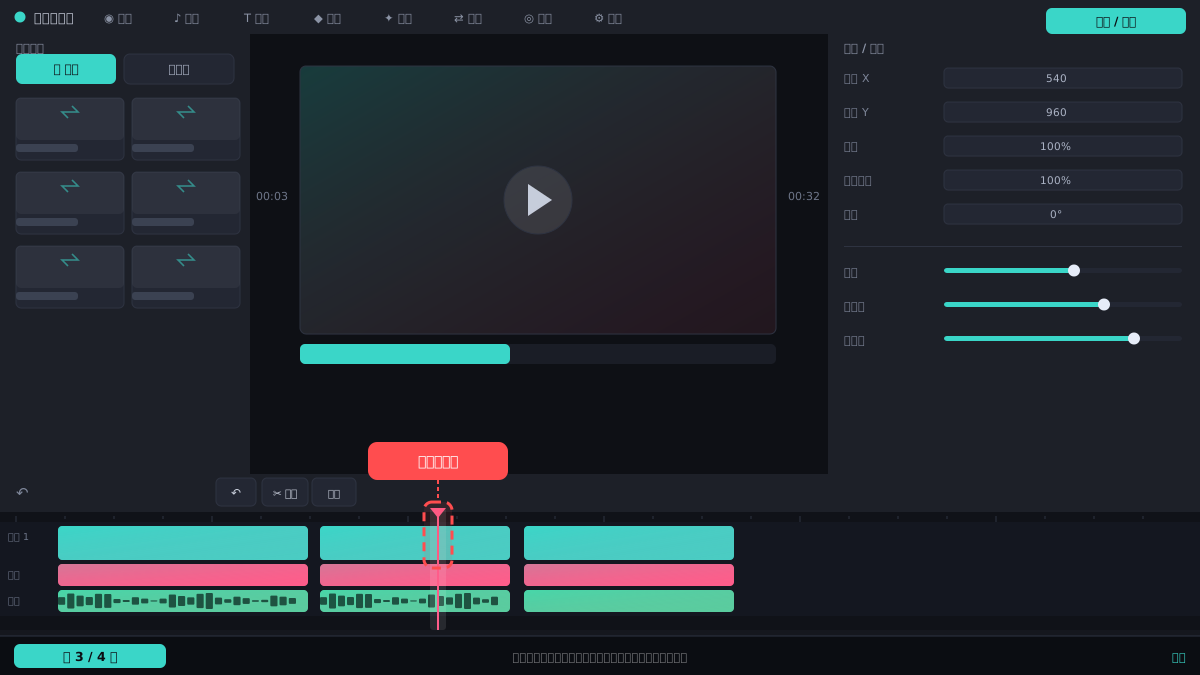
点击标记按钮添加标记
在时间轴上方工具栏找到「标记」按钮(旗帜图标),点击后会在播放头位置添加一个彩色标记点。如果找不到,点时间轴右上角的「更多」菜单里也有「添加标记」。
⚠ 标记默认加在播放头所在位置,加之前确认播放头没跑偏,否则标记会错位。
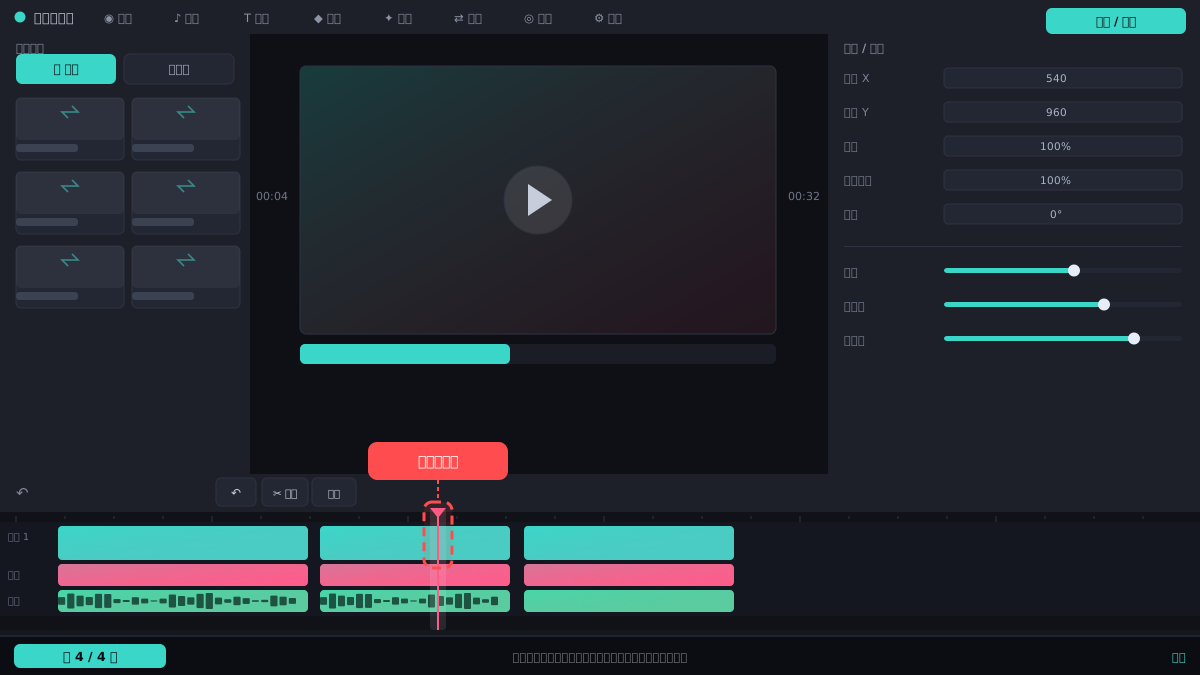
重复添加并调整标记
继续移动播放头到下一个重音处,再次点击「标记」按钮,依次把整首歌的节拍点标完。标记添加后可以拖动标记本身微调位置,对准波形尖峰。
⚠ 标记太密会显得乱,只标主要重音即可;拖动标记时注意不要误拖了播放头。
让素材对齐标记点
把视频素材拖到视频轨道,拖动素材边缘,让画面切换点吸附到标记线上。必剪在靠近标记时会自动吸附,松手即对齐。逐个调整每个镜头的切换位置。
⚠ 吸附功能需要开启时间轴上的「吸附」开关(磁铁图标),否则拖不准。
常见问题
标记点添加后可以删除吗?
可以。在时间轴上右键点击标记点,选择「删除标记」即可;也可以选中标记后按 Delete 键删除。
标记点会导出到最终视频里吗?
不会。标记点只是剪辑辅助线,仅在工作区显示,导出视频时不会出现。
为什么我的时间轴上没有标记按钮?
可能时间轴被缩小了,按钮被折叠。点时间轴右上角的「更多」菜单,里面通常有「添加标记」选项。
标记点能批量自动生成吗?
必剪目前没有自动踩点功能,需要手动逐个添加。可以先用播放头粗定位,再微调标记位置。
相关搜索