快剪辑素材整理位置找不对,剪辑时反复翻文件夹很耽误事
很多人剪到一半想换个素材,却在快剪辑里翻遍界面也找不到素材整理在哪,只能关掉软件去文件夹里翻,一来一回思路全断。其实素材整理入口就在项目编辑界面里,只是被藏在了几个不同的标签下。下面按实际界面位置,把本地素材、贴纸、音乐、字幕模板的整理入口一个个指出来。
操作步骤
打开项目进入编辑界面
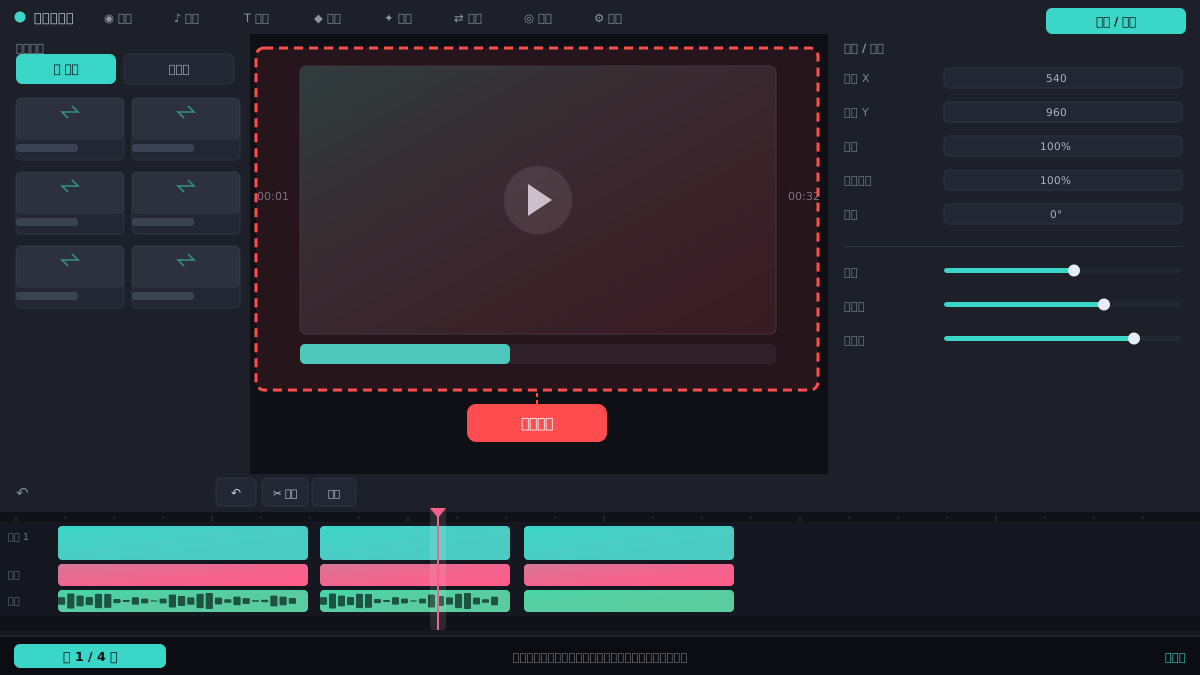
启动快剪辑后,在首页点“新建项目”或直接打开一个已有项目,进入主编辑界面。素材整理入口不在首页,必须进入项目后才出现。界面左侧竖排是功能栏,从上到下依次是“媒体”“音频”“文本”“贴纸”“特效”等标签,素材整理就分散在这些标签里。
在媒体标签整理本地素材
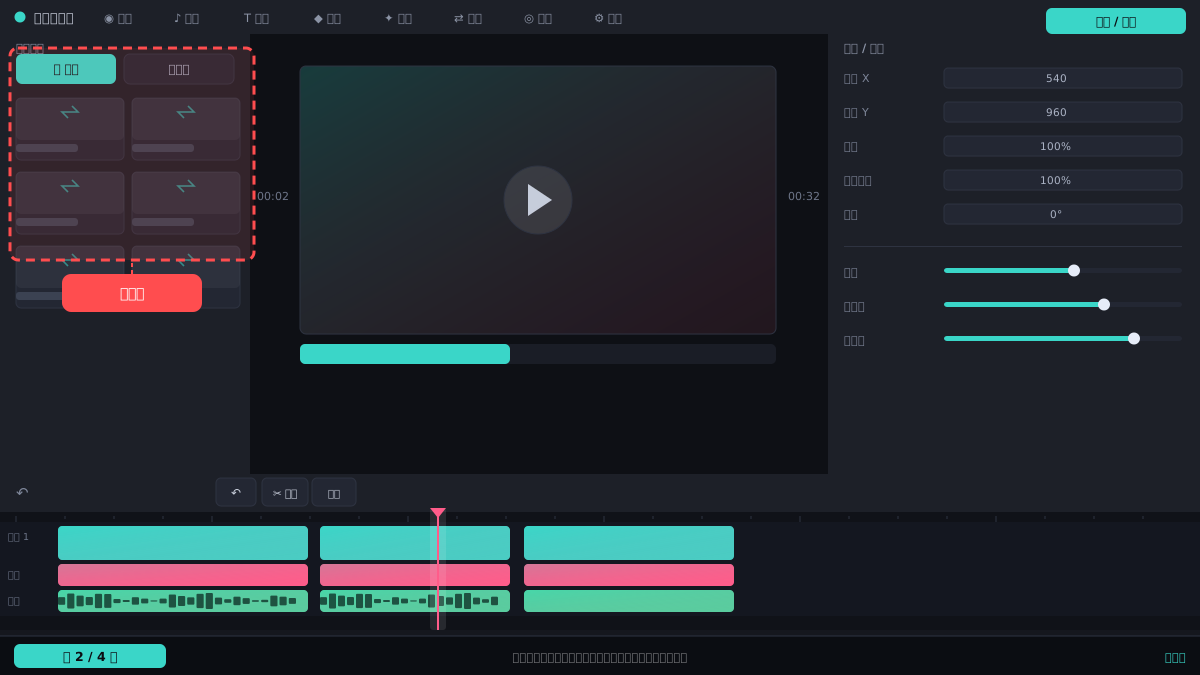
点左侧“媒体”标签,顶部会出现“本地”“素材库”“我的”几个子选项。点“本地”后,下方显示已导入的素材缩略图,右上角有“导入”按钮和排序/筛选图标。要整理素材,可以点缩略图右上角的“…”选择删除或移出项目,也可以用筛选图标按类型(视频/图片/音频)查看。
用素材箱分组管理素材
在“媒体-本地”面板里,点顶部“新建素材箱”按钮(图标像文件夹加号),输入名称后回车,就会生成一个素材箱。把缩略图拖进素材箱即可归类。素材箱可以重命名、删除,适合把片头、正片、空镜分开管理,找素材时点素材箱就能快速定位。
音频和贴纸的整理入口
点左侧“音频”标签,顶部有“本地”“音乐库”“音效”子选项,本地音频和媒体标签里的音频素材是同一批,整理方式相同。点“贴纸”标签,已添加的贴纸会显示在“我的贴纸”里,可以长按或点“…”删除不用的贴纸,避免面板越堆越乱。
时间线素材的整理区别
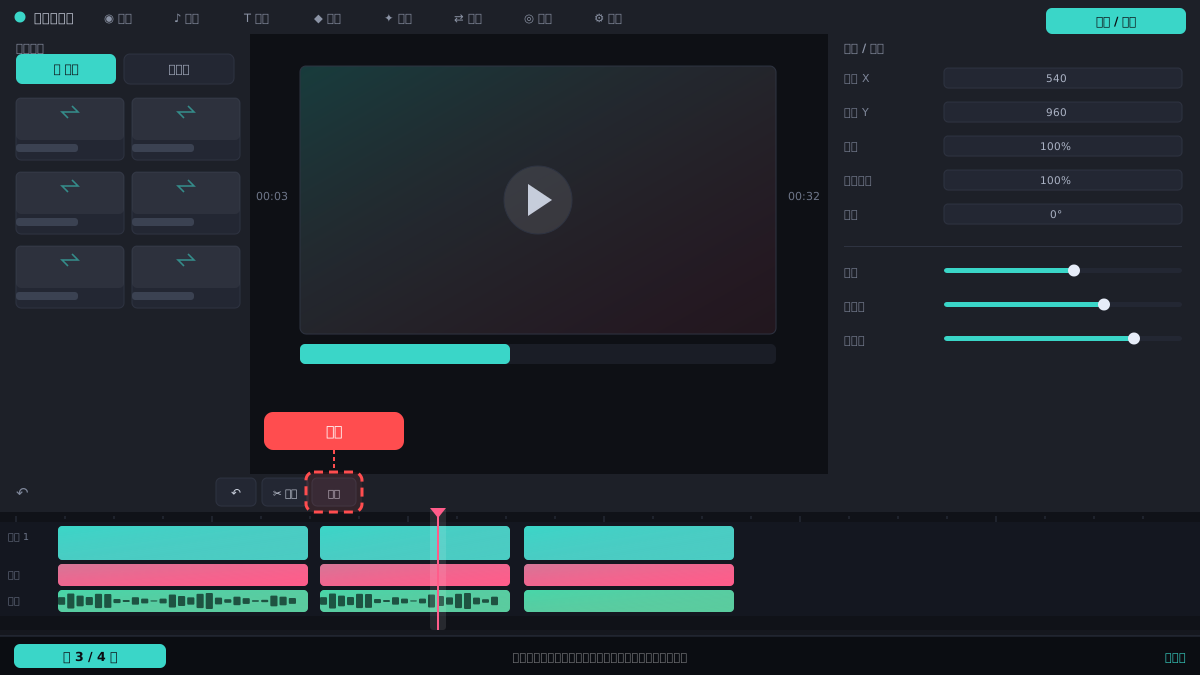
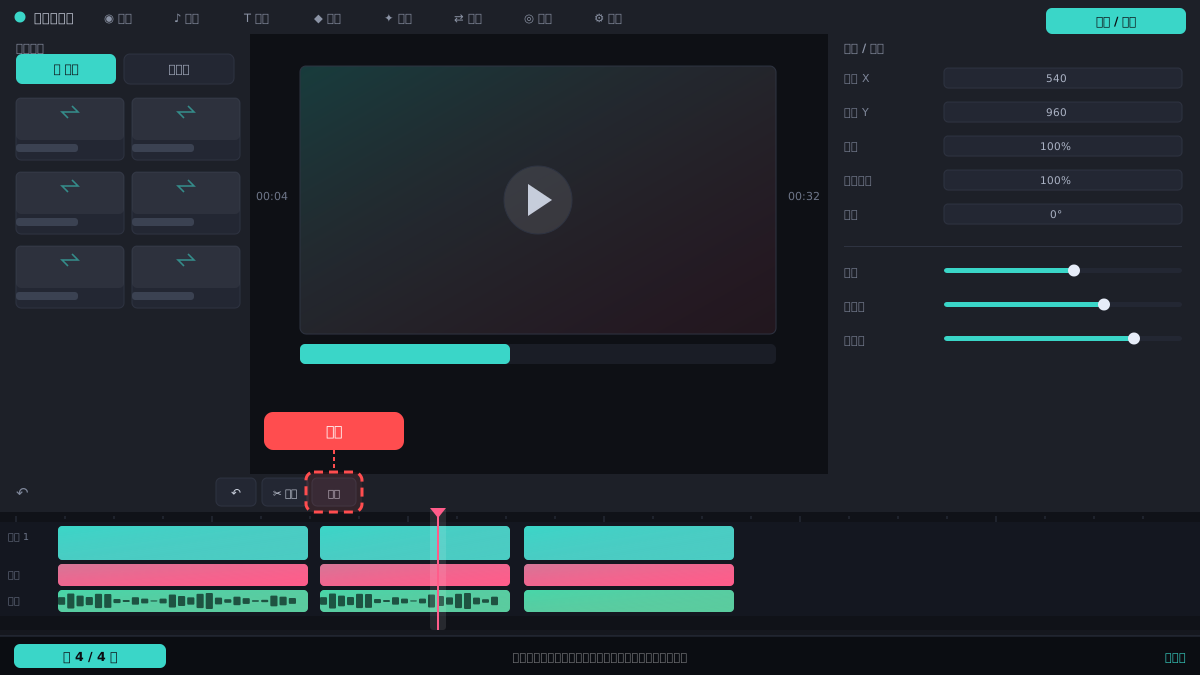
时间线上的片段不是“素材整理”的对象,但很多人会混淆。要整理时间线,选中片段后按Delete删除,或右键选择“删除”“复制”。想从时间线找回原素材,右键片段选“在媒体库中显示”,就会跳回媒体面板并高亮对应素材。
常见问题
快剪辑的素材整理能像PR那样建文件夹吗?
可以,在“媒体-本地”面板点“新建素材箱”就能建分类文件夹,但只存在于项目内,不会在电脑磁盘上生成真实文件夹。
为什么我导入的素材在媒体面板里看不到?
先确认当前在“媒体-本地”子选项下,且筛选没有限定类型;如果素材是音频,也可能只显示在“音频”标签里,切换过去就能看到。
删除项目里的素材会删掉电脑原文件吗?
不会。快剪辑里删除素材只是从当前项目中移除引用,电脑上的原文件仍然保留,需要清理磁盘得手动去原文件夹删除。